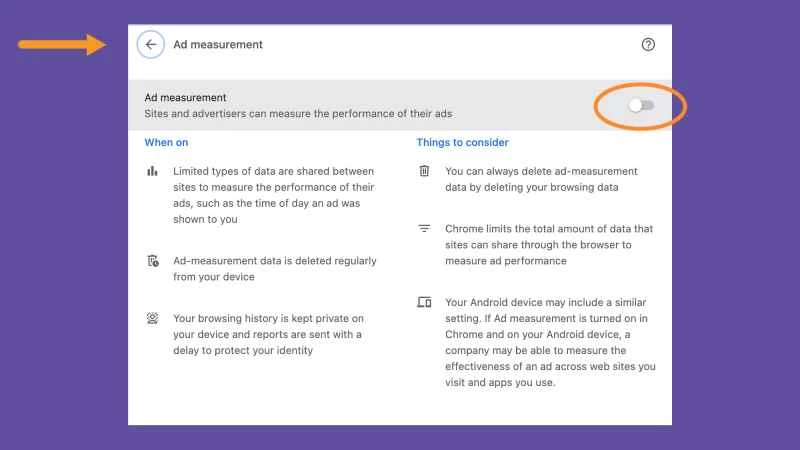
最新版谷歌Chrome瀏覽器引入了一些新設置,引發了人們對隱私的擔憂。谷歌聲稱這些工具“讓您對看到的廣告有更多選擇”,這聽起來不錯。但這其實是一種委婉的說法,意思是瀏覽器會追蹤您的網路瀏覽活動,並將部分數據分享給廣告商,以便他們向您展示更能誘使您消費的廣告。
隱私權倡導者對此更新並不買賬,儘管你可以關閉所有這些功能(稍後會詳細介紹),但你也可以直接放棄 Chrome,將資料匯入到其他瀏覽器,例如 Firefox、Edge 或 Safari。
換瀏覽器非常容易,雖然這個過程不會轉移你多年來對 Chrome 所做的所有自訂設定(例如個人化搜尋引擎和實驗性標誌),但你很快就能從上次中斷的地方繼續使用。
如何將書籤和其他 Chrome 資料匯入 Firefox
如果您注重隱私,Firefox 是 Chrome 的絕佳替代品。它是免費、速度快、高度可自訂且易於使用。此外,它在阻止 Cookie 追蹤您的網路活動方面也擁有良好的記錄。
首先下載 Firefox 瀏覽器(適用於所有主流作業系統)並開啟它。
1.從主導覽列中,前往「檔案」 ,然後選擇「從其他瀏覽器匯入」 。這將在新分頁中開啟資料傳輸工具。
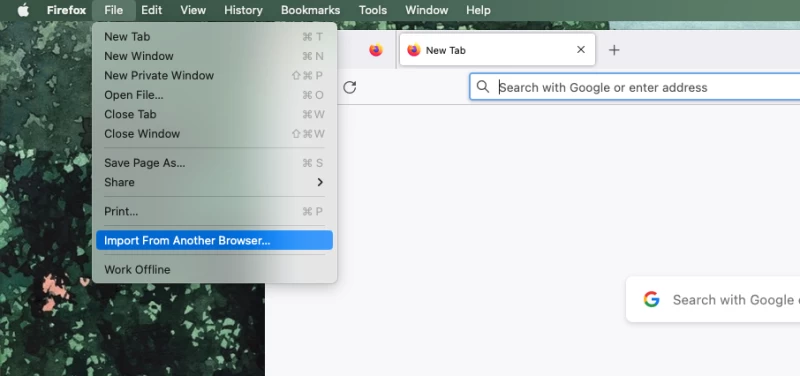
2. Firefox 會自動偵測系統上的其他瀏覽器以及儲存在每個瀏覽器中的所有使用者設定檔或會話。使用下拉式選單選擇要從中匯入資料的會話和瀏覽器。
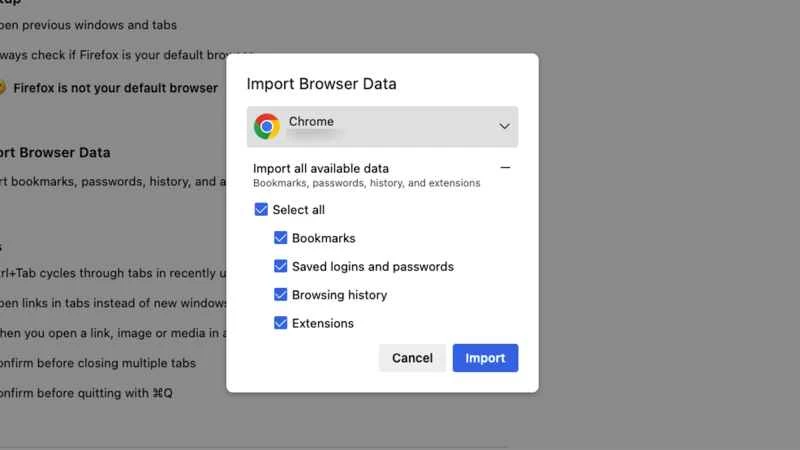
3.點選「匯入所有可用資料」旁邊的加號,自訂要從 Chrome 匯入的內容。預設情況下, 「書籤」 、 「已儲存的登入名稱和密碼」 、 「瀏覽記錄」和「擴充功能」旁的核取方塊會被選取。如果您想保留某些內容並重新開始,可以再次點擊複選框取消選取。
4.點選“導入”完成操作。
Firefox 會立即將您的書籤整理到專屬欄中,瀏覽記錄也觸手可及,而且在您需要輸入密碼時,它會自動提供正確的密碼。擴充功能可能需要進一步調整,但您可以透過點擊網址列右側的擴充功能圖示(看起來像一塊拼圖)來查看是否有需要注意的擴充功能。
【相關閱讀:11 個 Firefox 使用技巧,或許能讓你最終決定更換瀏覽器】
如何將 Chrome 資料導入 Edge
微軟最近更新的Edge瀏覽器基於Chromium內核,這意味著它與Google的服務相容性極佳。這也意味著將Chrome書籤和其他資料匯入Edge既簡單又直觀,而且匯入的內容也比其他瀏覽器更多。
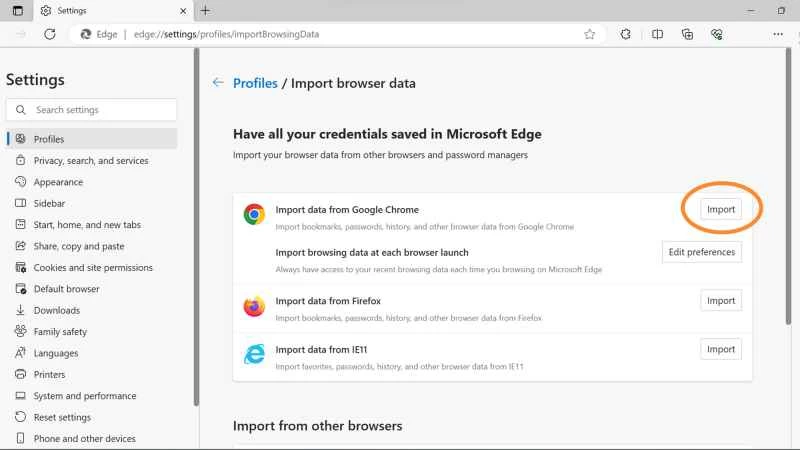
1.開啟 Edge 瀏覽器,進入設定-點擊螢幕右上角的三個點即可找到設定。
2.在新標籤頁的「設定檔」下,前往「匯入瀏覽器資料」 。
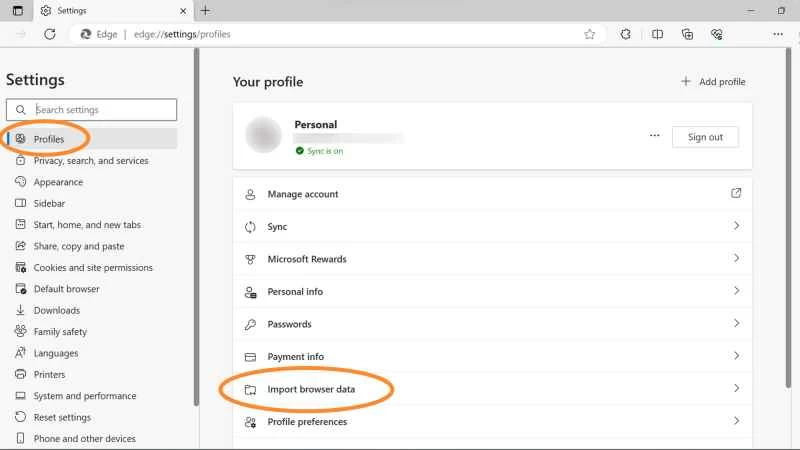
3.選擇「從 Google Chrome 匯入資料」旁的「匯入」 。
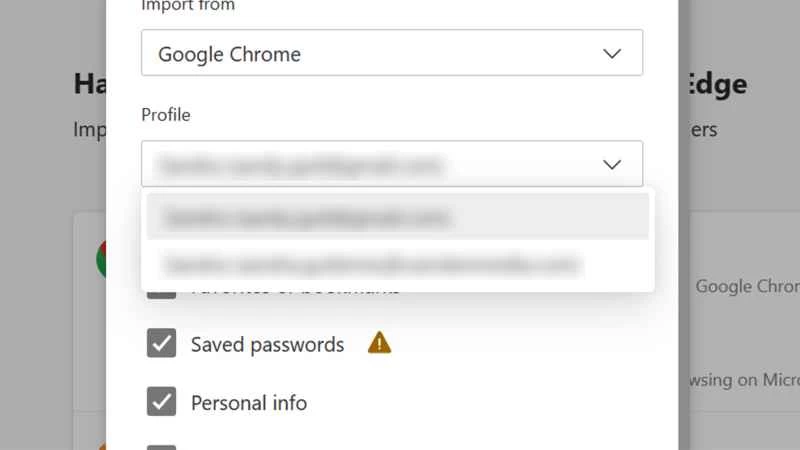
4.在彈出的對話方塊中,你會看到兩個下拉式選單-使用第二個下拉式選單選擇要從中匯入資料的 Chrome 會話。
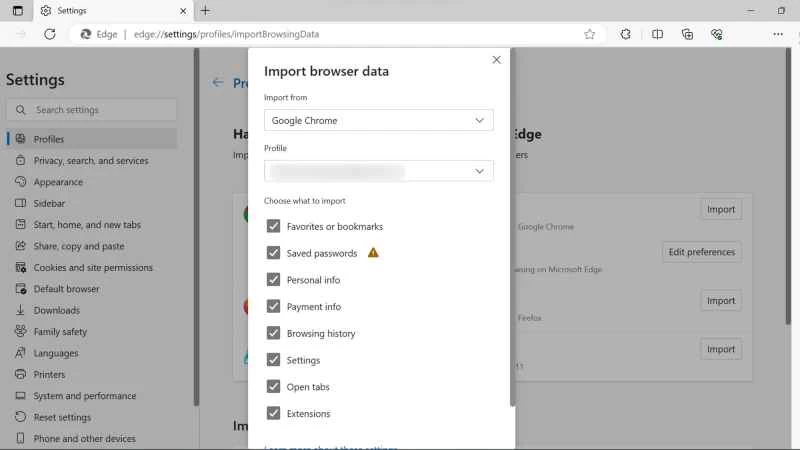
5.使用下方的複選框選擇要從 Chrome 匯入的內容。預設情況下,所有項目均已選取:收藏夾或書籤、已儲存的密碼、個人資訊、付款資訊、瀏覽記錄、設定、開啟的標籤頁和擴充功能。如果您想保留某些內容,只需再次按一下對應的複選框即可取消選取。完成後,按一下“導入”。
6. Edge瀏覽器幾乎會立即完成資料導入,並會通知您。您的所有資訊都將隨時可用,就像您在Chrome瀏覽器上看到的那樣。這就是切換到功能如此相似的瀏覽器的好處。
如何將 Chrome 資料匯入 Safari
蘋果用戶可以試試內建的 Safari 瀏覽器,有些人甚至認為它比 Chrome 更好用。唯一的缺點是,就像 iOS 和 Android 的行動應用程式一樣,Chrome 使用的擴充功能與 Safari 的擴充功能不同。這意味著你無法將擴充功能從一個瀏覽器匯入到另一個瀏覽器,所以這方面你需要從頭開始。不過,你可以輕鬆匯入書籤、瀏覽記錄和密碼。
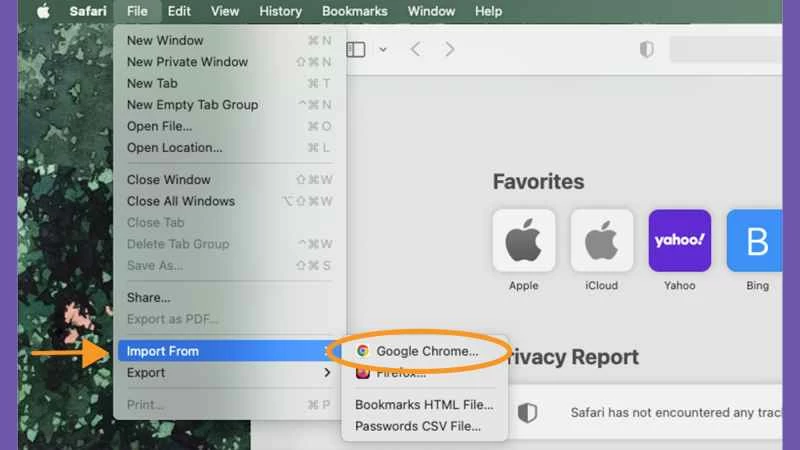
1.開啟 Safari,前往「檔案」 ,將滑鼠停留在「從…匯入」 ,然後選擇Google Chrome。
2. Safari 會開啟一個對話框,列出它將從 Chrome 匯入的所有項目:書籤、歷史記錄和密碼。所有這些複選框預設都是選取的,因此如果您想保留某些內容,只需按一下它即可取消選取。
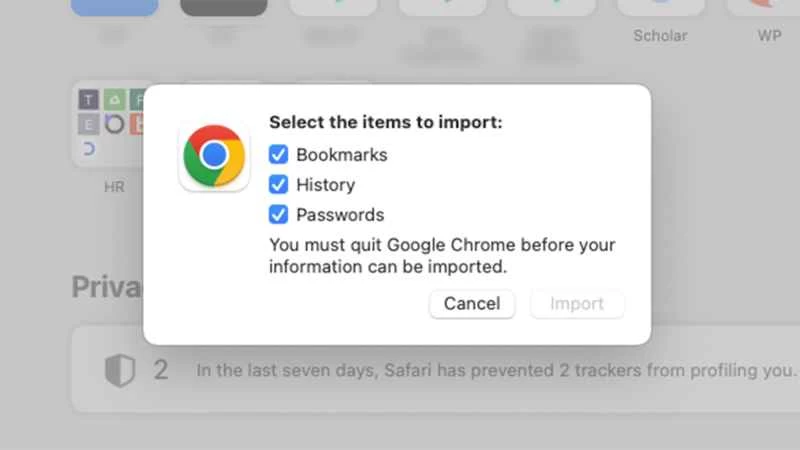
3.如果您對選擇感到滿意,請關閉 Chrome 瀏覽器(如果尚未關閉),然後點擊「匯入」 。完成後,Safari 會顯示具體的操作步驟-點選「確定」關閉對話方塊。
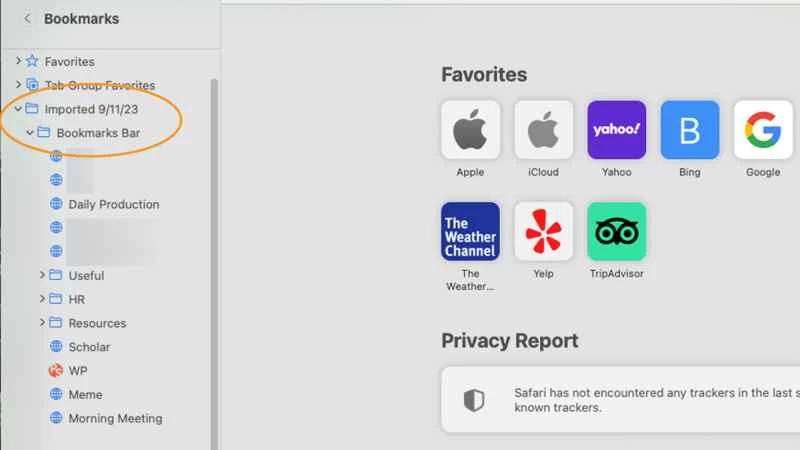
您的瀏覽記錄和密碼將隨時可用。但遺憾的是,Safari 有個令人惱火的毛病,它會將您的書籤匯入到一個嵌套資料夾裡,因此您無法立即在收藏夾欄中看到這些連結。您可以移動這些項目並刪除多餘的資料夾,但您必須手動拖放,如果您保存的網頁數量較多,這可能會很麻煩。
如何使用 CSV 和 HTML 檔案將資料匯入 Firefox、Edge 和 Safari 瀏覽器
如果上述針對 Firefox、Edge 和 Safari 的方法因任何原因都無效,您可以匯入包含密碼和登入資訊的 CSV 文件,以及包含書籤資訊的 HTML 文件。您只需先從 Chrome 匯出這些資料即可。
從 Chrome 匯出您的數據
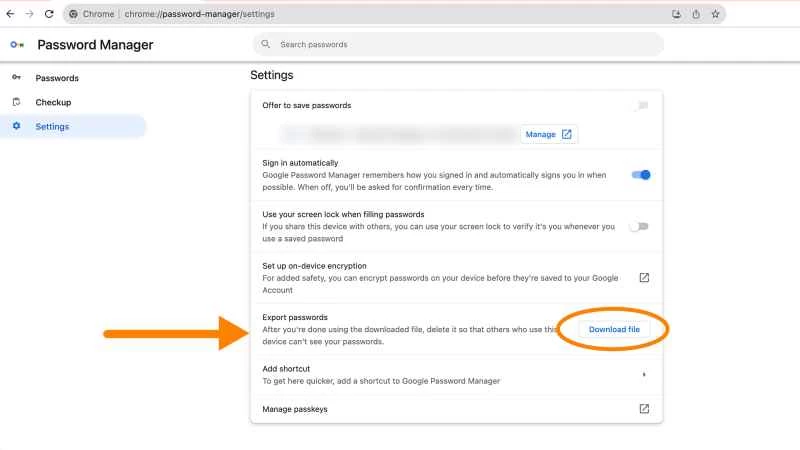
1.在桌面版 Chrome 瀏覽器中,點擊螢幕右上角的三個點,然後前往Google 密碼管理器-該管理員將在新分頁中開啟。
2.在左側邊欄中,點選「設定」。
3.在「匯出密碼」下,點擊「下載檔案」 ,並提供 Chrome 可能要求的任何憑證或生物識別資訊以確認您的身分。
4.使用彈出的資源管理器視窗選擇 CSV 檔案的儲存位置,然後按一下「儲存」 。
- 注意:產生的 CSV 檔案將包含您的所有憑證,且未加密。這意味著如果其他人打開此文件,他們將能夠看到您所有已儲存帳戶的使用者名稱和密碼。請勿將此文件閒置-請立即匯入並在使用完畢後立即刪除。然後,請再次從電腦的回收站中刪除該文件,以將其從硬碟中徹底清除。
5.現在您需要下載包含書籤的 HTML 檔案。點擊螢幕右上角的三個點,將滑鼠懸停在「書籤」上,然後點擊「書籤管理員」。
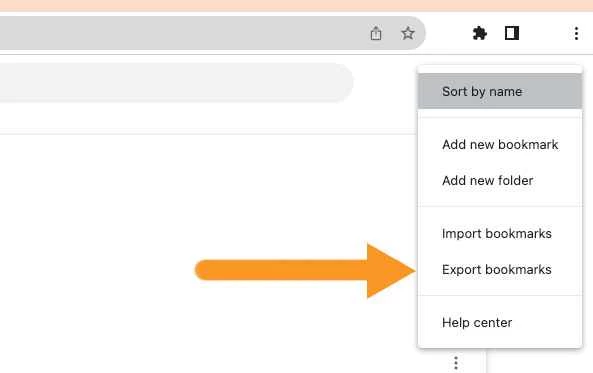
6.點選標籤頁右上角的三個點。容易讓人困惑的是,這三個點和你在步驟 1中點擊的三個點不一樣,但你會在它們正下方找到正確的三個點。
7.點選導出書籤。 使用彈出的視窗選擇要儲存檔案的位置,然後按一下「儲存」 。
將 CSV 和 HTML 檔案匯入 Firefox
1.從主導覽列中,前往「檔案」 ,然後選擇「從其他瀏覽器匯入」 。這將在新分頁中開啟導入工具。
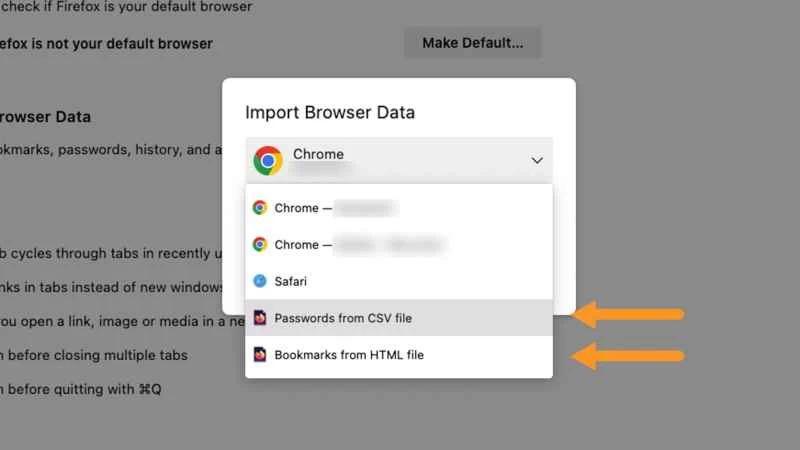
2.使用下拉式選單選擇“從 CSV 檔案匯入密碼”或“從 HTML 檔案匯入書籤” 。無論選擇哪一個,Firefox 都會開啟一個新窗口,以便您可以選擇正確的檔案。點選該文件,瀏覽器就會匯入資料。
3.對剩餘文件重複上述過程。
將 CSV 和 HTML 檔案匯入 Safari 瀏覽器
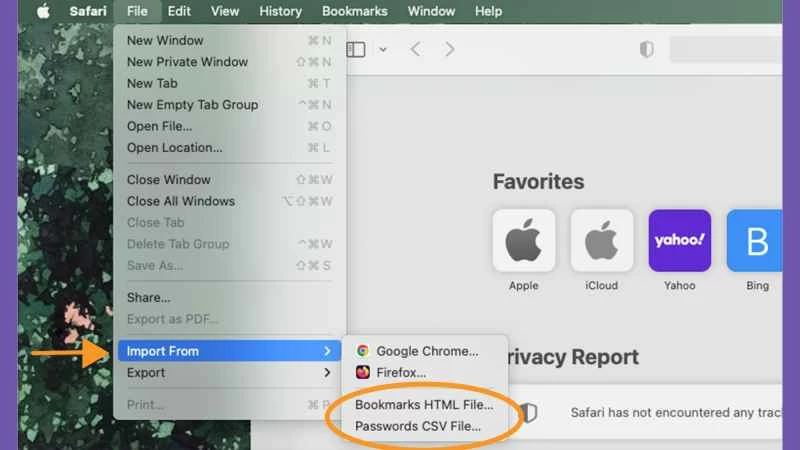
1.開啟 Safari,前往“檔案” ,選擇“從…匯入”,然後選擇“書籤 HTML 檔案”或“密碼 CSV 檔案” 。
2.使用彈出的視窗找到正確的檔案並匯入。匯入密碼時,Safari 會要求您進行身份驗證(生物辨識或密碼),才能將資訊新增至您的鑰匙圈。
【相關閱讀:Safari 能做到而 Google Chrome 做不到的 7 件事】
3.如果您匯入了書籤,那就完成了。如果您匯入了密碼,Safari 會告訴您匯入了多少條憑證。如果有些資料無法儲存,您可以點擊對話方塊中的「開啟密碼設定」 ,手動新增缺少的資訊。
4.對剩餘文件重複上述過程。
將 CSV 和 HTML 檔案匯入 Edge
1.使用 Edge 瀏覽器時,請轉到「設定」 ——您可以透過點擊螢幕右上角的三個點找到它。在「設定檔」下,前往「匯入瀏覽器資料」 。
2.選擇「從 Google Chrome 匯入資料」旁的「匯入」 。
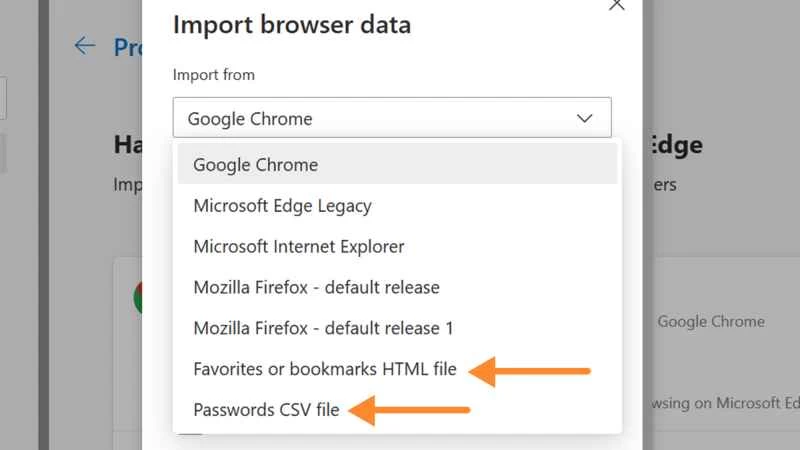
3.在彈出的對話方塊中,使用第一個下拉式選單選擇「收藏夾」或「書籤」HTML 檔案或「密碼」CSV 檔案。
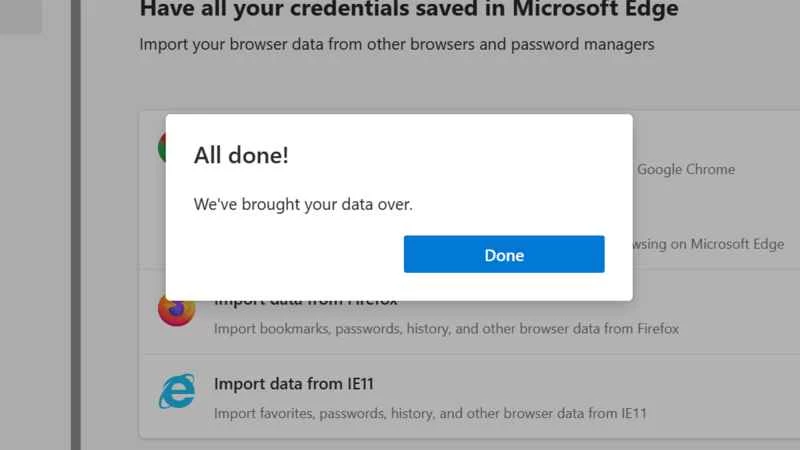
4.在下一個對話方塊中,按一下「選擇檔案」 。使用檔案總管視窗在本機硬碟上選擇正確的檔案。選取該文件,然後按一下「開啟」 。 Edge 瀏覽器隨後會確認資料匯入完成,匯入完成後即可立即使用。
5.對剩餘的文件重複步驟 3 和 4 。
如何關閉 Chrome 的新隱私設置
如果你正舉起雙手,問自己有沒有辦法在不使用廣告追蹤功能的情況下保留 Chrome,答案是肯定的:只需將其關閉即可。
在 Chrome 瀏覽器中,前往隱私設定或在搜尋欄中輸入chrome://settings/adPrivacy 。在那裡,您會看到三個選項,點擊即可獲得更多資訊:廣告主題、網站建議廣告和廣告成效衡量。
廣告主題會分析您的瀏覽記錄,以確定您感興趣的主題。例如,如果您搜尋「洋基隊比分」並造訪美國職棒大聯盟的官方網站,Google 會將「棒球」或「運動」加入您的主題清單。您可以查看瀏覽器為您識別的主題列表,如果您對其中某個主題感到不適,可以將其封鎖。 Chrome 會一次與廣告主分享四周的數據,以便他們向您展示您可能感興趣的內容。如果您不希望收到此類訊息,只需關閉「廣告主題」旁邊的開關即可。
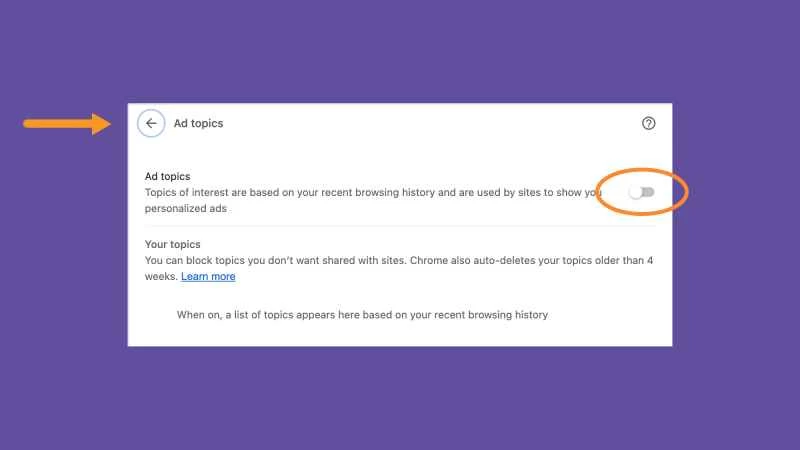
透過「網站推薦廣告」功能,Chrome 允許網站根據您的瀏覽主題和其他瀏覽資料向您顯示廣告。您無法查看所有支援此功能的網站的完整列表,但如果您想到某個您不希望其收集您資料的網站,您可以將其封鎖。當然,您也可以透過關閉「網站推薦廣告」旁邊的開關來完全停用此功能。
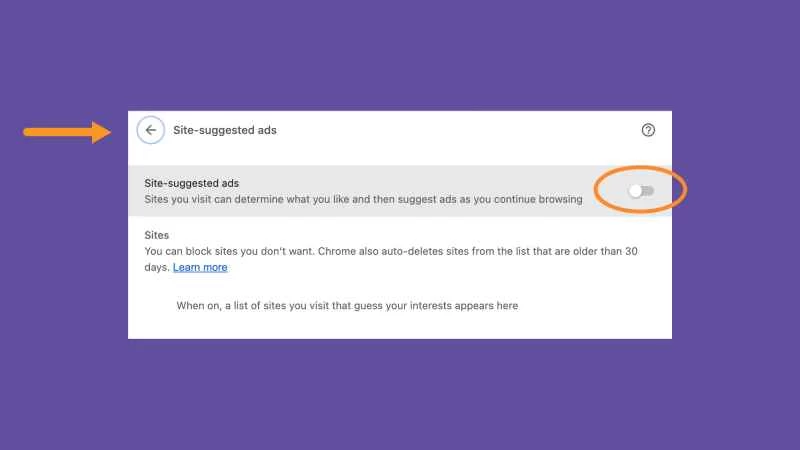
最後,廣告效果衡量功能可讓 Chrome 與網站分享某些數據,以便他們了解向您展示的廣告效果如何。瀏覽器聲稱會定期刪除這些數據,但並未說明刪除頻率,並解釋瀏覽記錄仍然私密,但並未明確說明數據的匿名化程度。如果您不想承擔任何風險,只需關閉「廣告效果衡量」旁邊的開關即可停用此選項。