
你可能不會經常需要尋找 WiFi 密碼,尤其是在 Windows、Apple 和 Android 裝置通常會保存你連接過的所有網路的密碼資訊的情況下。不過,有時你可能需要重新輸入登入資訊。例如,系統更新後電腦忘了密碼,WiFi 故障,或是你想和朋友分享密碼。無論什麼情況,總有辦法找回你的 WiFi 密碼——你只需要知道去哪裡找。
找到您目前連接的網路的 WiFi 密碼
如果您已連接到某個網絡,則可以透過多種方式尋找裝置上的 WiFi 密碼。如果您要尋找的是已中斷連線的 WiFi 網路的密碼,則可以跳至下方尋找先前 WiFi 密碼的步驟。
如何在Mac上查看WiFi密碼
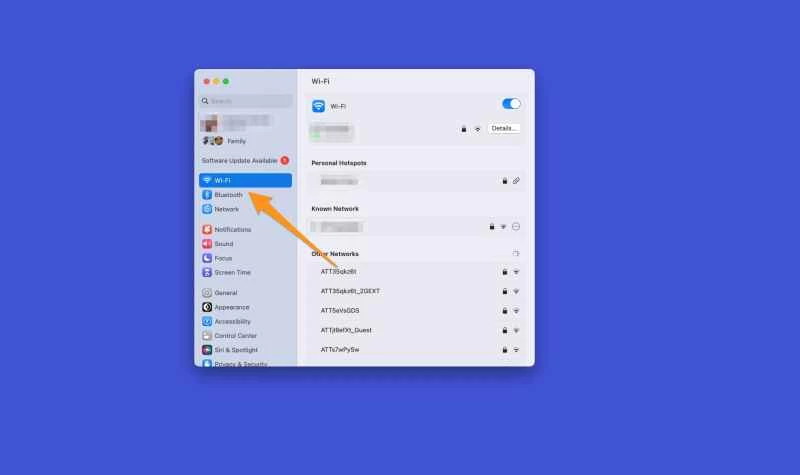
1.開啟系統設定應用,然後點選Wi-Fi 。
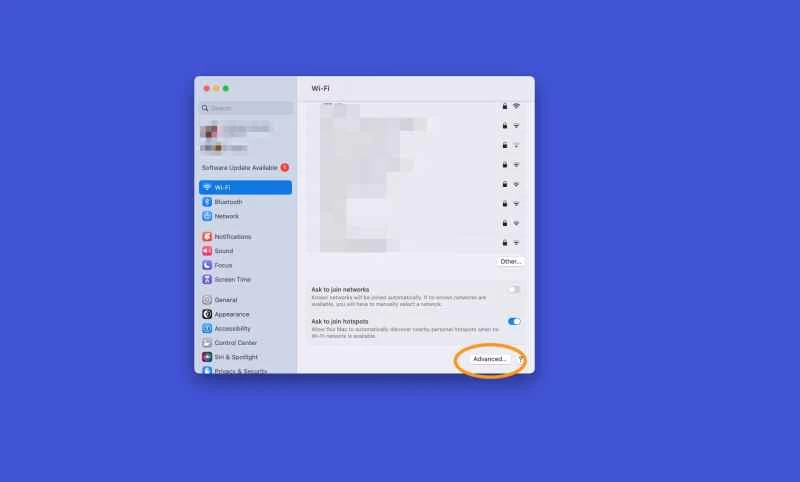
2.捲動到 Wi-Fi 頁面底部,然後按一下「進階」 。
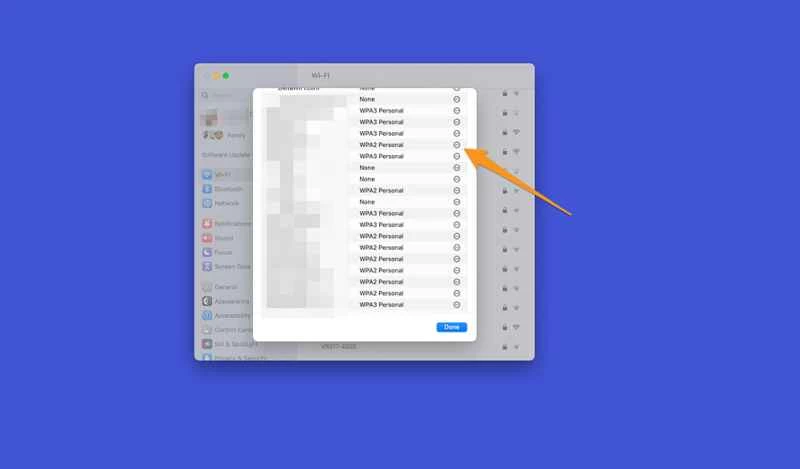
3.瀏覽已知WiFi網路列表,找到所需的網路。點選網路名稱旁的三個點,然後點選「複製密碼」 。現在,您可以將密碼貼到任何可以輸入文字的地方查看。
如何在 iPhone 上找到 WiFi 密碼
此方法僅適用於運行 iOS 16 或更高版本的 iPhone。
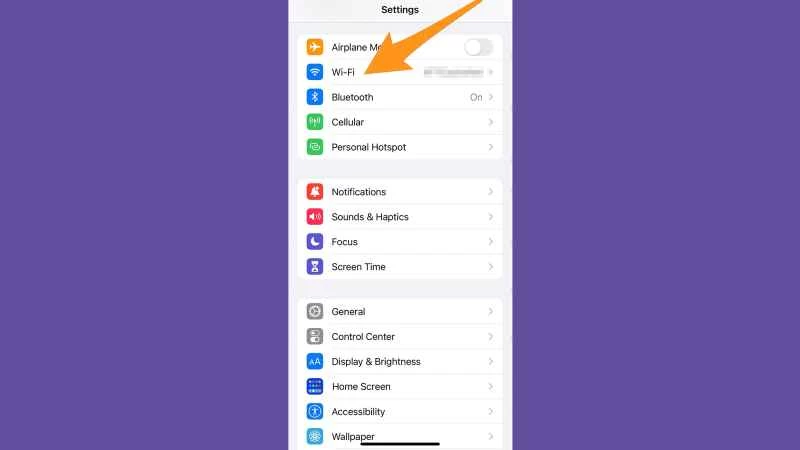
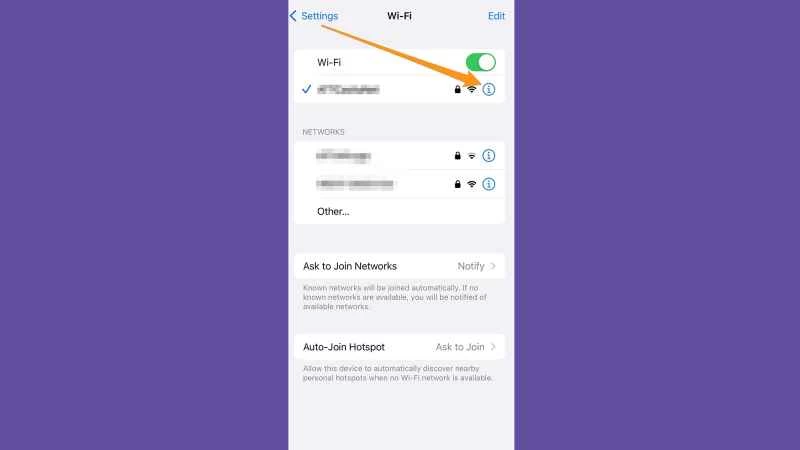
1.開啟 iPhone 上的「設定」應用,然後點擊你目前連接的 WiFi 網路。
2.點選資訊圖示(圓圈中的「i」)查看該網路的設定。
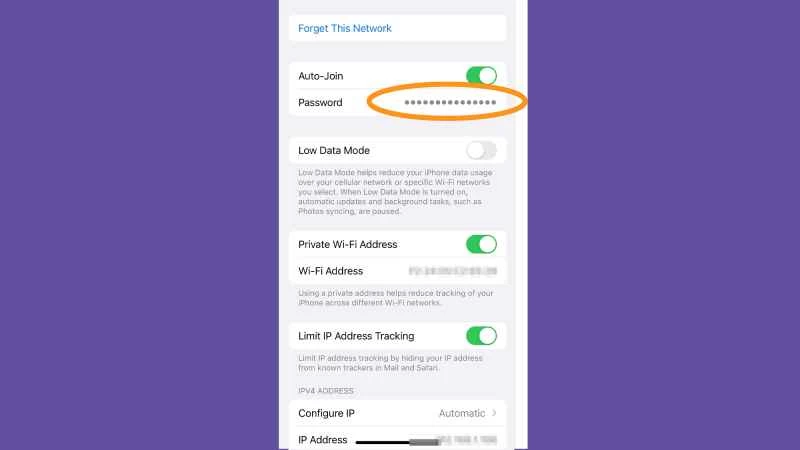
3.點擊密碼字段,然後輸入您的 Apple ID 和密碼,和/或您的 iPhone 密碼,以顯示 WiFi 密碼。
【相關閱讀:如何在手機或電腦上建立WiFi熱點】
如何在 Windows 10 和 11 上尋找 WiFi 密碼
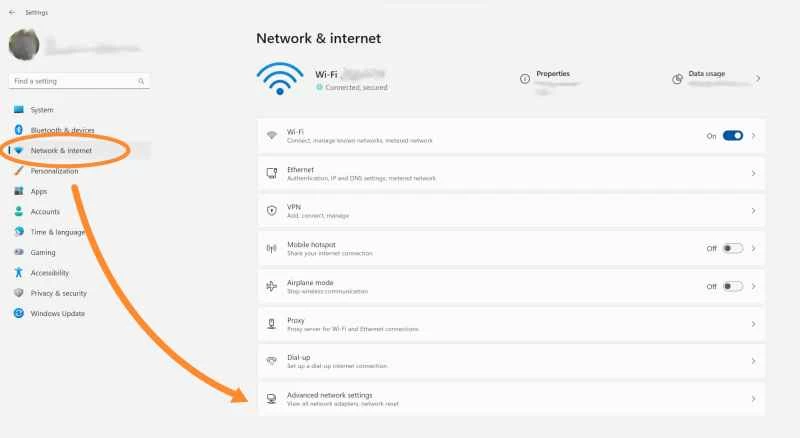
1.開啟設置,然後點選網路和 Internet 。
2.根據您使用的是 Windows 10 還是 11,此步驟略有不同。
- Windows 10:點選「變更適配器選項」 。
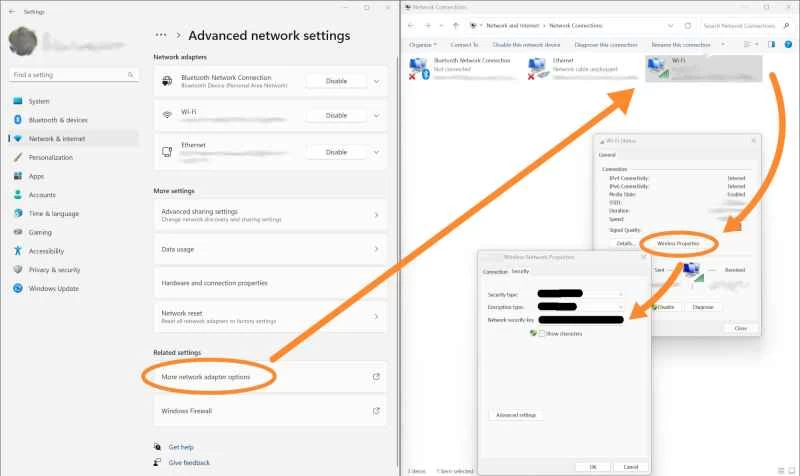
- Windows 11:點選「進階網路設定」 ,然後點選「更多網路介面卡選項」 。
3.雙擊您連接的網絡,然後選擇「無線屬性」 ,再點擊「安全性」標籤。您會看到一個選單,其中包含隱藏在星號下的 WiFi 密碼(網路安全金鑰)。點選「顯示字元」複選框即可顯示密碼。
使用路由器設定尋找您的 WiFi 密碼
如果由於任何原因,您都無法使用上述任何方法來取得 WiFi 密碼,您可以嘗試透過路由器設定進行操作。請注意,此方法需要路由器管理員的使用者名稱和密碼。
1.找到路由器的 IP 位址。
- 在 Windows 系統中:開啟 Windows開始功能表,輸入「cmd」以找到命令提示字元應用程式。點擊該應用程序,輸入“
ipconfig”,然後按Enter 鍵。預設閘道後面的數字就是您路由器的 IP 位址。 - 在 macOS 系統中:點擊螢幕左上角的蘋果圖標,然後選擇「系統設定」 。點選「網路」 ,然後點選「無線區域網路」 。找到您目前連接的網絡,然後點擊其名稱旁邊的「詳細資料」按鈕。此時會彈出一個窗口,顯示路由器的 IP 位址。
- 在iOS系統中:開啟「設定」應用, 然後點選Wi-Fi 。點選 Wi-Fi 網路名稱旁的資訊圖示(圓圈中的「i」)。向下捲動直到看到路由器的 IP 位址。
- 在安卓裝置上:開啟“設定” ,點選“網路和網際網路”,然後點選“網際網路” 。點擊您連接的無線網路並向下捲動—您會看到很多網路訊息,包括路由器的 IP 位址。
2.知道路由器的IP位址後,將其輸入到網頁瀏覽器的網址列。路由器的設定頁面應該會顯示出來。
3.輸入路由器的使用者名稱和密碼,以存取其設定。
4.在路由器設定中找到 WiFi 存取代碼。具體步驟會因路由器品牌和型號而異。
如何在安卓裝置上查看WiFi密碼
您可以使用安卓裝置輕鬆找到已連接網路的WiFi密碼。只需產生一個二維碼即可分享該連接。
1.開啟設置,然後點選互聯網。
2.點選您連接的網路旁的齒輪圖示。
- 注意:您可以點擊清單中任何已知網絡的名稱,即使您尚未連接到該網絡,但只有當您之前已將這些憑證儲存到您的裝置中時,才能看到該網絡的密碼。
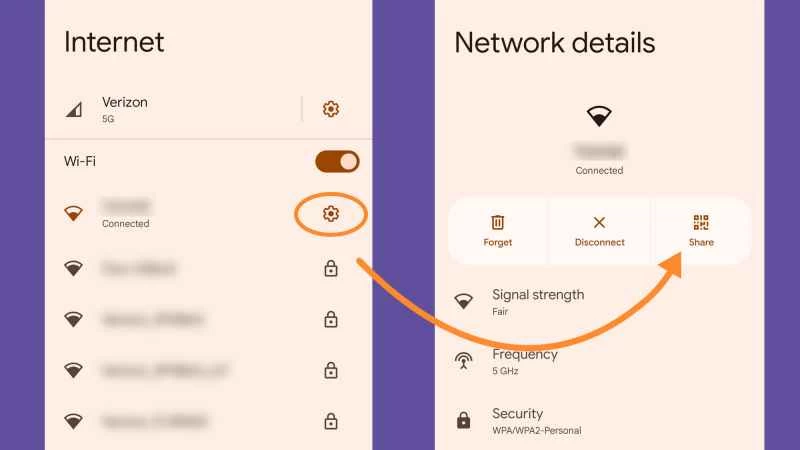
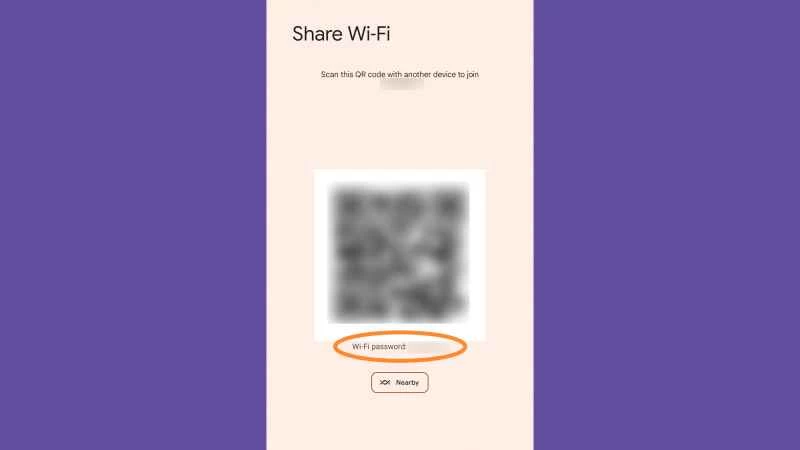
3.在下一個畫面上,點擊「分享」並完成身份驗證過程—根據您的設置,您的裝置會要求您輸入 PIN 碼、圖案或生物識別資訊。完成後,WiFi 網路密碼將顯示在二維碼下方。
尋找之前連接過的網路的 WiFi 密碼
雖然找到目前連線的WiFi網路密碼比較容易,但仍可以找回先前連線過的WiFi網路的登入資訊。不過,具體操作步驟會因設備而異。
在 Mac 上尋找先前的 WiFi 密碼
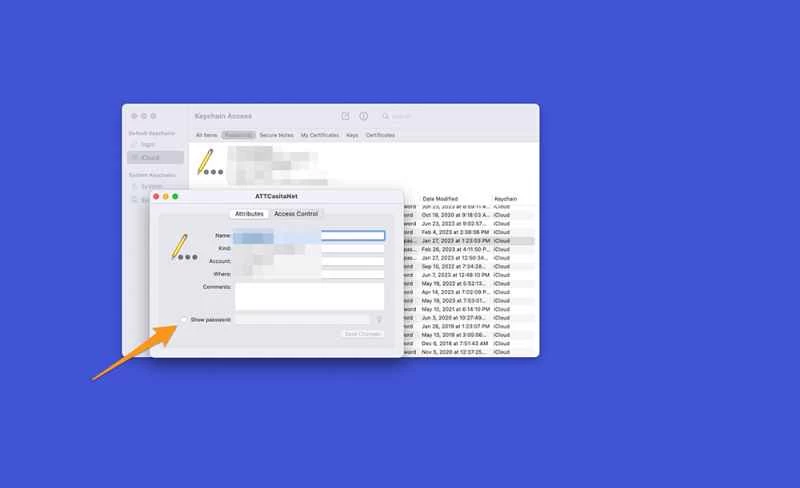
由於 macOS 作業系統將密碼儲存在「鑰匙串存取」應用程式中,因此在 MacBook 上很容易找到所有先前的網路密碼。
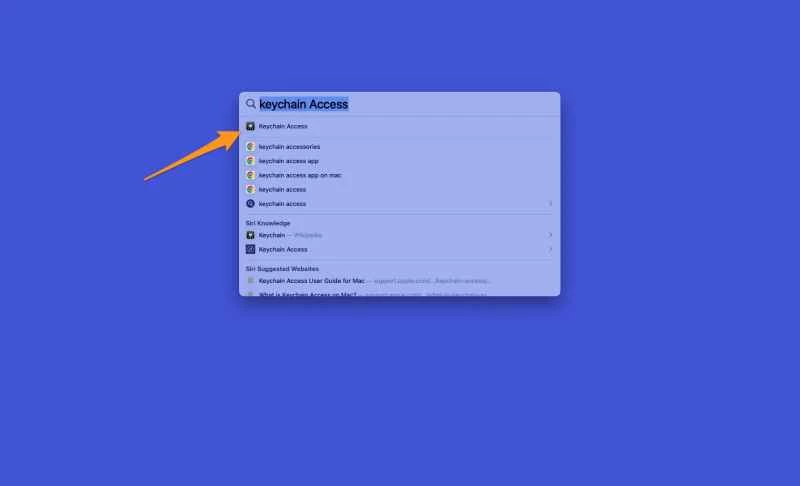
1.點選螢幕右上角的放大鏡圖標,然後輸入 「鑰匙串訪問」。點擊出現的應用程式名稱。
2.輸入你想要的 WiFi 網路名稱,然後在它出現時點擊它。
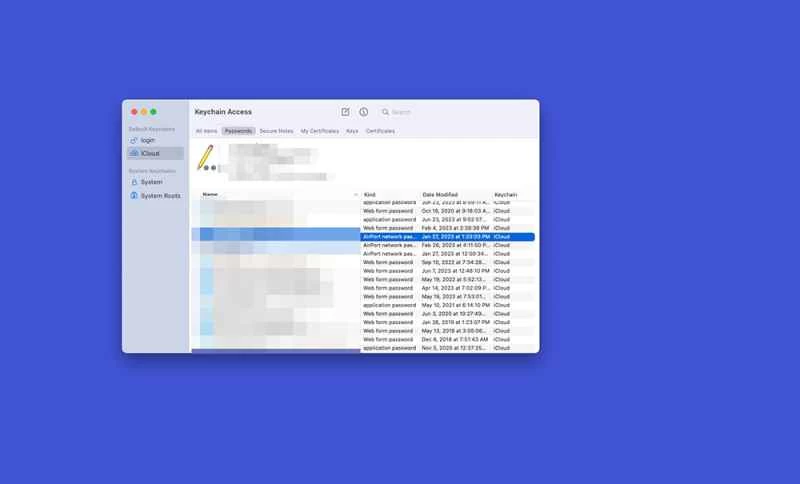
3.點選「顯示密碼」框,然後輸入 Mac 的管理員使用者名稱和密碼,即可顯示您要找的 WiFi 密碼。
在 Windows 10 和 11 上查看舊的 WiFi 密碼
在 Windows 系統上尋找先前連接過的網路的密碼並不容易,但並非不可能。無論你執行的是 Windows 10 還是 Windows 11,操作步驟都相同。
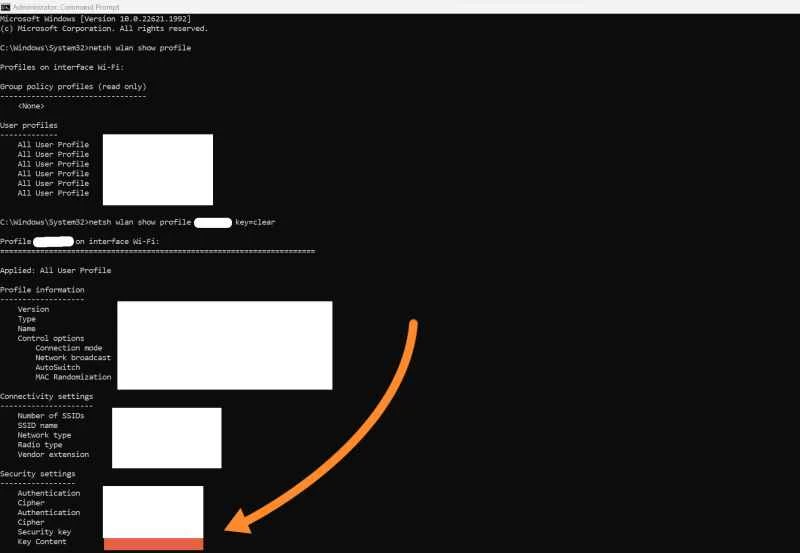
1.開啟「開始」選單,找到「命令提示字元」程式。右鍵單擊程序,選擇“以管理員身份執行” ,然後按一下“是”以確認這是您想要執行的操作。
2.若要查看先前連線過的網路列表,請鍵入下列指令: netsh wlan show profile 。按Enter 鍵。
3.找到所需的網路後,再次輸入指令,後面接著網路名稱和指令key=clear 。例如,如果網路名稱為“mywifi”,指令應為: netsh wlan show profile mywifi key=clear 。
4.如果成功(如果 WiFi 設定檔或密碼不再存在於您的系統中,則可能無法成功),您將看到網路資訊列表,並在「關鍵內容」旁邊找到 WiFi 密碼。
在 iPhone 上尋找先前的 WiFi 密碼
您可以在 iPhone 上找到之前連接過的任何 WiFi 網路的密碼,但前提是您的 iPhone 運行的是 iOS 16 或更高版本。
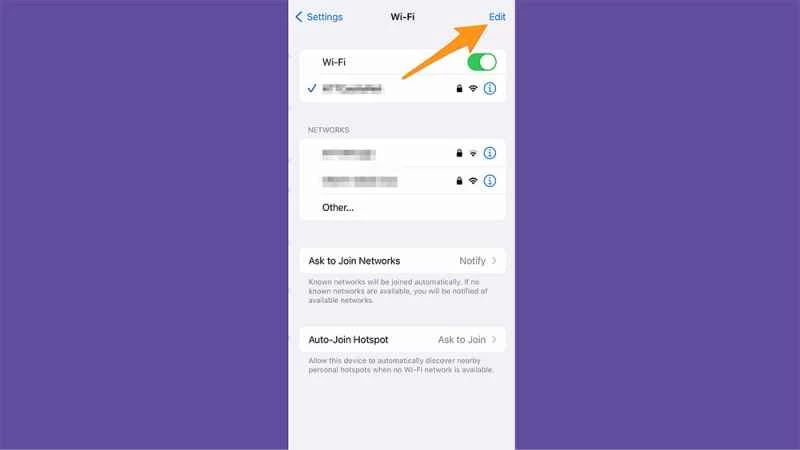
1.先開啟「設定」應用,然後點選「Wi-Fi」 。
2.點選螢幕右上角的「編輯」按鈕。輸入密碼或使用臉部辨識繼續。
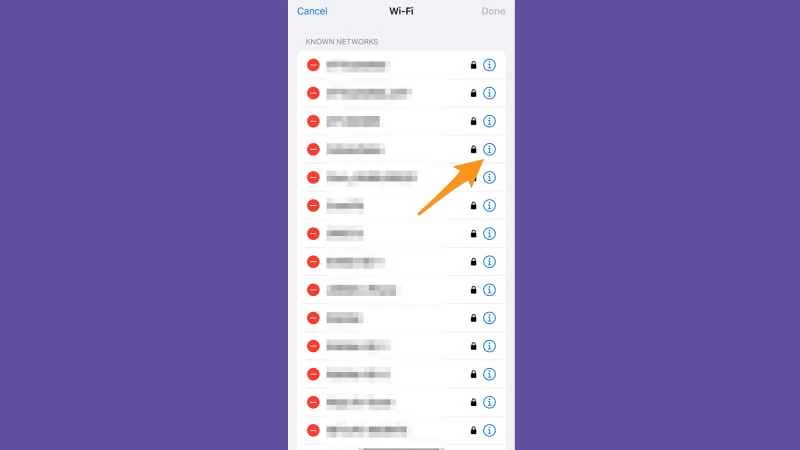
3.捲動 WiFi 網路列表,直到找到所需的網路。點擊 WiFi 網路名稱旁的「i」按鈕,然後點擊「密碼」以顯示密碼。
如何在安卓裝置上尋找以前的WiFi密碼
在安卓系統上,尋找先前連接過的WiFi網路的密碼的步驟幾乎與尋找目前正在使用的WiFi網路的登入資訊完全相同。你只需要產生一個二維碼來分享連線。
1.開啟設置,然後點選互聯網。
2.點選要尋找密碼的網路旁的齒輪圖示。
- 注意:只有當您之前已將網路憑證儲存到您的裝置中時,您才能看到網路密碼。
3.在下一個畫面上,點擊「分享」並完成身份驗證過程—根據您的設置,您的裝置會要求您輸入 PIN 碼、圖案或生物識別資訊。完成後,WiFi 網路的密碼將顯示在二維碼下方。