
回想一下你第一次打開手機時的感受。簡潔明亮的介面、流暢的運行速度和無限的可能性。其實,你隨時都可以透過將 iPhone 或 Android 手機恢復出廠設定來重溫這種感覺。
重置手機不僅僅是重新開始:它還可以修復頑固的錯誤,清除不需要的應用程式和危險的惡意軟體,並釋放裝置上的儲存空間。
如果您擔心會遺失所有數據,請不要擔心。只要您事先花些時間考慮潛在的風險並備份手機,您就可以在不丟失任何資料的情況下重置手機。讓我們來指導您。
重置手機前,請先訂定計畫。
重置手機會清除所有資料並返回初始設定狀態,因此您需要事先備份所有重要資料。我們已在其他地方詳細介紹過這一點,但這裡還是簡單提一下。
備份其實很簡單:想想你的手機裡有什麼,確保在按下重置按鈕之前,你已經把所有想保存的內容都備份到其他裝置、硬碟或雲端。
如果您使用雙重認證,則會收到警告。
如果您使用手機號碼驗證啟用了雙重驗證 (2FA) 的帳戶身份,請注意,重設 2FA 後,這些資料可能會遺失。您需要確保即使暫時無法存取 2FA,也能正常登入您的線上帳戶。
具體情況取決於您啟用了雙重驗證 (2FA) 的帳戶以及您為每個帳戶使用的 2FA 方法。認真研究一下,您就無需擔心。有些帳戶會在 2FA 失敗時提供備用驗證碼,所以如果您收到備用驗證碼,請確保將其保存在安全且易於取用的地方。對於其他帳戶,或許暫時停用 2FA 會更方便,直到您在手機上重新設定所有帳戶為止。
蘋果和谷歌都允許你使用簡訊驗證碼作為雙重驗證應用程式和驗證碼的備用方案,所以這也是一種選擇(前提是你在重置手機後保留了SIM卡)。除此之外,其他身份驗證應用程式也允許你將登入資訊備份到雲端,這或許是最適合你的方案;或者,如果你有備用手機或平板電腦,也可以將身份驗證應用程式及其驗證碼轉移到另一台裝置上。
【相關閱讀:如何像專業人士一樣進行雙重認證】
一旦決定重置手機,你應該花幾天時間仔細記錄你的使用習慣,以及如何輕鬆地將所有設定恢復到你喜歡的狀態。大多數軟體開發人員都知道手機經常會被重置、遺失或被盜,所以他們應該已經考慮到了這種情況,但最好還是確認一下。
另外,請記住,備份手機可能需要一些時間,具體取決於您的網路連線速度。
如何重置安卓手機
谷歌在開發軟體時一直以雲端為核心理念,從 Gmail 到 Google Photos,幾乎所有內容都儲存在雲端。但是,您仍然應該確保所有需要的內容都已儲存在雲端,並且不需要將任何內容(例如從網路下載的檔案)儲存在手機上。
此外,請務必檢查您的密碼管理器是否已同步手機上所有應用的憑證-前往「設定」 > 「密碼與帳號」 ,確保「自動同步應用程式資料」旁的開關已開啟。完成這些步驟後,您只需記住 Google 帳戶的使用者名稱和密碼。不必擔心需要為已擁有的應用程式付費——登入 Google 帳戶後,Play 商店會自動識別您的身份,並了解您先前的購買記錄。
您可以在「設定」中的「系統和備份」下找到 Android 自帶的備份功能。之後,您會看到一個待備份項目列表,其中應包含聯絡人、簡訊和某些裝置設定(包括 Wi-Fi 密碼)等資料。您可以點擊其中一些項目(例如“照片和影片”或“Google 帳戶資料”)以查看更多詳細信息,並自訂要新增至備份或從備份中刪除的內容。如果您對保留某些資訊有任何疑問,我們建議您閱讀 Google 官方支援文檔,以了解如何重置 Pixel 手機。
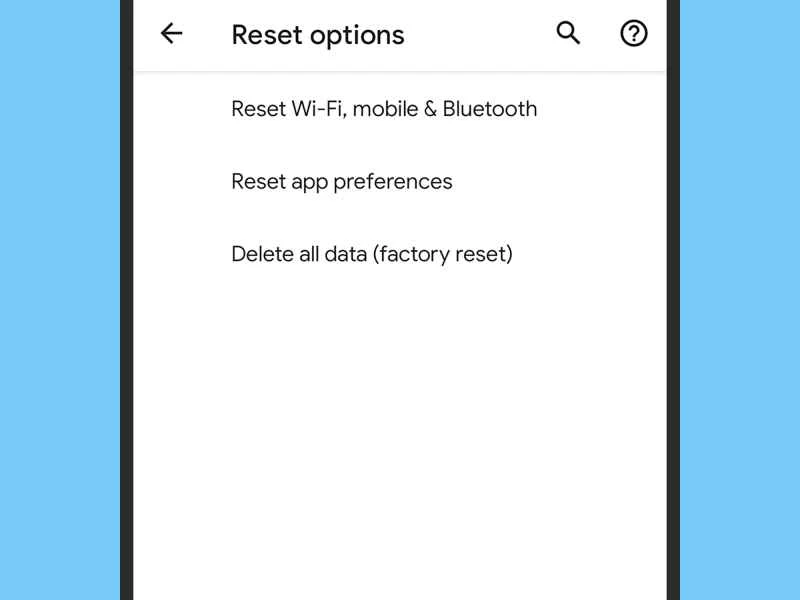
準備重置手機時,請確保手機已連接電源並正在充電,以免重置過程中斷。開啟「設定」 ,然後選擇「系統」 、 「重設選項」和「清除所有資料(恢復原廠設定)」 。 Android 系統會顯示即將清除的資料概覽。點選「清除所有資料」 ,輸入鎖定畫面密碼,然後再次點選「清除所有資料」開始重設程序。重置完成後,您將返回 Android 設定介面。
如何重置 iPhone
傳統上,蘋果在資料同步方面不如Google那麼精明,但近年來 iCloud 已經有了很大的改進。現在,即使你忙著重置手機,它也能為你儲存大量資訊(從聯絡人到日曆)。當你需要重新安裝應用程式時,蘋果 App Store 會記住你已購買的內容,因此你無需再次購買。
至於備份,iOS 提供了全面的備份選項,可以使用電腦或 iCloud。開啟「設定」 ,輕按頂部的Apple ID ,然後選擇「iCloud」 ,即可查看哪些應用程式正在傳送資料至網路。您也可以從清單中選擇「iCloud 雲端備份」 ,確保在重置手機之前已完成備份。
【相關閱讀:將所有照片備份到雲端的最佳方法】
在繼續操作之前,您還應該閱讀蘋果公司關於重置 iPhone 的詳細支援文檔,以確保您已完成所有必要的步驟。該文件還介紹瞭如何備份手機,如果您需要更多幫助的話(如果您有一段時間沒有備份,iOS 實際上會在重置手機時提示您建立備份)。
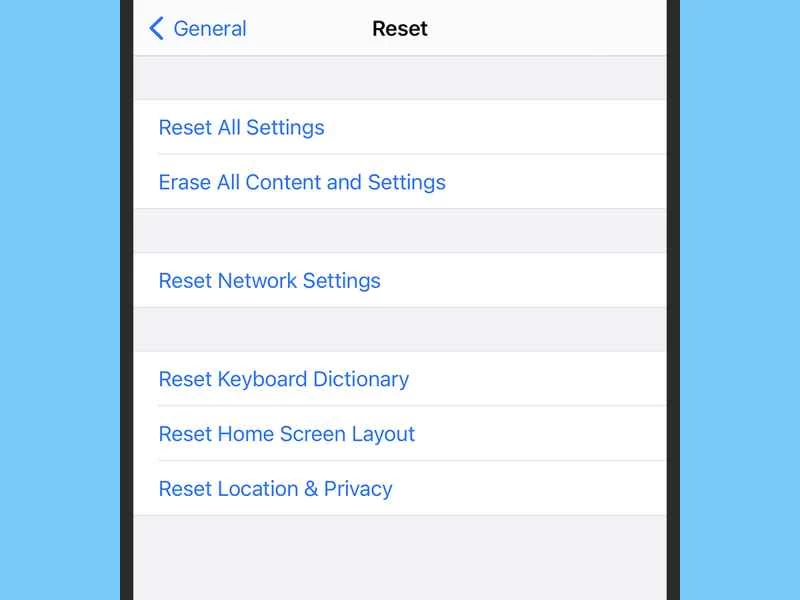
最後,將手機連接電源並充電,以確保重置過程不會中斷。然後開啟「設定」 ,依序選擇「一般」 、 「傳輸或還原 iPhone」 ,並選擇「還原裝置」或「抹掉所有內容和設定」 。系統會提示您輸入手機密碼,可能還需要輸入 Apple ID 密碼以確認您的選擇(這可以確保您記住 Apple ID 密碼,因為您之後需要使用它來登入)。重置完成後,iPhone 將重新啟動並進入設定畫面。
本文已更新。原文發表於2021年。