你以為說服朋友們從 WhatsApp 換成 Telegram 或 Signal 是最難的事情,沒想到你意識到你會失去你珍藏的貼紙收藏。
其實你完全不必這麼做。無論你用的是 iOS 還是安卓系統,都可以把 WhatsApp 的所有貼圖轉移到 Telegram 或 Signal。操作起來可能有點不太直觀,如果你用的是 iPhone,可能需要花點時間,但至少你不用把多年收集的貼紙都丟掉。之後你就可以毫不猶豫地卸載 WhatsApp 了。
如何將 WhatsApp 貼圖匯出到 Telegram
在安卓手機上
1.在「檔案」應用程式中,向下捲動至「內部儲存」 ,然後依照以下路徑操作: Android > Media > com.whatsapp > WhatsApp > Media > WhatsApp Stickers 。如果在這個文件夾中發現大量 WebP 文件,請不要驚訝——這裡保存著您個人的貼紙收藏以及您收到的所有貼紙,包括那些不太好用的貼紙。
- 注意:我們已在 Pixel 7 Pro 上嘗試過此方法,但 Android 手機之間存在許多差異,因此您裝置上的步驟可能會因製造商而異。
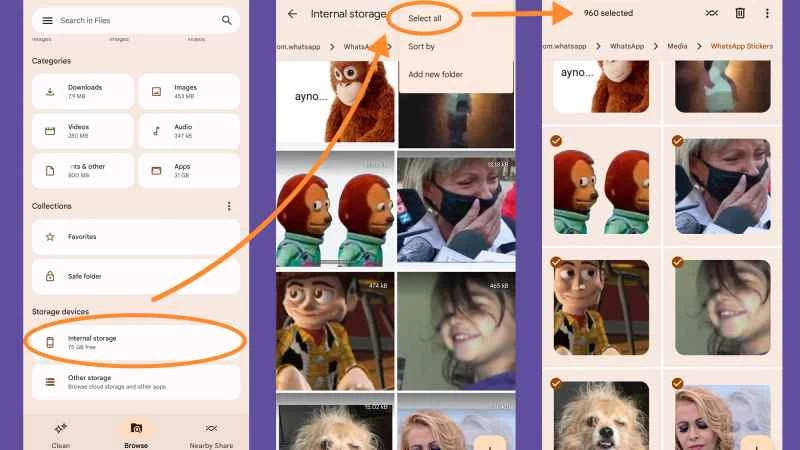
2.選擇要匯出的貼紙。如果您想精簡內容,只選擇最好的,請長按一個文件以啟動選擇模式,然後點擊其餘要匯出的文件。如果您想一個都不想放過,請點擊螢幕右上角的三個點以選擇「全選」 。
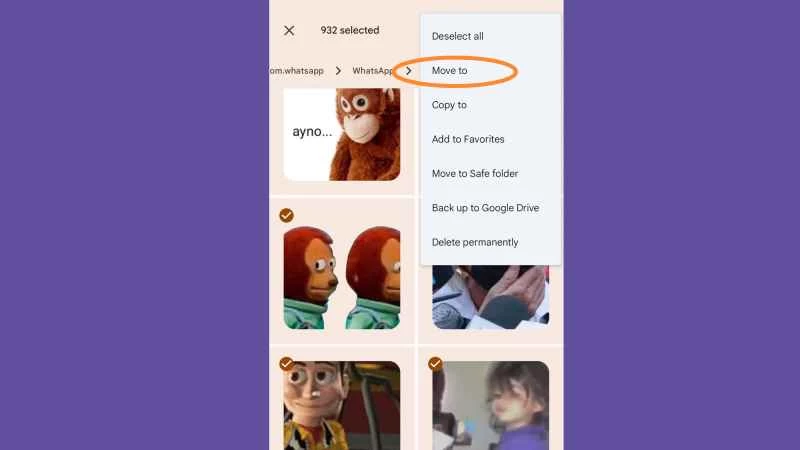
3.完成後,再次點擊三個點,點擊「移動到」 ,然後選擇手機上一個容易訪問的資料夾——我們將貼紙移動到了「下載」資料夾。
- 注意:如果您有很多貼紙,最好先將它們傳輸到筆記型電腦,然後使用 Telegram 的桌面用戶端匯入。您可以使用 Android 的「附近」功能,或使用 USB 線將檔案傳輸到電腦。您也可以將貼圖備份到雲端服務(例如 iCloud 或 Google Drive),以便透過網頁瀏覽器輕鬆存取。請記住,在上傳到 Telegram 之前,您需要先將貼紙下載到電腦上的本機資料夾。
【相關:製作一個真正像你的擬我表情】
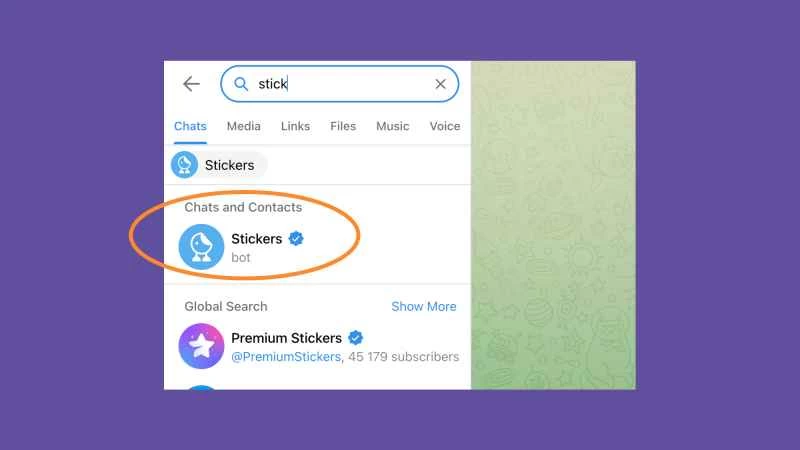
4.要將貼紙匯入 Telegram,您需要使用該應用程式的官方貼紙機器人。在應用程式中,使用搜尋功能(螢幕右上角的放大鏡圖示)即可調出它。
5.在訊息欄位中輸入/newpack並按照說明操作。
6.將貼紙以文件形式上傳。點擊訊息框右側的回形針圖標,然後選擇“文件” 。使用裝置的文件管理器找到保存貼紙的資料夾,然後將其發送給機器人——您可以逐一發送,也可以大量發送。
7.貼紙機器人會詢問你一到兩個最能描述貼紙的表情符號。這有助於它了解貼紙的內容,以便在你給朋友發訊息時推薦。
- 注意:如果您上傳多個貼紙,只需為第一個貼紙輸入表情符號即可。這雖然比較省事,但會影響 Telegram 未來提供精準貼紙推薦的能力。
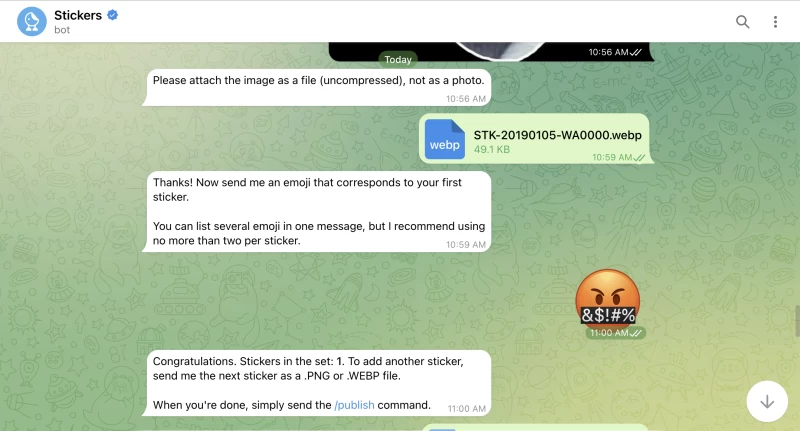
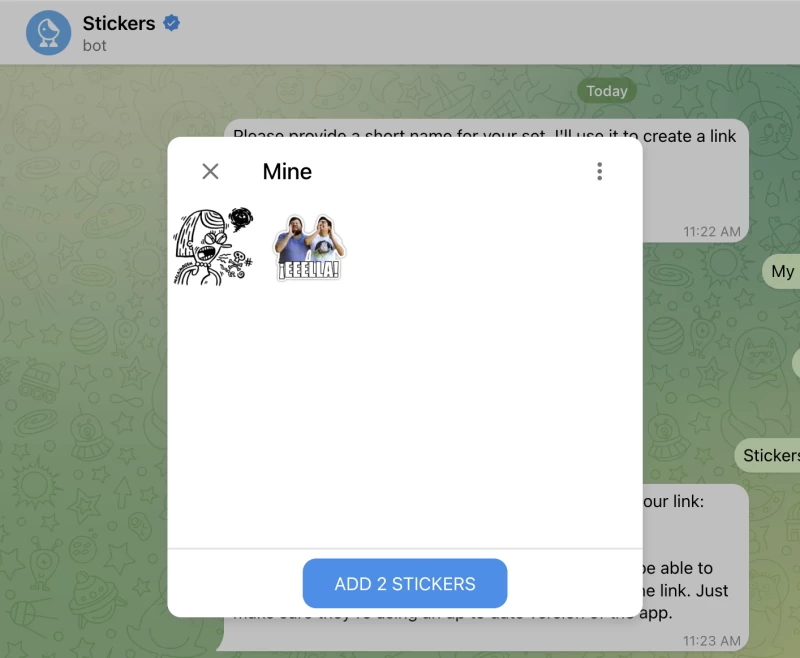
8.完成後,輸入/publish。 Telegram的貼紙機器人會要求你為貼紙包指定一個唯一的短名稱,該名稱將用於生成一個 URL,你可以將其分享給你的聯絡人,以便他們也可以使用你的貼紙。
9.點選網址,然後在下一個畫面點選「新增貼紙」完成操作。之後,每次點擊訊息框左側的貼紙圖示即可輕鬆使用貼紙。
在 iPhone 上
你無法直接用 iPhone 傳輸 WhatsApp 貼紙,但可以使用 WhatsApp 網頁版和 Telegram 的貼圖機器人從電腦傳輸貼圖。操作簡單,但可能需要一些時間。
1.在瀏覽器中開啟 WhatsApp 網頁版,在聊天中找到你喜歡的貼圖。右鍵點擊貼紙,選擇“圖片另存為”,將貼紙儲存為 WebP 檔案。重複此步驟,即可保存任意數量的貼紙。
- 注意: WhatsApp 桌面用戶端沒有儲存圖片的選項,所以請務必使用瀏覽器上的網頁介面。
[有關的: 表情符號和反應 GIF 讓 Slack 更有趣。以下是如何建立它們的方法。
2.在瀏覽器中開啟 Telegram,使用螢幕左上角的搜尋功能調出該應用程式的官方貼紙機器人。
3.在訊息欄位中輸入/newpack並按照說明操作。
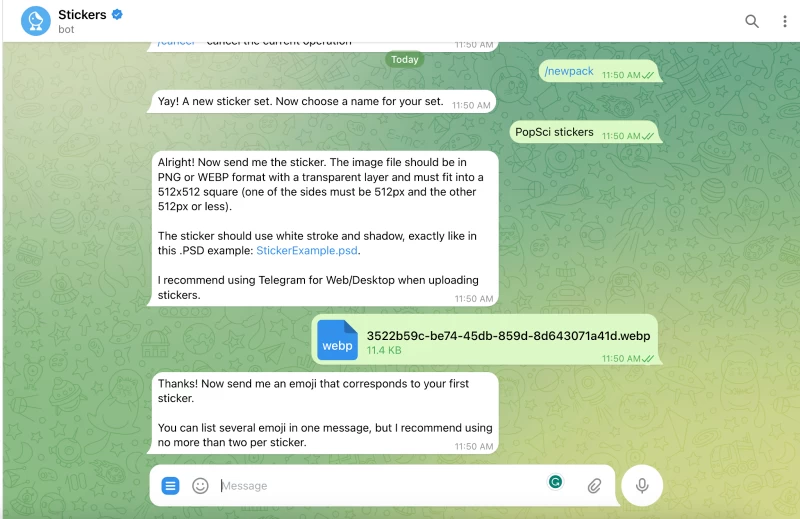
4.將貼紙以文件形式上傳。點擊訊息框右側的回形針圖標,然後選擇“文件” 。使用裝置的文件管理器找到保存貼紙的資料夾,然後將其發送給機器人——您可以逐一發送,也可以大量發送。
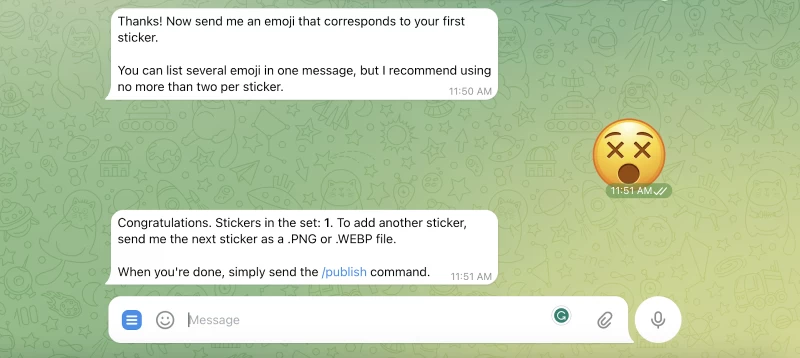
5.貼紙機器人會詢問你一到兩個最能描述貼紙的表情符號。這有助於它了解貼紙的內容,以便在你給朋友發訊息時向你推薦。
- 注意:如果您上傳多個貼紙,只需為第一個貼紙輸入表情符號即可。這雖然比較省事,但會影響 Telegram 未來提供精準貼紙推薦的能力。
6.完成後,輸入/publish。 Telegram的貼紙機器人會要求你為貼紙包指定一個唯一的短名稱,該名稱將用於生成一個 URL,你可以將其分享給你的聯絡人,以便他們也可以使用你的貼紙。
7.點選網址,然後在下一個畫面點選「新增貼紙」完成操作。之後,每次點擊訊息框左側的貼紙圖示即可輕鬆使用貼紙。
如何將 WhatsApp 貼圖匯出到 Signal
好消息:將 WhatsApp 貼圖轉移到 Signal 比轉移到 Telegram 要容易得多。關鍵在於使用 Signal 的桌面應用程式。
首先,將 WhatsApp 貼圖匯出為 WebP 檔案。具體操作方法取決於您的手機作業系統。點擊此處直接跳轉至 iPhone 的操作步驟,或繼續閱讀 Android 的操作指南:
在安卓手機上
1.在「檔案」應用程式中,向下捲動至「內部儲存」 ,然後依照以下路徑操作: Android > Media > com.whatsapp > WhatsApp > Media > WhatsApp Stickers 。在這裡,您可以找到包含您個人貼紙收藏以及您收到的所有貼紙的 WebP 文件,甚至包括一些不太好用的貼紙。
- 注意:我們已在 Pixel 7 Pro 上嘗試過此方法,但 Android 手機之間存在許多差異,因此您裝置上的步驟可能會因製造商而異。
2.選擇要匯出的貼紙。如果您想精簡內容,只選擇最好的,請長按一個文件以啟動選擇模式,然後點擊其餘要匯出的文件。如果您想一個都不想放過,請點擊螢幕右上角的三個點以選擇「全選」 。
3.完成後,您需要將檔案傳輸到您的電腦。您有三種選擇:
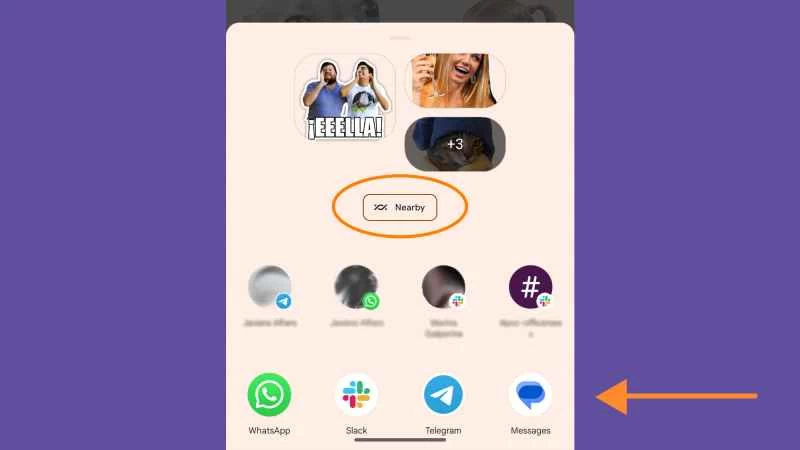
- 使用「附近分享」:點擊垃圾桶左側的「附近分享」圖示。它看起來像兩條交織的線。如果您需要協助,請按照我們的逐步指南了解如何在電腦上使用「附近分享」。
- 透過 USB 傳輸檔案:您可以使用 USB 連接線將 Android 手機連接到電腦。無論您使用的是 Mac 還是 PC,我們都提供了詳細的操作指南供您參考。尋找貼紙的方法與上述步驟 1相同。
- 備份到雲端:將貼圖備份到雲端服務(例如 iCloud 或 Google Drive),以便稍後透過網頁瀏覽器存取。然後將貼紙下載到本機資料夾。
4.繼續在下方上傳您的貼紙到 Signal。
在 iPhone 上
1.在瀏覽器中開啟 WhatsApp 網頁版,在聊天中找到你喜歡的貼圖。右鍵點擊貼紙,選擇“圖片另存為”,將貼紙儲存為 WebP 檔案。重複此步驟,即可保存任意數量的貼紙。
- 注意: WhatsApp 桌面用戶端沒有儲存圖片的選項,所以請務必使用瀏覽器上的網頁介面。
2.繼續往下看。
將您的貼紙上傳到 Signal
將貼紙儲存到電腦後,即可將其上傳至 Signal。
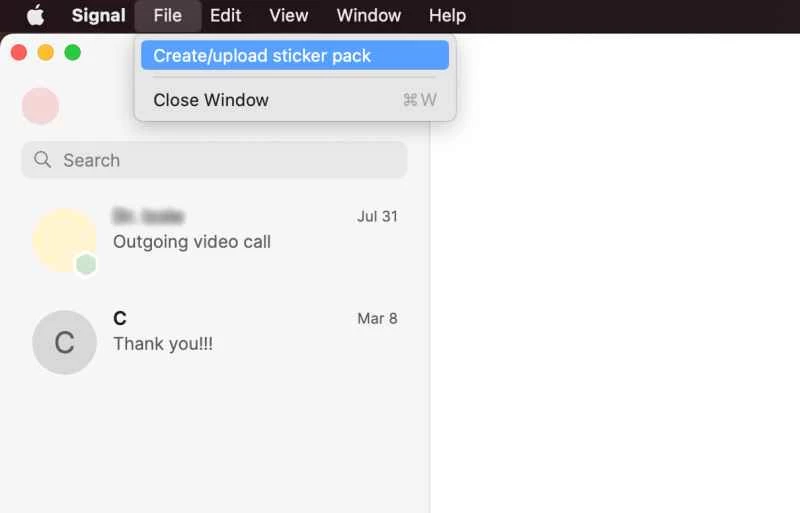
1.開啟 Signal 桌面應用程序,前往「檔案」 ,然後按一下「建立/上傳貼圖包」 。
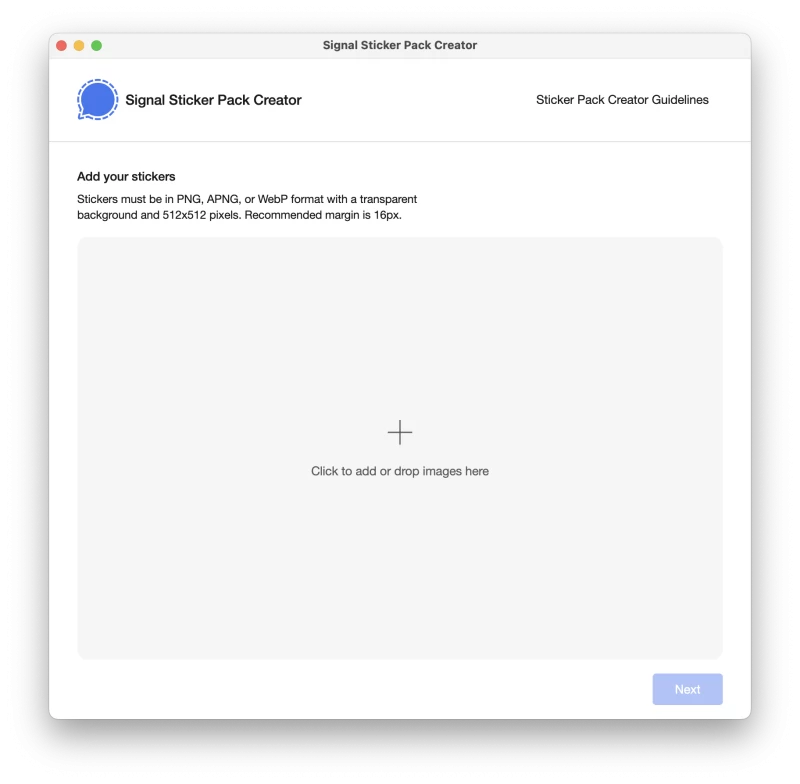
2.點選加號開啟電腦的檔案總管,或直接拖放貼紙。應用程式會顯示已上傳貼紙的縮圖-點擊每張貼紙右上角的「X」即可刪除,點擊所選貼紙末端的加號即可新增更多貼紙。最後點選「下一步」 。
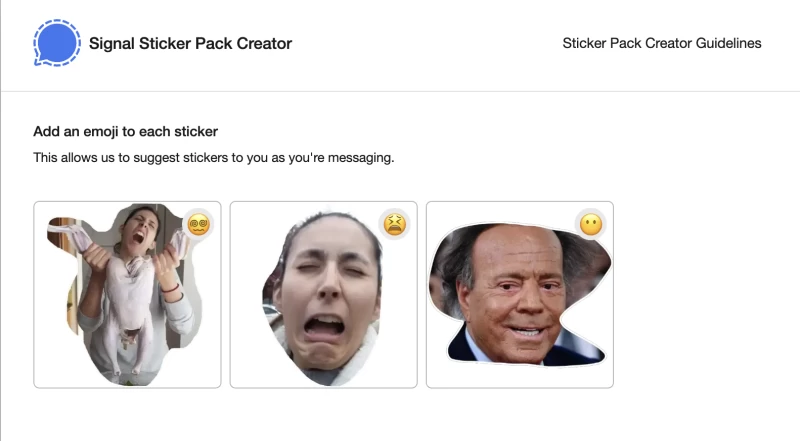
3.點擊每個縮圖右上角的表情符號圖標,將表情符號與你的貼紙關聯起來。 Signal 會以此作為提示,了解你的貼紙是什麼,並在你傳訊息給朋友時推薦給你。完成後,點選「下一步」 。
4.為你的貼紙包取個標題,加上作者姓名和封面圖。這樣以後想分享的時候就能更容易找到它們了。
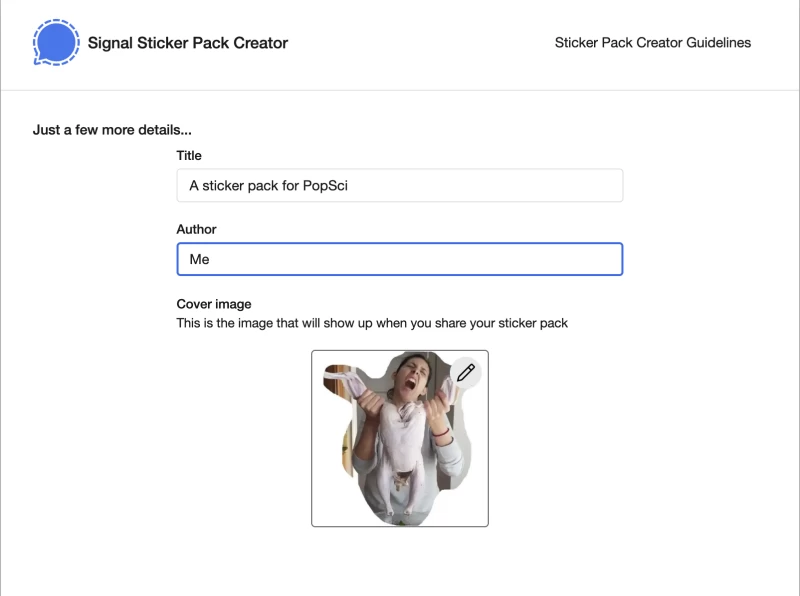
5.點選「下一步」 ,然後在下一個對話方塊中點選「上傳」確認您的選擇。您的貼紙將自動上傳到 Signal,您可以立即在聊天中使用它們。
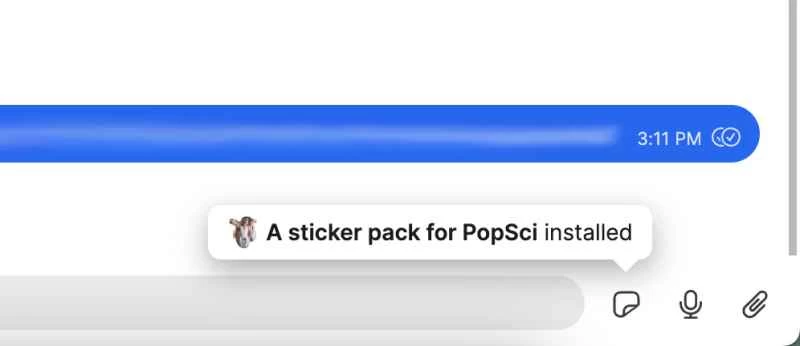
要管理您的貼紙包,請在手機或網頁上打開 Signal,打開任何聊天,點擊或輕觸貼紙圖標,然後點擊加號。您應該會在「已安裝」下方看到您的貼紙圖標,您可以點擊桌面和網頁上的「卸載」按鈕,或在手機上點擊「 X」按鈕來移除它們。
本文已更新。原文發表於2021年。