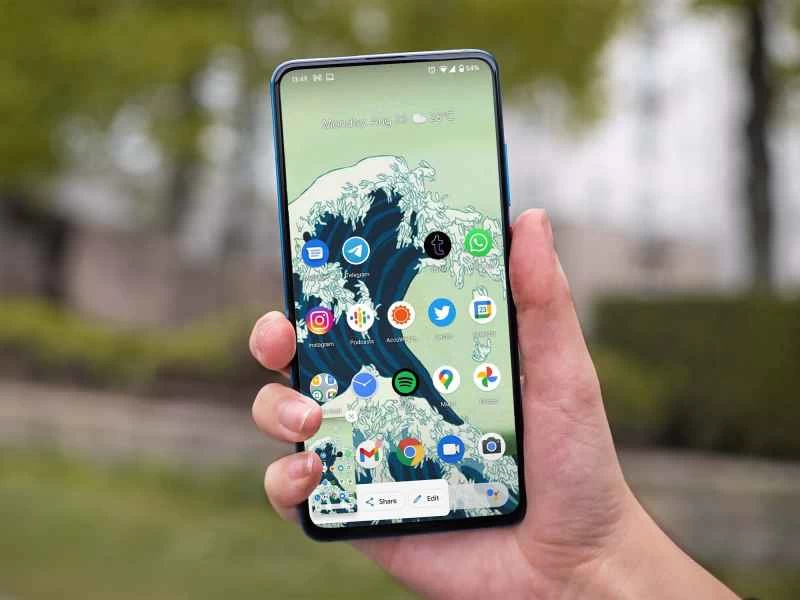
你可能出於多種原因想要學習如何在電腦或手機上截圖:證明你終於通關了某個電子遊戲,錄製網站佈局以便保存,甚至可以將你最喜歡的電影截圖製作成桌面壁紙。
無論出於什麼原因,以下是如何在所有主流平台上完成此操作的方法,無論是 Windows、macOS、Android 或 iOS。
如何在 Windows 系統上截圖
在 Windows 系統中截圖非常簡單:只需輕按PrtSc (列印螢幕)鍵,電腦桌面的截圖就會自動儲存到剪貼簿。然後,您可以將截圖貼到圖像編輯器中,並以您想要的任何檔案格式儲存。 Windows 在截圖時不會發出任何聲音或顯示任何動畫,所以如果看起來好像什麼都沒發生,請不要驚訝。只需打開您常用的圖像編輯器,點擊貼上(或Ctrl+V ),即可看到您的截圖。
根據您的鍵盤或筆記型電腦型號,PrtSc 鍵可能只有在按下其他按鍵(例如Fn 、 Shift或Ctrl)時才能使用。如果單獨按下 PrtSc 鍵沒有反應,請嘗試將其與上述按鍵組合使用,直到您獲得所需效果。
如果你的鍵盤有Windows鍵,你也可以用它來截圖:按下Win+PrtScn ,圖片會自動儲存到你帳號「圖片」資料夾下的「螢幕截圖」資料夾中。同時, Alt+PrtScn只會截取目前活動視窗的內容並複製到剪貼簿。你可能還需要同時按下Fn或Shift等其他鍵才能使用這些快捷鍵。
【相關閱讀:使用 Windows 11 的 10 個超酷功能】
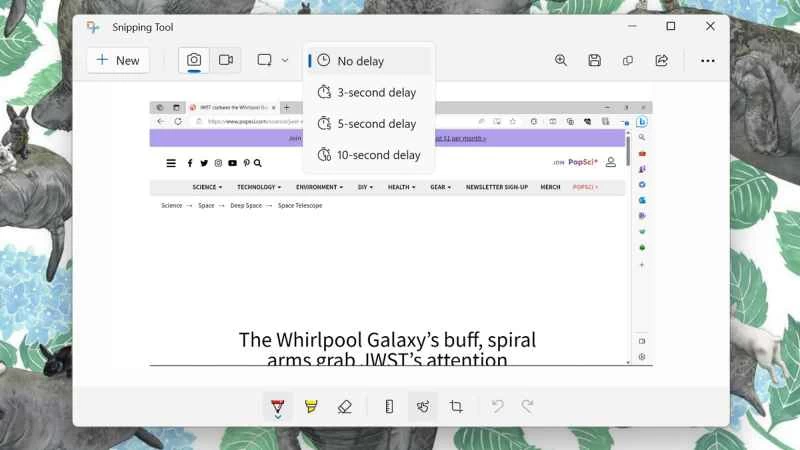
您也可以藉助各種實用工具。在 Windows 11 中,找到全新改進的截圖工具(請記住,它在 Windows 10 中稱為「截圖與草圖」):您可以使用工作列上的搜尋工具找到它,或按Win+Shift+S調出其簡化版本。使用十字準星工具選擇螢幕上的某個區域-放開滑鼠左鍵後,Windows 會將螢幕截圖新增至剪貼簿。
使用螢幕頂部的按鈕可以獲得更多選項— 「自由截圖」按鈕(右側第二個)可讓您選擇任意形狀; 「視窗截圖」按鈕會將目前開啟視窗的螢幕截圖新增至剪貼簿; 「全螢幕截圖」按鈕則會截取整個螢幕的影像並儲存至剪貼簿。您也可以使用螢幕右下角彈出的對話框,在截圖工具應用程式中開啟圖像並進行編輯。
請注意:使用快捷鍵呼叫截圖工具時,您將無法使用其部分功能。但如果您搜尋完整版應用,即可截取延遲 3 秒和 10 秒的螢幕截圖,還可以對圖片進行註釋、裁剪甚至測量。此外,您也可以使用 Windows 11 自帶的 Xbox 遊戲列應用程式來截取遊戲畫面。
如果您需要更多選項和功能,可以考慮使用 Dropbox(免費,並且有自己的螢幕截圖功能)和 Snagit(63 美元)等工具。
如何在 macOS 上截圖

蘋果鍵盤沒有 PrtScn 鍵(當然也沒有 Windows 鍵),所以快捷鍵完全不同。 Ctrl +Shift+Cmd+3可以將目前螢幕內容複製到剪貼簿,但你也可以省略Ctrl鍵,直接使用Shift+Cmd+3將 PNG 檔案儲存到桌面。
如果您只想截取螢幕的一部分並將其傳送到剪貼簿以便後續貼上,請使用Ctrl+Shift+Cmd+4 。然後拖曳滑鼠勾勒螢幕區域,或按空白鍵截取特定視窗。與之前一樣,如果您省略Ctrl鍵,Mac 會將圖像保存到桌面而不是複製到剪貼簿:只需按下Shift+Cmd+4即可。
[相關閱讀: 38 個提升效率的 Mac 進階鍵盤快速鍵]
將數字鍵改為 5 可以獲得更多選項。按下Shift+Cmd+5即可調出 macOS 內建的螢幕截圖工具-螢幕底部會出現一個小型選單列。左側第一個按鈕會截取整個畫面(包括 Dock 欄)的螢幕截圖;選擇第二個按鈕,Mac 會截取您用滑鼠選擇的視窗的螢幕截圖。第三個按鈕會顯示一個螢幕選取範圍,您可以使用滑鼠和選取範圍四個角落上的圓圈來重新定位和調整選取範圍的大小。按下回車鍵即可截取影像,系統會將影像以 PNG 檔案的形式儲存到您的桌面。如果您在啟動此工具後決定放棄截圖,請按Esc 鍵。
該工具還提供另外兩個按鈕,分別用於錄製 Mac 的整個螢幕或特定已開啟的應用程式螢幕。您也可以點擊「選項」按鈕,選擇儲存螢幕截圖的新地點、存取計時器以及查看其他選項,例如記住上次使用的工具。
就像 Windows 系統一樣,有許多實用工具可以幫助你進行螢幕截圖。你可以選擇一些免費軟體,例如 Lightshot Screenshot 和 Dropbox。如果你願意花費 10 美元,SnapNDrag 可以提供更多註解和自訂選項。
如何在安卓裝置上截圖
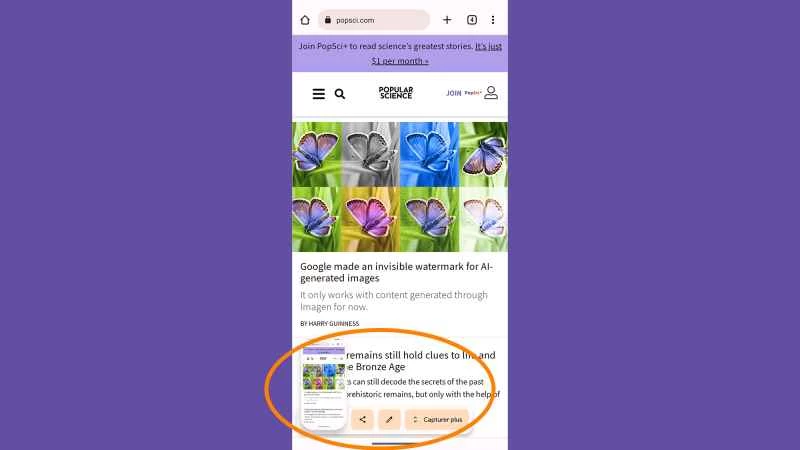
在大多數安卓裝置上,您可以同時按下音量減小鍵和電源鍵來截圖。螢幕會閃爍一下,然後您會看到一條截圖已完成的通知。如果您想分享或編輯圖片,請點擊此通知。
Pixel 手機用戶還可以透過雙擊手機背面來截圖。若要設定這項便利功能,請前往「設定」 ,向下捲動至「系統」 ,然後選擇「手勢」 。清單中的第一項可讓您將雙擊操作用作觸發多個操作的選項:開啟「使用雙擊」旁邊的開關,然後從清單中選擇「截圖」 。
如果之後需要找到螢幕截圖,它會在您裝置的「照片」應用程式中。如果您使用的是 Google 相冊,請點擊螢幕右下角的「圖庫」 ,然後在「裝置上的照片」下選擇「螢幕截圖」資料夾。您也可以直接開啟“檔案”應用程式,點擊“圖片”,然後選擇螢幕頂部的“螢幕截圖” 。
也就是說,安卓設備預先安裝了各種廠商客製化的軟體介面,因此快捷鍵可能會因手機品牌和型號而略有不同。不過,大多數廠商都採用了相同的組合鍵——例如,在三星 Galaxy 和 HTC 手機上,只需同時按下電源鍵和音量減鍵即可截圖。如果您想解放雙手,只需啟動 Google 助理,讓它幫您截圖即可。
如何在 iPhone 或 iPad 上截圖
在 iOS 和 iPadOS 裝置上截圖與在 Android 裝置上截圖一樣簡單。
在配備面容 ID 的 iPhone 上,同時按下並放開側邊按鈕和音量增大按鈕。在較舊的機型上,同時按下主螢幕按鈕和側邊按鈕(或睡眠/喚醒按鈕)。 iPad 的操作也類似:同時按下並放開頂部按鈕和音量增大按鈕,或同時按下並放開主畫面按鈕和頂部按鈕。螢幕會閃爍一下,照片會儲存到 iPhone 或 iPad 上的「螢幕截圖」相簿中。然後,您可以打開“照片”應用程式查看或分享這張照片。
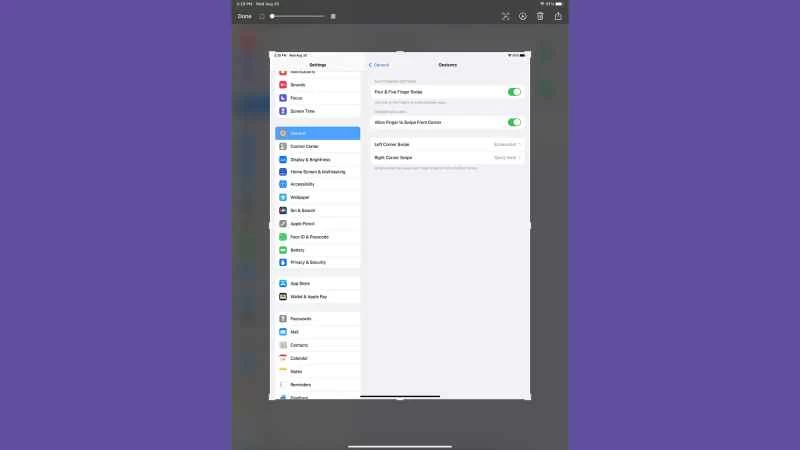
在 iPad 上,您還可以設定特定的手勢來更輕鬆地截圖。前往「設定」 ,然後在左側選單中選擇「通用」。在“邊角手勢”下,打開“允許手指從邊角滑動”旁邊的開關,然後根據您的需要,從“左邊角滑動”或“右邊角滑動”選項中選擇“截圖” 。要截圖,只需從您選擇的邊角滑動即可。
【相關推薦:手機最佳截圖與螢幕錄製應用程式】
等等,還有更多!你也可以將手機或平板電腦的螢幕投射到電腦上,然後錄製。在 macOS 系統中,透過 USB 連接設備,然後執行QuickTime,選擇「檔案」 > “新影片錄製” 。如果從紅色錄製按鈕旁的下拉式選單中選擇iPhone (或iPad ),裝置的螢幕就會顯示出來。要錄製窗口,請使用我們在上文 macOS 部分中提到的Ctrl+Shift+Cmd+4 、空白鍵和單擊的組合鍵。
在 Windows 系統中,您可以使用 LonelyScreen 或 Mirroring360 等 AirPlay 用戶端,然後使用 Apple 作業系統內建的 AirPlay 功能將 iPhone 或 iPad 螢幕投射到筆記型電腦或桌上型電腦上。若要進行此操作,請從螢幕右上角向下滑動(或在某些裝置上從螢幕底部向上滑動)開啟控制中心,然後點擊「螢幕鏡像」進行連接。
都明白了嗎?歡迎運用你的新技能,截取本文中任何你想儲存以供參考的部分的螢幕截圖。
本文已更新。原文發表於2017年。