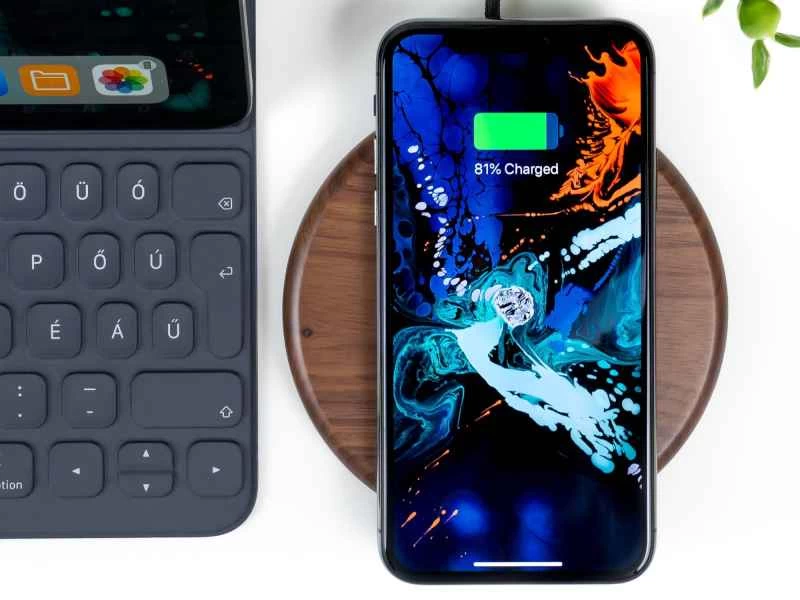
如果你有一部蘋果手機,你一定知道它充電時的聲音。這個聲音簡單明了,功能齊全——但確實有點單調。幸運的是,你可以透過添加 iPhone 自動化功能來改變這個乏味的提示音。
您的旅程從「快捷指令」應用程式開始,您可以使用它來設定一些自訂選項。其中一項功能是設定自動化操作,讓您的 iPhone 或 iPad 在連接電源時自動說出特定內容。
它超實用嗎?可能不是。但根據你想出的短語,它會非常有趣。
如何更改 iPhone 或 iPad 的充電聲音
如果你還沒深入了解過,iPhone 自動化(iPad 也支援)是指在特定觸發條件後自動執行的一系列操作。例如,你可以使用這些獨特的指令來設定智慧家庭設備的日常操作,例如在 iPhone 連接到 Wi-Fi 後自動打開燈或在智慧音箱上播放特定歌單。你也可以設定僅影響你設備的特定操作。
【相關閱讀:如何在 iPhone 上輕鬆播放舒緩音樂】
1.在 iPhone 或 iPad 上開啟「快速指令」應用,建立自動化操作。
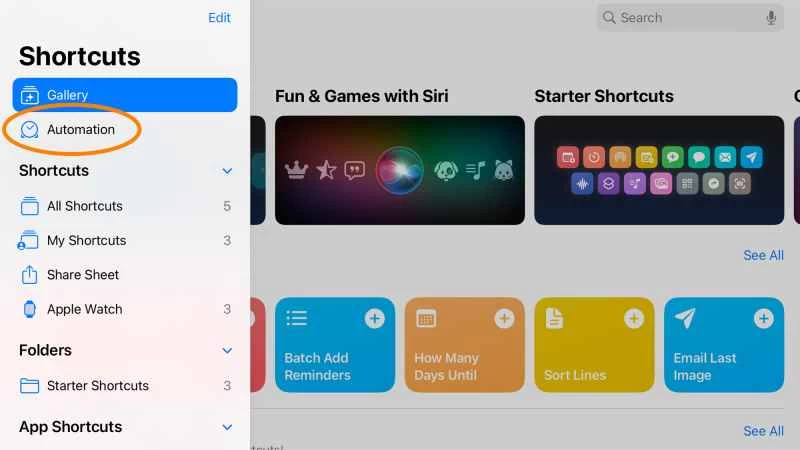
2.在螢幕左上角,點選選單圖示-左側有三條橫線的長方形。然後,選擇“自動化”。
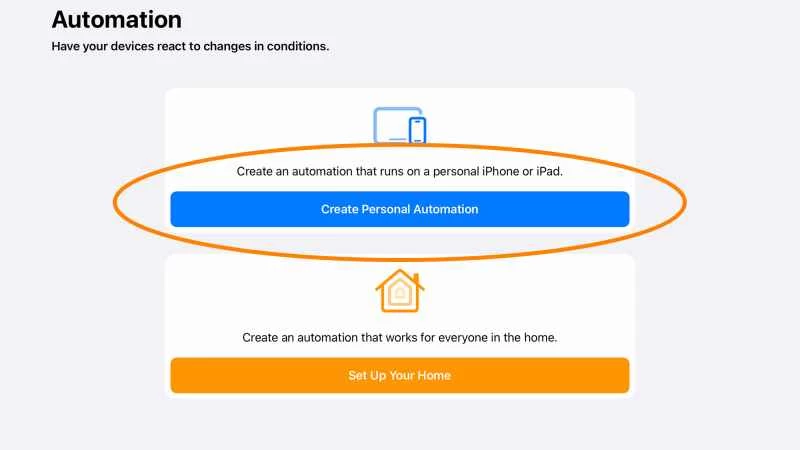
3.在下一個選單中,點擊「建立個人自動化」 ,將該流程直接連結到您目前正在使用的裝置。
- 注意:另一個選項「設定您的家」會將自動化功能與您的整個智慧家庭生態系統連接起來,但這並不是我們在這裡想要做的。
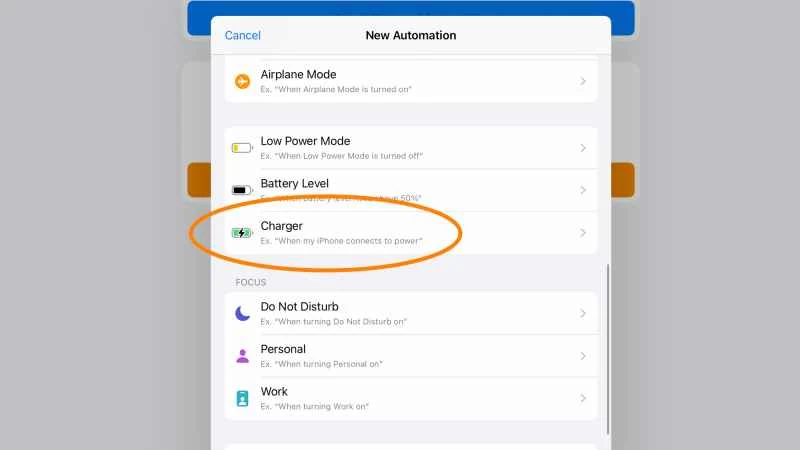
4.向下捲動至「充電器」 ,然後點選「已連線」來選擇觸發條件。這樣,該操作將僅在您插入電源線時觸發。點選“下一步”繼續。
5.選擇設備充電時執行的操作。點選「新增動作」 ,然後點選「所有操作」 。
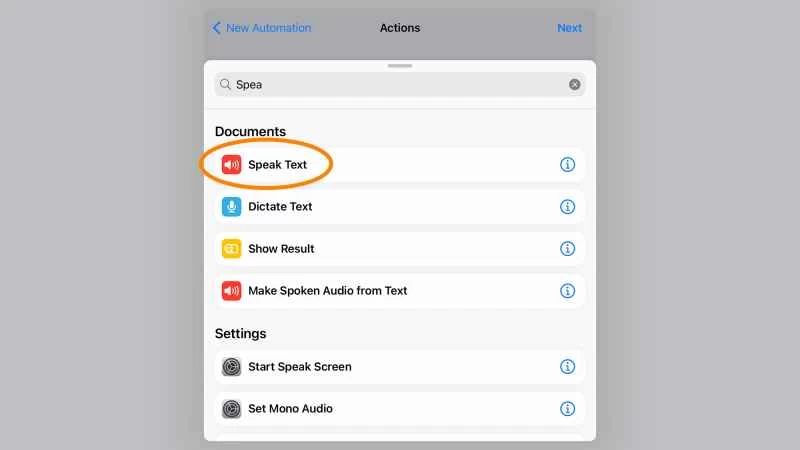
6.在彈出的清單中,選擇「朗讀文字」 —它位於「文件」類別下。啟用此選項後,每次插入裝置時,它都會朗讀您輸入的內容。
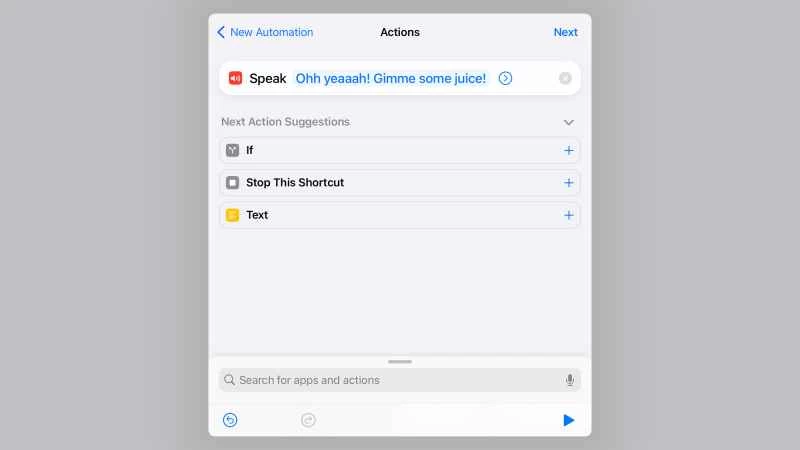
7.在「朗讀」文字選單中,你會看到「朗讀」旁邊有一個模糊的「文字」選項-點擊它,然後輸入你想讓裝置朗讀的短語。我們選擇了“哦耶!給我點兒電!”,但你可以用任何你想用的短語——盡情發揮你的想像力吧。
- 注意:請記住,如果您使用低俗笑話作為句子,即使您的裝置處於靜音或勿擾模式,它也會大聲朗讀出來,讓所有人都能聽到。
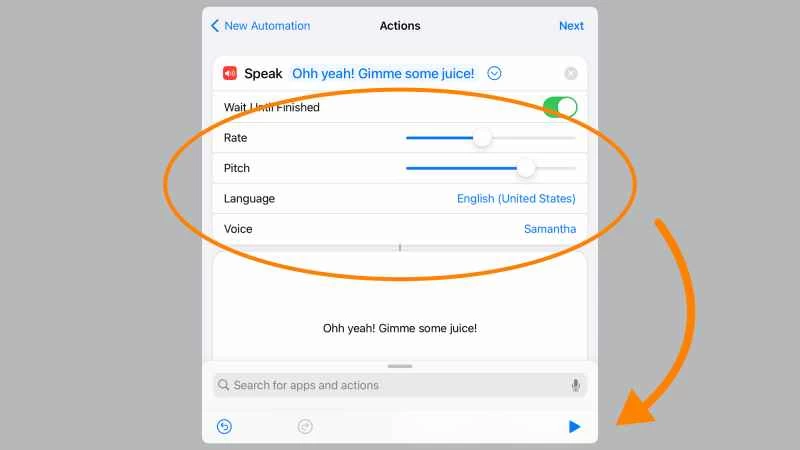
8.點擊短語右側的藍色箭頭,進一步自訂 iPhone 自動化功能-您可以選擇裝置使用的音調、速度和聲音,甚至可以更改語言。
- 小貼士:預設情況下,您的裝置會用 Siri 的聲音朗讀文本,但還有其他有趣的語音選擇。如果您想要更金屬質感的安卓語音,可以選擇 Zarvox 或 Trinoids;如果您想讓您的 iPhone 發出詭異的笑聲,可以選擇 Jester;如果您想讓您的蘋果設備將您說的話唱出來,可以選擇 Good News。
【相關閱讀:改變你使用iOS方式的iPhone隱藏技巧】
9.點擊選單右下角的播放圖標,收聽音頻樣本,檢查所有內容是否完全符合您的要求。如果滿意,請返回「編輯自動化」頁面。
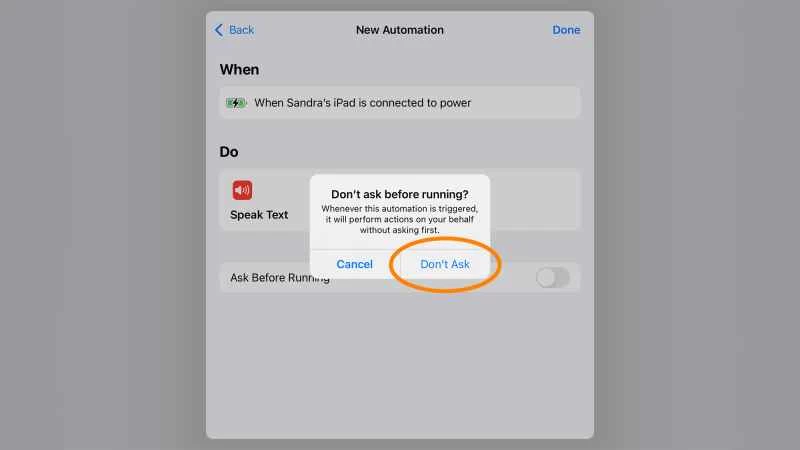
10.關閉「運行前詢問」旁的開關,然後選擇「不詢問」確認您的選擇。這將確保操作完全自動——否則,每次插入充電器時,您的 iPhone 或 iPad 都會向您發送通知,您必須點擊才能觸發操作。這樣就沒那麼方便了。最後,點選「完成」 。
例如,如果您在與客戶開會時手機電量不足,您可能需要停用自動化功能—只需在「快速指令」應用程式中開啟此自動化功能,然後關閉「啟用此自動化」旁的開關即可。您也可以隨時修改一些不雅的語句:開啟自動化功能,點擊「朗讀文字」 ,然後取代您希望裝置朗讀的文字。
如果您厭倦了 Apple 裝置的新個性,請從「自動化」庫中,將未開啟的項目向左滑動,然後按下「刪除」 。
本文已更新。原文發表於2022年。