
Windows作業系統自1985年問世以來,要想了解它的所有功能,恐怕只有真正的電腦愛好者才能做到。對我們大多數人來說,作業系統中隱藏著許多我們從未接觸過或使用過的功能——而如果你知道它們在哪裡,其中許多功能都非常實用。
就像 Windows 中最好的隱藏設定一樣,這些隱藏功能(我們保證,它們之間是有區別的)可以真正改變你每天使用電腦的方式,而且你很可能會依賴清單中的至少一兩個功能。
隱藏的 Windows 開始功能表
如果你只是想快速存取電腦上的應用程序,那麼普通的 Windows 開始功能表就完全夠用了——但有時你可能需要直接跳到作業系統的特定部分,例如任務管理器。
這時,隱藏的「開始」選單就派上用場了,雖然它其實並不算隱藏:只需右鍵點擊「開始」選單按鈕,它就會出現。從那裡,您可以訪問許多與應用程式無關的實用快捷方式。
除了任務管理器之外,您還可以直接跳到桌面,登出目前使用者帳戶,搜尋您的電腦,以及存取裝置管理員或終端視窗等畫面。
隨時隨地即時使用表情符號
表情符號有時比文字更能表達你的意思,而且你可能不知道,在任何 Windows 應用程式或 Windows 螢幕上都有一種尋找表情符號的方法。只要同時按下Win+. (Windows 鍵和句號鍵),即可調出一個包含表情符號和其他特殊字元的面板。
螢幕錄製
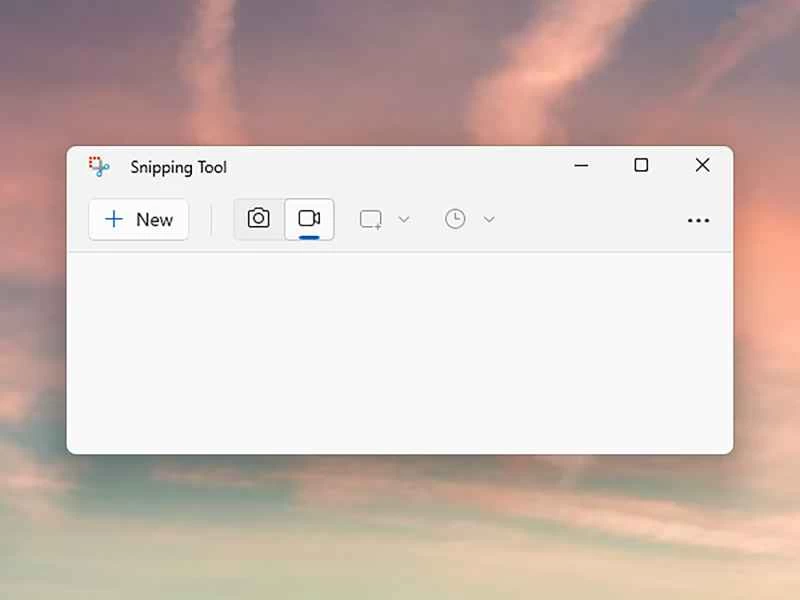
您可能熟悉 Windows 截圖工具,它可以截取螢幕截圖,但它還具有錄製螢幕活動的功能——非常適合創建教學影片、尋求問題幫助或記錄應用程式和網站上正在發生的事情。
從「開始」功能表啟動截圖工具,然後點擊錄製按鈕(圖示類似攝影機)進行螢幕錄製。選擇部分或全部螢幕區域,錄音就會開始。使用螢幕頂部的暫停和停止按鈕可以暫停錄製或完全結束錄製。
【相關推薦:手機上最佳的截圖與錄影應用程式】
錄製的影片隨後會彈出在截圖工具中,您可以在其中查看並將其保存到系統上的特定位置。
剪貼簿歷史記錄
長期以來,Windows 剪貼簿一次只能保存一個項目——無論是圖像、一行文字、文件或其他任何內容。雖然從使用者介面上可能不太明顯,但 Windows 剪貼簿現在可以儲存更多內容。
若要確保剪貼簿歷史記錄已啟用,請從「設定」開啟「系統」 > “剪貼簿” 。啟用後,您可以按鍵盤上的Win+V查看完整歷史記錄——彈出的視窗可讓您將項目永久固定到剪貼簿、複製剪貼簿中的任何項目以及清除剪貼簿歷史記錄。
詳細的 Windows 故障排除指南
Windows 內建了許多實用的故障排除工具,您可以在上網搜尋、向親朋好友尋求協助或請專業人士解決問題之前先嘗試使用這些工具。這些工具非常有效,幾乎涵蓋了電腦運作的各個方面。
從“開始”功能表開啟“設定”,然後選擇“系統” > “疑難排解” > “其他疑難排解程式” 。點擊疑難排解程式旁邊的「執行」按鈕即可啟動它——這些程式涵蓋的主題包括影片播放、藍牙、印表機以及網路和網路連線。
提高能源效率的建議
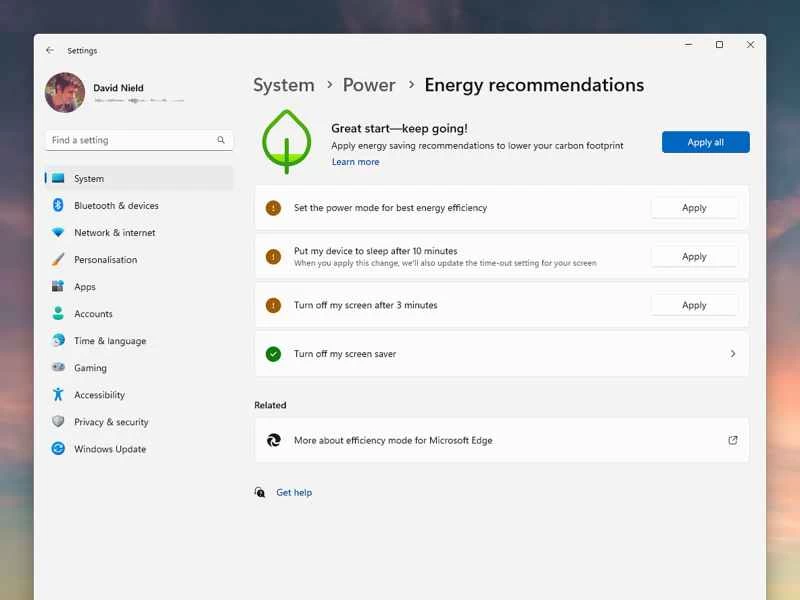
如果您不確定如何才能最大限度地降低筆記型電腦或桌上型電腦的能耗,Windows 可以提供一些關於您電腦配置的建議,幫助您找到最佳方案。它還提供了一份關於關鍵設定的實用指南。
在「設定」中,選擇「系統」 ,然後選擇「電源和電池」 (筆記型電腦)或「電源」 (桌上型電腦)。如果您的電腦有節能的方法,您會在頂部看到一個「節能建議」連結——點擊此連結即可查看建議。
這些設定涵蓋方方面面,從螢幕亮度到電腦睡眠時 USB 裝置的供電方式。點擊您想要採納的任何建議旁邊的「應用」按鈕,或點擊「全部應用」按鈕一次設定所有選項。
與 Windows 計算機的對話
Windows 內建應用程式也蘊藏不少隱藏功能。以計算器為例,它的功能遠不止於計算。從「開始」選單啟動它,點擊左上角的三條橫線,你會發現裡面有很多單位轉換選項。
您可以根據貨幣、體積、長度、重量和質量、溫度、能量、面積、速度、時間和功率進行轉換,還可以計算兩個日期之間的月數、週數和天數。