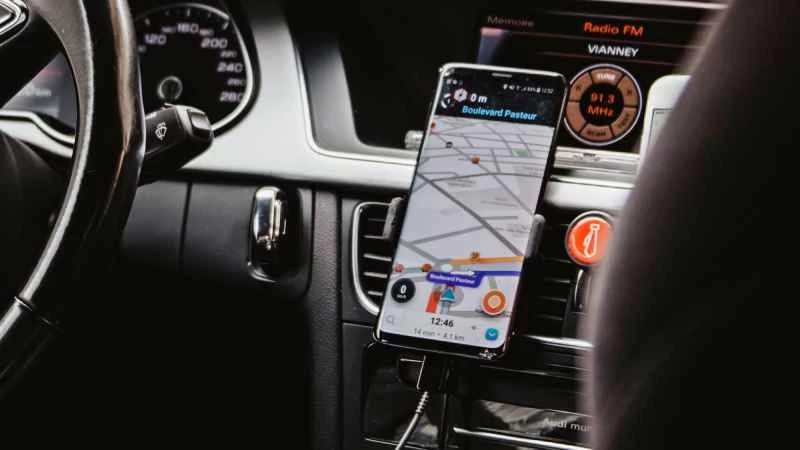
如果您主要以駕車出行,那麼Waze(適用於安卓和iOS系統)在導航方面是蘋果地圖和谷歌地圖之外的一個可靠選擇。但這款應用最突出的特點是能夠錄製新的語音來播報路線。
而且不一定要是你自己的聲音。例如,你可以讓你的孩子或那位嗓音渾厚的朋友每次都為你伴奏。你甚至可以試試看自己的聲音效果如何。
請注意,這些自訂的 Waze 語音僅涵蓋基本的導航資訊。目前,Waze 還無法利用人工智慧技術將您的聲音識別為世界上每個地點、道路、城市或城鎮的名稱——不過,這項功能或許只是時間問題。
錄製新的Waze語音
在手機上開啟 Waze。如果您使用的是安卓設備,請點擊螢幕左上角的三條橫線,然後點擊「設定」 ;iPhone 使用者請點擊底部的「我的 Waze」 ,然後點擊介面左上角的齒輪圖示。選擇「語音和聲音」 ,然後選擇目前用於導航的語音(很可能是Waze 語音),最後點擊「新增語音」 。
你會看到一個安全警告,提醒你確保錄製的語音指令清晰準確。之後,Waze 會請求你允許它使用手機的麥克風。接下來就可以開始錄製了——你可以盡情發揮你的配音天賦,或者請你想要模仿的人來幫忙。
【相關閱讀:使用GPS導航正在使我們的大腦變得懶惰】
點擊螢幕頂部的「命名你的聲音」按鈕,即可識別新的旁白,然後選擇你想錄製的短語:這裡有一個全面的列表,從「開始吧——安全駕駛!」到「從第四個出口駛出」應有盡有。你不必一次完成所有錄製:你可以隨時返回並完成錄製,Waze 會將剩餘的錄音片段預設使用其預設語音。
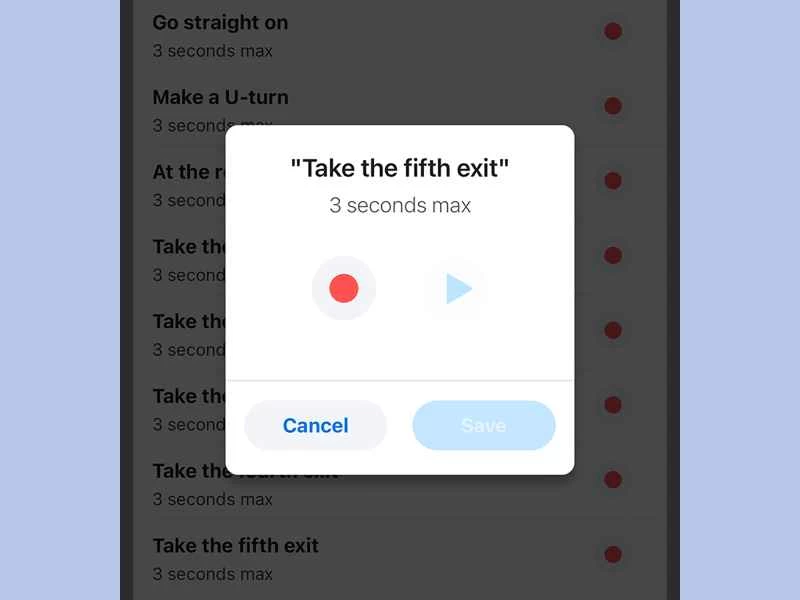
選擇短語後,會跳出錄音視窗。點擊紅色圓圈按鈕錄製您的聲音,點擊藍色播放按鈕即可收聽錄音。 Waze 會告知您每個短語的剩餘錄製時間,避免您逾時——錄製過程中時間會倒數計時,方便您完整錄製。錄製完成後,點選「儲存」 。
隨著語音錄音數量的積累,你會看到每個語音旁邊的紅色錄音按鈕發生變化——點擊藍色播放按鈕即可收聽錄音,點擊垃圾桶按鈕即可刪除錄音並重新錄製。若當天錄音完畢,點選「儲存」即可返回Waze主應用程式。
如何在Waze語音導航中切換
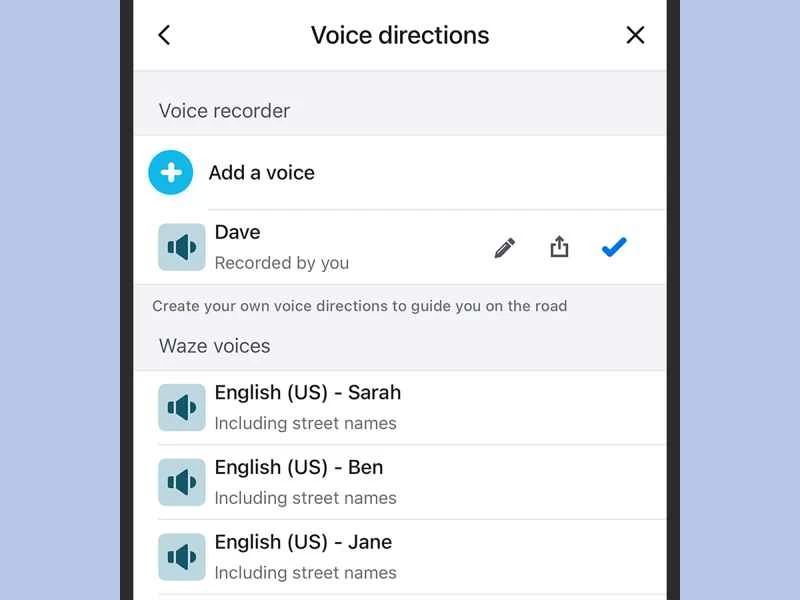
錄製語音後,應用程式會自動設定為預設導航語音。以後如需更改,請按照上述步驟前往手機設置,然後選擇“語音和聲音” 。您目前使用的語音旁邊會出現一個藍色對勾。
你會發現 Waze 提供了一系列豐富多彩的語音選擇,包括貓叫聲、狗叫聲和偵探語音。部分語音會帶有「包含街道名稱」的標籤,這意味著它們已經預先編程,能夠識別地圖上的街道名稱。如果你選擇的是沒有這個標籤的語音(包括你自己的錄音),那麼你只能使用機器產生的語音和發音來播報特定的街道和地點名稱。
【相關閱讀:正在學習新語言?這裡教你如何完美發音。 】
說到自訂 Waze 語音,每個語音旁邊都有兩個小圖示:點擊筆形圖示返回錄音介面進行修改和新增短語,或點擊分享圖示(從方塊中伸出的箭頭)將錄製的語音片段傳送給其他 Waze 使用者。也許你的孩子也想讓爺爺奶奶/外公外婆聽你指路,只需點擊分享按鈕確認,然後選擇聯絡人或應用來分享連結。
所以,下次你需要開車出門時,打開Waze地圖,輸入目的地,你選擇的語音就會為你導航。你也可以在行駛途中更換語音:點擊預計到達時間旁邊的揚聲器圖標,然後選擇「語音導航」 。