隨著雲端運算的普及,紙本文件和檔案櫃已不再常見。但您可能仍然需要簽署PDF文檔,如果您手邊沒有印表機和掃描儀,這可能會成為一個問題。
解決方法是完全數位化操作,用手指、觸控筆或滑鼠光標籤名,然後貼上到PDF檔案中。有很多不同的方法可以實現,您可以選擇最適合自己的方法。
如何在 Windows 系統上簽署 PDF 文檔
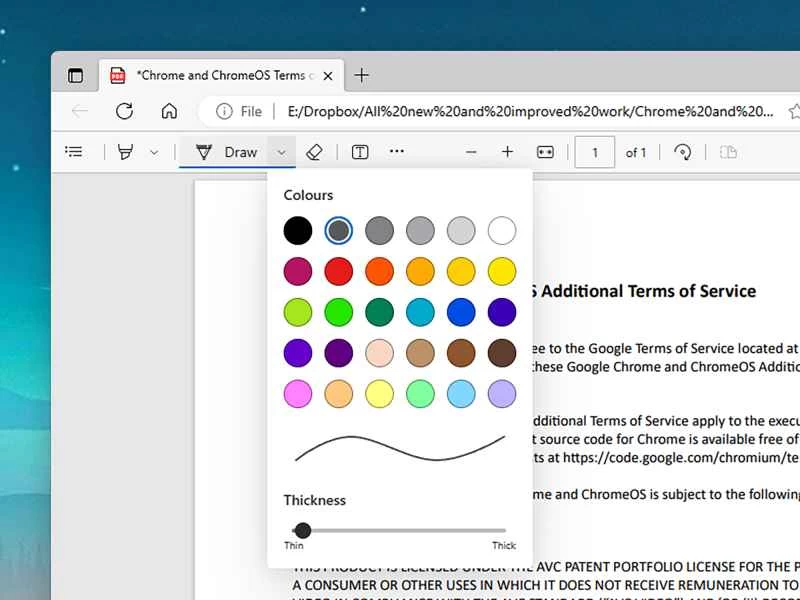
如果您想在 Windows 系統中使用內建的 PDF 簽章工具,最佳選擇是作業系統自備的 Microsoft Edge 瀏覽器。若要開啟文件,您可以從文件資源管理器中將其拖曳到瀏覽器標籤頁中,或按Ctrl+O並選擇文件。
【相關閱讀:如何在不使用可疑線上軟體的情況下免費合併PDF檔案】
螢幕頂部會出現一個新的工具列:點擊「繪製」旁邊的箭頭,即可選擇簽名顏色和線條粗細。完成後,使用滑鼠或觸控板在文件上留下您的簽名。如果您的 Windows 裝置配備觸控螢幕,也可以使用手指。
如果您對數位化簽名不滿意,需要重新開始,請點擊橡皮擦圖示。滿意後,請前往螢幕右上角的儲存圖示(看起來像軟碟)。點擊左側的圖示以覆蓋原始 PDF 文件,或點擊右側的圖示(鋼筆圖示)將簽名文件另存為新文件。
如何在 macOS 上簽署 PDF 文檔
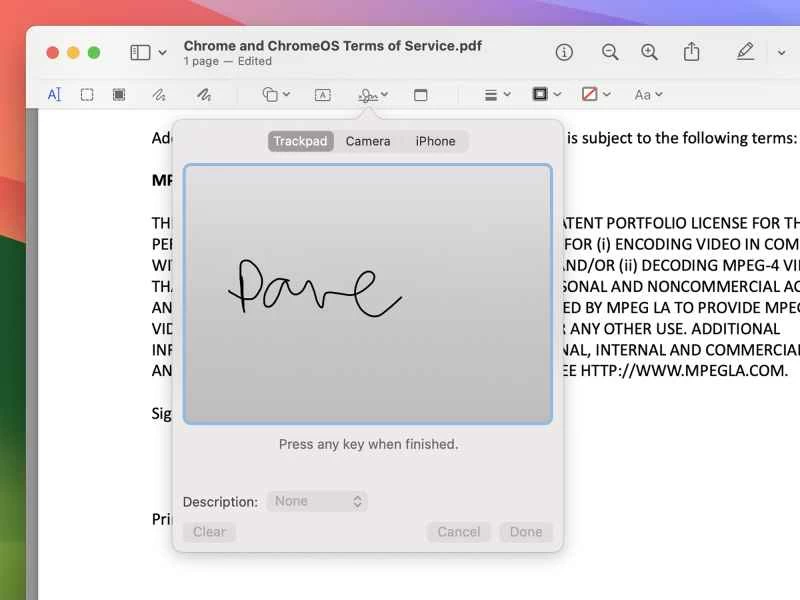
在蘋果桌面作業系統中,原生的 PDF 簽名工具是簡單易用的「預覽」程式。預設情況下,所有 PDF 檔案都應該透過雙擊在「預覽」中開啟。但如果沒有自動打開,您也可以透過 Spotlight 搜尋來啟動程式:按下Command + 空白鍵,在出現的搜尋列中輸入「預覽」。選擇該程序,然後依序點擊「檔案」和「開啟」來開啟文件。
當「預覽」顯示相關文件後,您應該會在頂部工具列看到一個類似簽名的圖示。如果您沒有看到該選項,請前往「檢視」功能表,然後點選「顯示標記工具列」 (它位於選單底部附近)。點選簽名按鈕,然後選擇「建立簽名」 。您可以透過多種方式建立簽名:在觸控板上簽名,將寫有簽名的紙片放在 Mac 的相機前,或使用手指或 Apple Pencil 在與電腦關聯到相同 Apple ID 的 iPhone 或 iPad 上簽名。
完成操作後,點擊「完成」 ,你的簽名就會加入文件中,你可以根據需要調整其位置和大小。你的簽名會自動保存以供將來使用,下次在預覽中打開文件時,只需點擊簽名圖標,你的簽名就會出現在那裡,隨時可以插入到你需要的位置。
若要覆寫目前 PDF 文件,請選擇「文件」然後選擇「儲存」 ;或者,如果您想建立新文件,請選擇「文件」然後選擇「匯出」 。
如何在安卓設備上簽署PDF文件
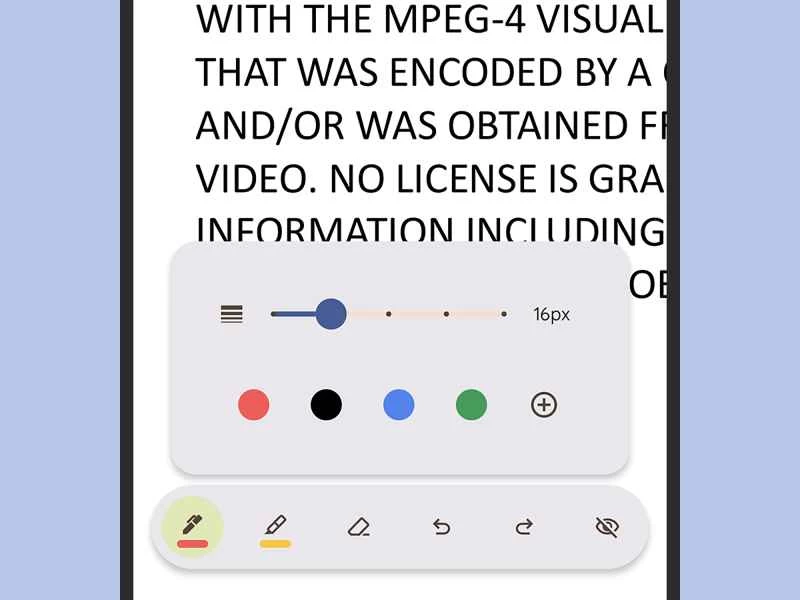
如果您想在安卓裝置上簽署 PDF 文件,無需下載和註冊其他應用程式——您的裝置上應該已經預先安裝了 Google 雲端硬碟,它就能滿足您的需求。開啟 PDF 文件,然後點擊編輯按鈕(位於右下角),該按鈕看起來像一支筆,旁邊還有塗鴉。
點選鋼筆工具(左下角),選擇簽名顏色和線條粗細。完成後,即可直接在文件上簽名。如果需要,可以使用工具列上的橡皮擦或撤銷(後退箭頭)按鈕返回並重新開始。之後,您可以點擊「儲存」以覆蓋現有 PDF 文件,或點擊右上角的三個點,然後選擇「儲存副本」以建立單獨的文件。
如果您不想使用 Google 雲端硬碟,Android 也提供了許多第三方選項供您選擇。例如,Adobe Fill & Sign 可以掃描您寫在紙上的簽名,而 JetSign 不僅可以處理 PDF 文件,還可以處理其他類型的文件(例如 Word 文件)。
如何在 iOS 或 iPadOS 上簽署 PDF 文件
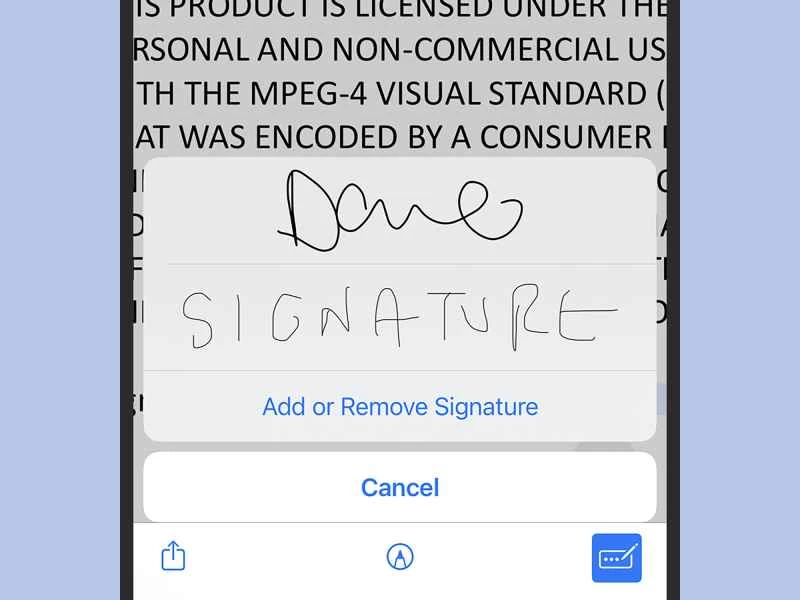
iOS 和 iPadOS 上的數位簽章功能基本上與 macOS 上的功能相同,您可以在「檔案」應用程式中找到相關工具。在「文件」應用程式中開啟 PDF 文件,然後點擊右下角看起來像一支正在填寫表格的筆的圖示。這將顯示您現有簽名的列表,包括您可能在 Mac 上建立的簽名。
您也可以輕按“新增簽名”或“移除簽名”,然後點擊“+” (加號)圖標,用手指或 Apple Pencil 建立新的簽名。選擇簽名後,您可以用手指拖曳來重新定位它在文件中的位置,也可以透過移動邊緣的藍色控制點來調整其大小。輕按「完成」即可覆蓋現有文件。如果您想要一份單獨的副本,請輕按檔案名稱(左上角),然後點選「複製」 。
不出所料,如果您需要,iOS 和 iPadOS 上有很多第三方應用程式可以幫助您完成 PDF 簽名工作。 PDF Expert 提供了一系列 PDF 編輯工具,包括添加簽名功能;而如果需要多人簽署同一份文件,SignNow 則是一個不錯的選擇。
簽署 PDF 文件的其他選項
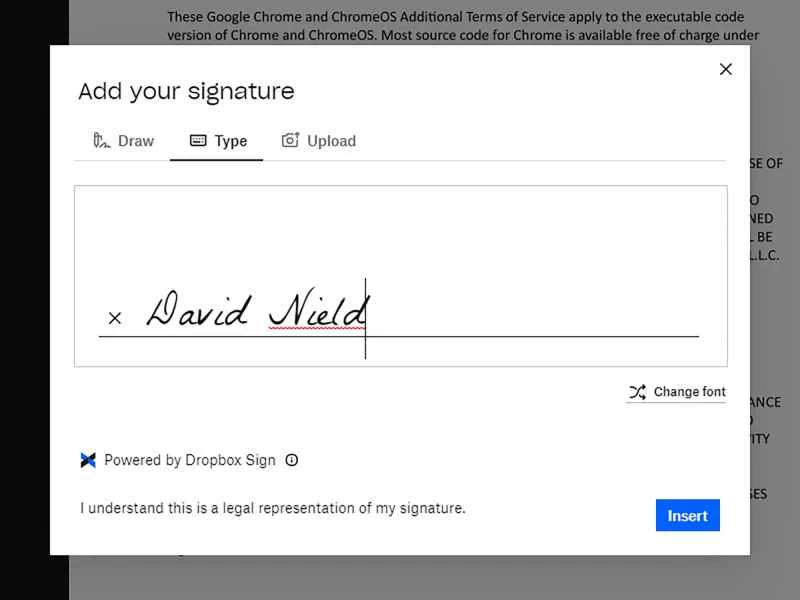
如果您想測試和比較幾種工具,還有更多選項可供嘗試。如果您的 PDF 文件儲存在 Dropbox 中,您可以直接在網頁上開啟它們,然後點擊「新增簽名」和「自簽名」以新增您的簽名。您可以使用滑鼠或觸控板繪製簽名,也可以根據您選擇的字體建立簽名,或從其他地方上傳您的簽名圖片。
【相關教學:如何在手機上輕鬆將PDF轉換為圖片】
DocuSign 也提供一套全面的文件簽章工具。點擊您的個人資料圖片(右上角),然後點擊「管理個人資料和簽名」 ,即可將您的個人簽名添加到您的帳戶,之後您可以將這些簽名添加到任何文件中。如果多人簽署同一份文檔,DocuSign 可以追蹤每位簽署人及其簽署時間。
如果您想要一款簡單易用、可在瀏覽器中運作的工具,ILovePDF 可以滿足您各種 PDF 編輯和處理需求。只需點擊“簽名 PDF”按鈕,然後按照螢幕上的說明操作即可。您可以使用滑鼠或觸控板手寫簽名,也可以上傳簽名圖片,或使用您選擇的姓名和字體產生簽名。