
蘋果地圖剛推出時,說實話簡直是一場災難。但十年後,它卻出乎意料地好用:這款應用程式現在擁有更完善的地圖數據,而且功能豐富。更棒的是,iOS 17 還加入了離線地圖功能,這在以前是阻礙部分用戶切換到蘋果地圖的最大障礙之一。
如果你長期使用谷歌地圖,問題就在於你多年來在谷歌地圖上保存的所有地點。這些標記位置非常實用,而切換到其他地圖程式通常意味著要重新開始。如果有一種方法可以把所有標記位置都帶過去,那麼從谷歌地圖切換到蘋果地圖就會容易得多。事實證明,這種方法是存在的,但操作起來並不簡單。理論上,這個方法在 iPhone 或 iPad 上也能實現,但我建議你盡可能在 Mac 上操作。
匯出您的 Google 地圖數據
首先,您需要從 Google 地圖匯出已儲存的位置信息,您可以在 takeout.google.com 上完成此操作。首先,點擊頂部的「取消全選」按鈕——我們今天只關注 Google 地圖資料。接下來,向下捲動找到“地圖(您的位置)”選項。勾選此選項旁的複選框,然後點選「確定」 。
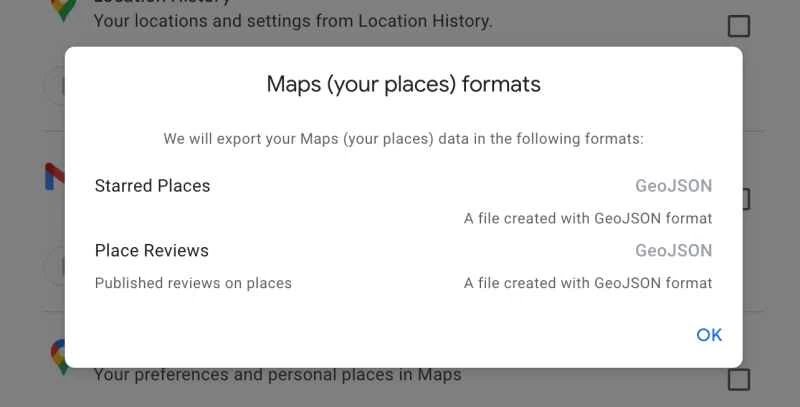
捲動到頁面底部,點擊「下一步」 ,然後選擇「匯出一次」並繼續匯出。您可以保持標籤頁打開,完成後再下載,也可以關閉標籤頁並等待電子郵件通知(不過這個過程應該很快——我幾分鐘就下載好了)。
下載檔案將以 ZIP 檔案的形式提供,您可以在 Mac 上點擊解壓縮。現在可以開始導入了。
匯入到 Apple 地圖
蘋果並沒有專門用來匯入Google地圖資料的功能,這確實有點可惜。不過好消息是,你可以用蘋果快捷指令來解決這個問題。 Reddit 上有一個帖子,人們在那裡討論了幾個不同的自訂快捷指令。你可以在那裡找到一些選項,但我發現最容易上手的是名為「Tweaks to Apple Map Transfer」的快捷指令。開啟該連結即可下載快速指令,點選「取得快速指令」 ,然後在彈出的視窗中點選「新增快捷指令」 。
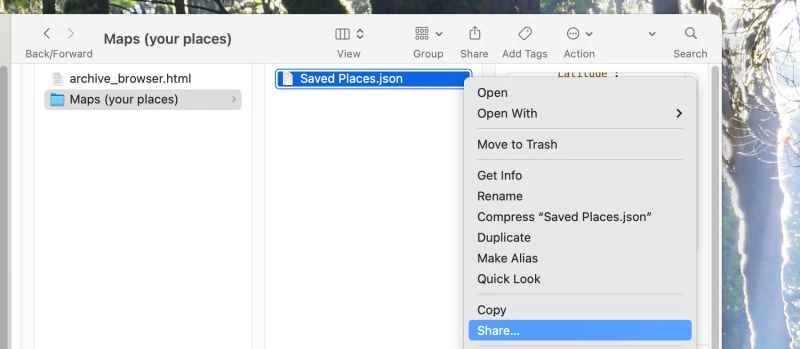
現在打開你從 Google 下載的文件,找到Saved Places.json文件。右鍵單擊該文件,然後按一下“共用”,再按一下“快速指令”。你會看到剛安裝的快速指令。
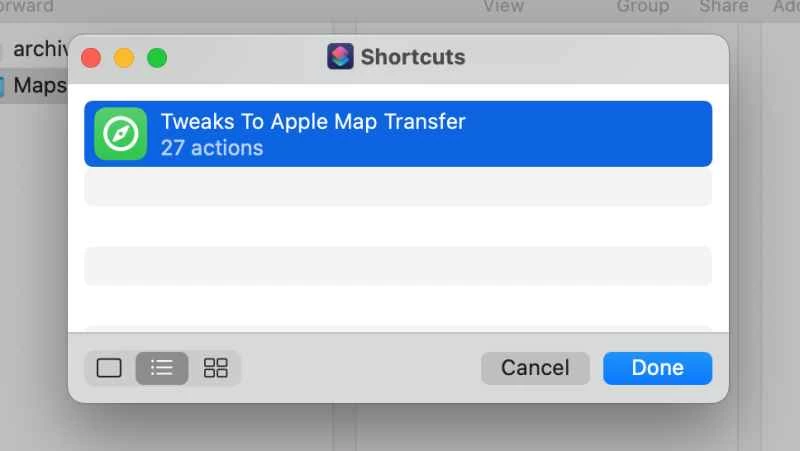
點擊該快捷方式,然後點擊“完成”按鈕。系統會要求你輸入起始點,這可能有點令人困惑——先輸入1即可(稍後你會明白為什麼)。
【相關閱讀:如何修復谷歌地圖和蘋果地圖上的錯誤】
此時會彈出一個文字框,顯示您目前看到的第一個項目的編號。關閉該文字框後,會出現另一個文字框,其中包含該項目的名稱。關閉該文字方塊後,該項目將在 Apple 地圖中打開,您可以將其儲存到 Apple 地圖的收藏夾(或者如果您願意,也可以儲存到自訂清單中)。
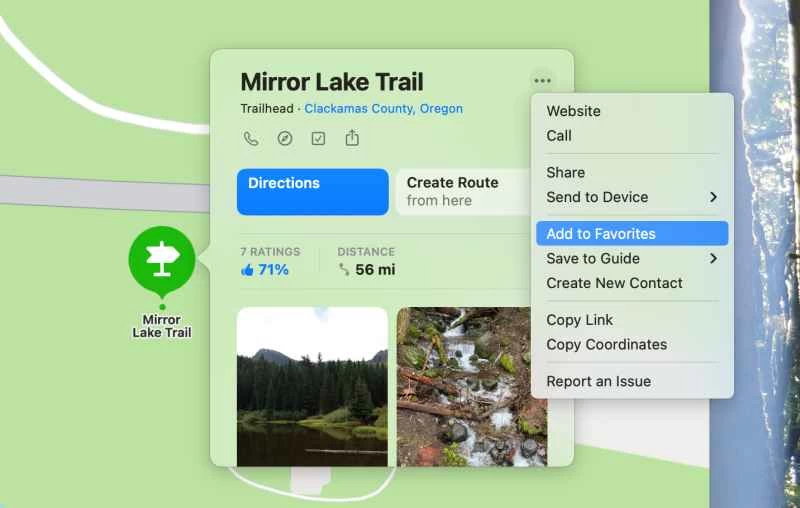
沒錯:你需要手動儲存每個物件。這有點麻煩——很花時間! ——但也讓你有機會按照自己的想法整理。例如,你可以為不同類型的標記創建單獨的「指南」——例如,我把所有標記的步道起點都放在一個專門的「徒步」指南裡。我相信你還能想到其他用法。
當你進行此操作時,下一個項目的視窗會在背景載入——它只會顯示一個數字。關閉視窗後,另一個視窗會打開,顯示下一個位置的名稱。從這裡開始,你可以重複這個過程,直到所有你在 Google 地圖上標記的位置都完美地顯示在 Apple 地圖上。
這個快捷方式並不完美——某些位置會導致它崩潰。這時我們之前提到的「起始點」選項就派上用場了:只需重新啟動快捷方式,然後輸入你想跳到的項目編號即可。不要輸入“1”,而是輸入崩潰前你計劃導入的項目編號。這當然很麻煩,但至少還有個備用方案。
這個過程顯然不完美,但總比沒有強。希望蘋果公司將來能提供官方方法。