校準顯示器意味著確保它能正確顯示顏色——也就是說,確保其他人創建的內容在你的螢幕上看起來準確無誤,反之亦然。如果你要處理面向更廣泛受眾的文件或圖像,或者只是希望內容看起來美觀,那麼這種準確性就至關重要。
色彩校準對於確保螢幕上的任何內容(從遊戲到影片)呈現最佳效果至關重要。它可以保證亮部不會過曝,暗部細節不會丟失,而且色彩色調看起來自然。即使您並非專業人士,色彩校準也能提升您的觀賞體驗。
您還應該注意,筆記型電腦螢幕在出廠時已經過配置和校準,除了亮度之外,無需(實際上也無法)進行任何調整。這些校準步驟僅適用於您將獨立顯示器連接到 Windows 或 Mac 電腦的情況。
顏色校準入門
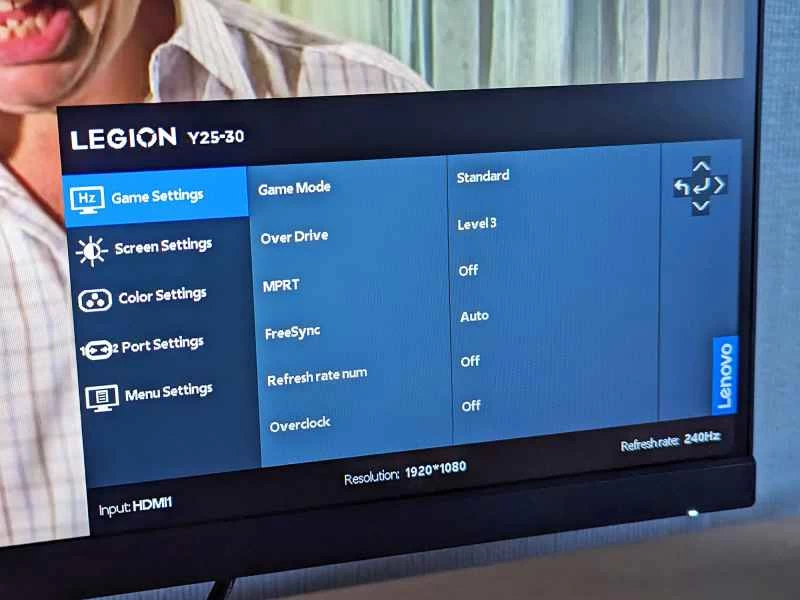
在開始操作之前,你需要對顯示器的設定和控制功能有一定的了解,所以查閱產品附帶的說明書或進行簡單的網路搜尋可能會有所幫助。你也可以直接嘗試螢幕上的各種控制選項,直到弄清楚它們的作用。你需要調整的設定包括亮度、對比和色溫。
每台顯示器的設定選項和存取方式都不盡相同,但我們在這裡介紹的校準工具會引導您完成調整過程——您無需猜測哪些設定是正確的。只需確保顯示器設定為其原生解析度(即其支援的最高解析度),即可獲得最佳效果。
【相關閱讀:今年最佳4K顯示器】
警告:在確保使用顯示器的房間環境光線盡可能接近自然狀態之前,請勿進行任何操作。如果您通常會開燈,請打開;如果房間經常陽光直射,請確保窗簾打開。這將影響螢幕上白色、黑色和顏色的顯示效果,以及您肉眼所見的視覺感受。
Windows顏色校準工具
若要啟動 Windows 內建的顯示器校準工具,請從「開始」功能表開啟「設定」面板,然後在左上角的搜尋框中搜尋「校準顯示器顏色」。點擊出現的第一個結果,您應該會看到一個新螢幕,該螢幕會提示您校準顯示器。點選“下一步”繼續。
此工具將引導您完成伽瑪值、亮度、對比度和色彩平衡的調整,向您展示一系列範例影像在螢幕上的理想效果,然後指導您相應地調整顯示器設定。最後,進行微調以確保螢幕上的文字盡可能清晰易讀。
macOS 色彩校準工具
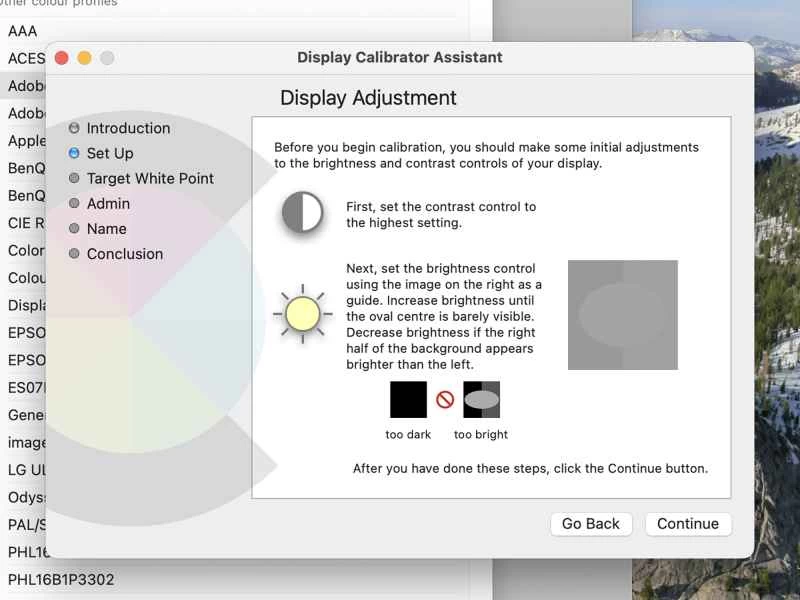
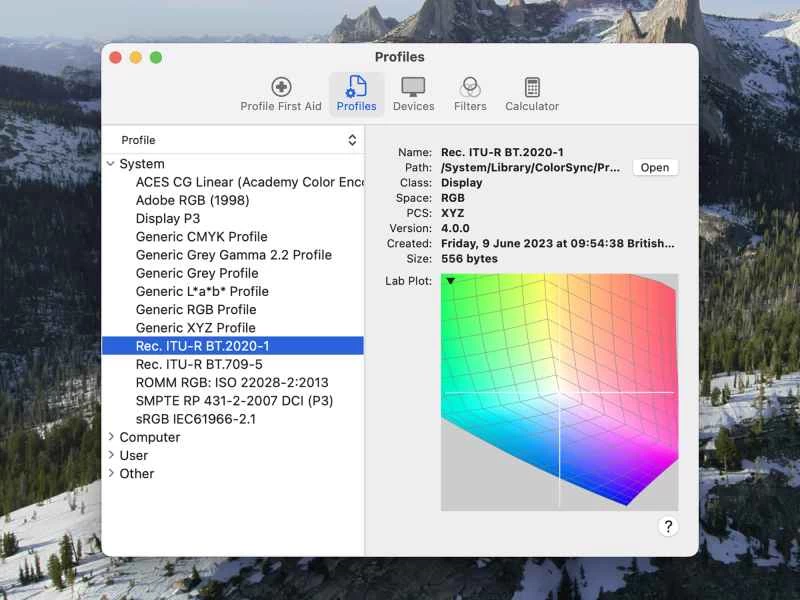
在 macOS 系統中,您可以透過開啟Apple選單,然後選擇「系統設定」 > 「顯示器」來啟動內建的顯示器校準工具。點擊「顏色設定檔」旁邊的下拉式選單(它會顯示您的顯示器目前使用的設定檔),然後選擇「自訂」 ,再點擊加號圖示即可找到顯示器校準器。
請依照螢幕上的指示操作-螢幕上會顯示一些圖片,幫助您正確設定顯示器的亮度、對比度和顏色,每個步驟都會有詳細的解釋。完成設定後,您可以將校準設定儲存為新的顏色配置文件,並將其用於您正在使用的顯示器。
線上顏色校準工具
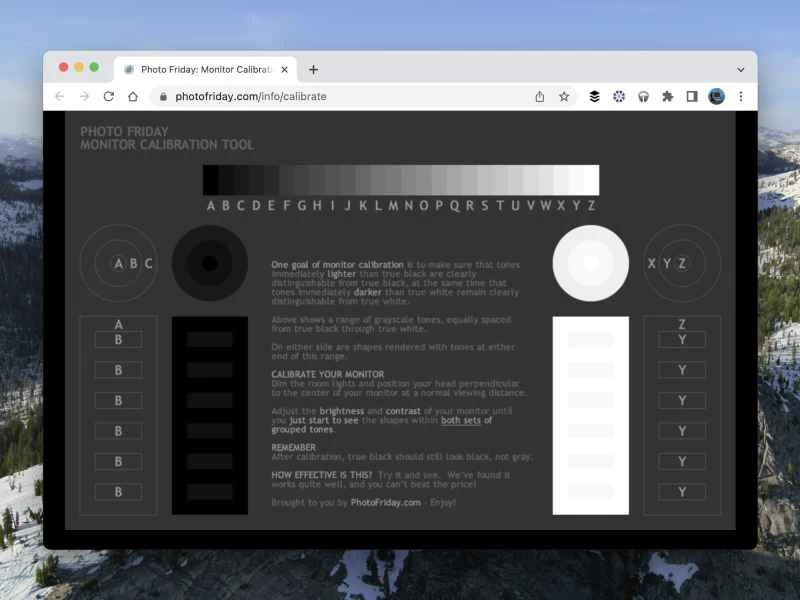
有一些免費的線上工具可以幫助您獲得完美校準的顯示器。它們的工作原理類似於 Windows 和 macOS 內建的功能,使用專門創建的圖像,並告訴您這些圖像在螢幕上應該如何顯示,從而讓您了解顯示器設定應該設置在哪些級別。
例如,Photo Friday 會在螢幕上顯示各種灰階色調。在配置影像的某些部分,色調之間的差異非常小——您的顯示器應該進行適當設置,以便您可以看到這些細微的差別,而不會因為對比度設置不當而丟失這些差別。
線上顯示器測試功能更加全面,包含色彩和灰階測試,確保色溫和色彩平衡設定準確。在進行測試時,請確保您的顯示器能夠分辨出最細微的色彩漸層(向下捲動頁面即可隱藏選單)。
您也可以在RTINGS.com網站上找到一套詳細的校準工具,RTINGS.com是網路上最好的顯示器評測網站之一。該網站提供可下載的校準圖案,您可以利用這些圖案來正確設定顯示器的圖像模式、亮度、對比度、清晰度和色溫。此外,網站上還有一些關於校準技術方面以及專業人士使用的工具的實用資訊。
專業色彩校準工具
說到專業人士,如果你從事平面設計或攝影等領域,你需要一台名為色度計(或色彩校準器)的專用硬體工具。由於它們價格不菲,可能高達數百美元,因此並不適合普通用戶,但在校準的脈絡下,還是值得一提的。
色度計類似於數位相機,只不過它是專門用於顯示器校準的。它能非常精確地讀取顯示器顯示的顏色,並產生所謂的 ICC(國際色彩聯盟)設定檔——這實際上告訴電腦上的軟體,在給定顯示器設定和工作環境的情況下,如何正確顯示顏色。
【相關閱讀:如何為電腦設定第二個顯示器】
最受歡迎的色彩校準儀之一是Datacolor Spyder X Pro,售價150美元。它像一個反向的網路攝影機一樣安裝在螢幕上,用於測量色彩輸出,尤其適合攝影師使用。如果您經常拍攝和編輯照片,即使只是業餘愛好者,它也是值得投資的。而對於平面設計師來說,像是售價250美元的Wacom Color Manager這樣的產品則是常見的選擇。
與我們前面介紹的工具一樣,這些裝置隨附的軟體會引導您完成顯示和測量範例影像的步驟,然後相應地調整顯示器設定。為了獲得最佳效果,您應該每隔幾週檢查一次顏色校準,以補償顯示器隨著使用年限增長而產生的細微變化。