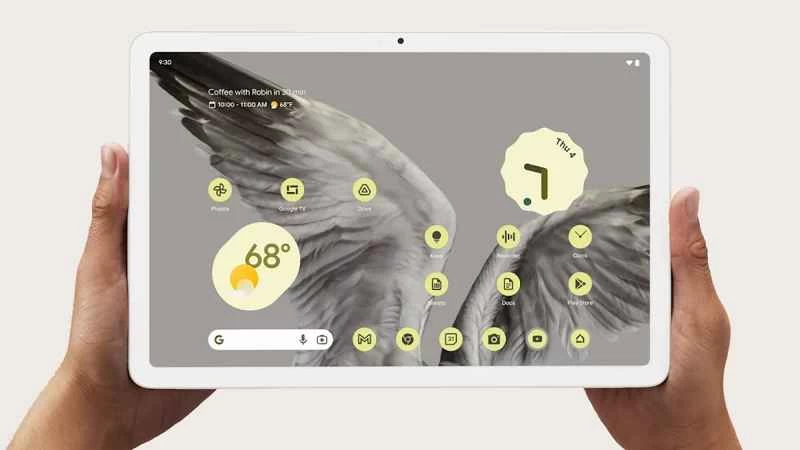
谷歌攜Pixel平板電腦重返平板電腦市場。這款10.95吋的平板電腦售價499美元,配備一個集充電底座、支架和揚聲器於一體的多功能設備。不出所料,它也搭載了最新的Android 13作業系統。
如果你剛剛入手了一台 Pixel 平板電腦,或者正在考慮購買,並且想知道它的硬體性能如何,那麼這些技巧應該會對你有所幫助——它的功能遠超你的智慧型手機。
1. 並排運行應用程式
平板電腦的螢幕空間比手機大得多,所以要充分利用它,可以並排運行兩個應用程式(橫向螢幕模式)或上下堆疊運行兩個應用程式(垂直螢幕模式)。例如,您可以一邊看影片一邊瀏覽社群媒體,或一邊寫電子郵件一邊上網找資訊。
依序啟動你想使用的兩個應用,然後從螢幕底部向上滑動,並在螢幕中間按住片刻,即可調出最近使用的應用程式縮圖庫。滑動到你想放在右側(橫屏)或頂部(垂直屏幕)的應用,點擊“分割屏幕” ,然後選擇你想放在左側或底部的第二個應用。
Pixel 平板電腦預設將螢幕分成兩半,但您可以透過用手指拖曳中間分割線來更改此設定——這樣做可以讓您為一個應用程式(例如視訊播放器)提供更多空間,而為另一個應用程式(例如筆記應用程式)提供更少空間。
2. 找出附近播放的歌曲
與GooglePixel手機一樣,Pixel平板電腦也擁有一些專屬應用和功能,例如可以將語音轉錄成文字的錄音機應用程式。此外,它還配備了一個後台運行的「正在播放」實用工具,可自動識別Pixel平板電腦附近正在播放的歌曲。
【相關推薦:手機上聽音樂的最佳應用】
例如,如果您正在觀看電視節目,突然聽到一段引人入勝的配樂,您不必急忙在手機上啟動 Shazam 或類似軟體——只需查看 Pixel 平板電腦的螢幕即可。
但「正在播放」功能預設未啟用,因此您需要先將其開啟才能進行上述操作。若要開啟此功能,請開啟「設定」 ,選擇「聲音」 ,然後選擇「正在播放」 ,並開啟「辨識附近正在播放的歌曲」開關。您可以稍後返回此畫面,點選「正在播放紀錄」以查看 Pixel 平板電腦最近辨識出的歌曲。
3. 啟用集線器模式
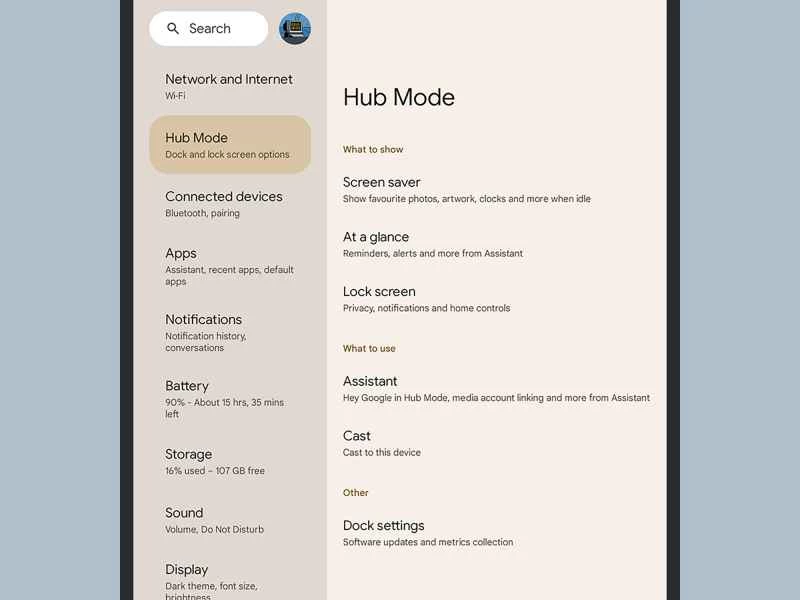
當您的 Pixel 平板電腦在官方底座上充電時,您可以將其設定為「中樞模式」。這實際上可以讓您輕鬆存取智慧家庭控制和 Google 助理,還可以選擇在平板電腦不使用時顯示您選擇的照片或藝術作品。
首次設定平板電腦時,您可以選擇啟用中心模式,之後也可以隨時開啟或關閉此功能。只要開啟「設定」 ,然後點選「中心模式」即可。在這裡,您可以設定平板電腦的螢幕保護程式以及顯示的提醒和通知類型等設定。
選擇“螢幕保護程式”,您會看到“藝廊” 、 “全螢幕時鐘” 、 “Google相簿” 、 “天氣”以及更可愛的“天氣青蛙”等選項。其中一些選項還包含一個額外的「自訂」按鈕,例如,您可以選擇想要使用的時鐘樣式。
4. 使用畫中畫影片模式
充分利用平板電腦10.95吋螢幕的另一種方法是,在使用其他應用程式的同時播放影片。安卓手機也支援畫中畫模式,但在平板電腦上看起來更簡潔。
你只需在支援畫中畫功能的應用程式(例如 Netflix、Disney+、Prime Video 或 YouTube(需付費訂閱))中播放視頻,然後從螢幕底部向上滑動即可啟動另一個應用程式。螢幕上會顯示一個迷你播放器,你可以拖曳它來調整位置。點擊迷你播放器即可查看播放控制選項,或將其拖曳到螢幕底部的「X」圖示處。
若要停用特定套用的畫中畫功能,請開啟「設定」 ,然後選擇「套用」和「檢視所有應用程式」 。找到並選擇要停用該功能的應用,點擊「畫中畫」 ,然後關閉開關。
5. 保持在畫面內
如果您使用 Pixel 平板電腦與朋友、家人或同事進行視訊通話,它有一個很棒的小功能,可確保您始終在畫面中且清晰對焦,即使您在通話過程中四處走動。
【相關閱讀:提升你最愛的視訊通話應用程式體驗的實用技巧】
要實現此功能,平板電腦需要放在底座上,並使用前置相機進行視訊通話。您還需要使用 Google Meet 應用,該應用程式需要從 Play 商店下載——Pixel 平板電腦預設未安裝此應用程式。
您想要的功能叫做“連續取景”,在視訊通話過程中,點擊相應的圖標即可激活——圖標看起來像一個帶有四個角落的人臉頭像。注意:如果您在通話中使用了背景特效,則無法使用連續取景功能。
6. 給孩子自己的空間
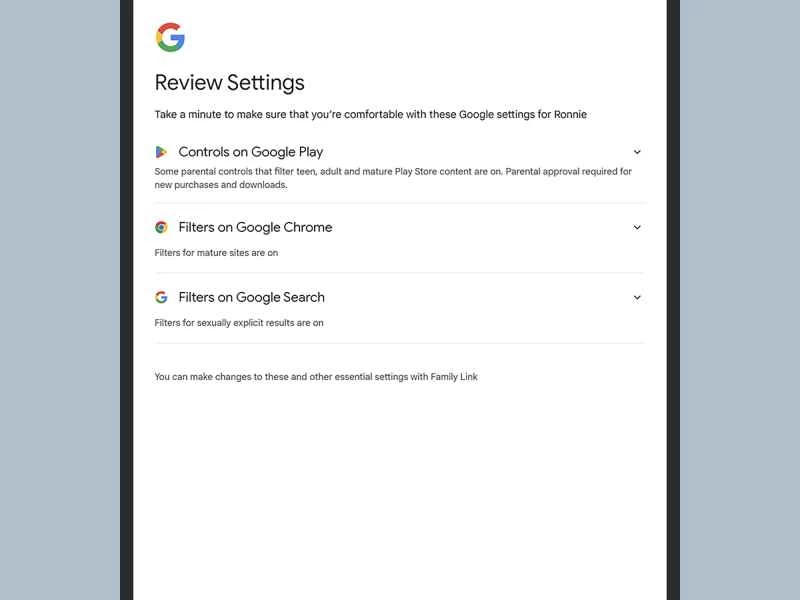
首次啟動 Pixel 平板電腦時,您會看到一個名為「兒童空間」的應用程式。如果您家中有年齡較小的成員正在使用平板電腦,這不失為一種既能讓他們娛樂又能保障他們安全的絕佳方式。
啟動應用程式後,系統會提示您為平板電腦建立兒童帳戶,或選擇您已透過 Google Family Link 服務設定的現有帳戶。在初始設定過程中,您可以為 Google 搜尋和 Google Chrome 設定過濾器,並限制存取 Play 商店中的內容。您還可以選擇哪些應用程式可供孩子使用。
設定完成後,Kids Space 應用程式可用於觀看精選影片、閱讀書籍、收聽音樂和玩遊戲,而平板電腦的其他功能則保持鎖定狀態,符合您的設定。若要切換回您的帳戶,請點擊使用者名稱圖示(右上角)。
7. 透過 Chromecast 發送音頻和視頻
Pixel 平板電腦底座內建了 Chromecast 功能,因此只要平板電腦連接到底座、正在充電,並且與您要投屏的設備連接到同一個 WiFi 網絡,您就可以將 Android 手機或 iPhone 上兼容應用程序的音頻和視頻投射到平板電腦上。
大多數視訊和音訊應用程式都提供 Chromecast 功能:如果應用程式支援此功能,您會在應用程式內看到一個按鈕,它看起來像一個左下角有三個曲線的矩形。許多在瀏覽器中運行的網頁應用,包括 YouTube 和 Netflix,也都有 Chromecast 按鈕。
點擊或輕觸按鈕後,您將看到本地 Wi-Fi 網路上的 Chromecast 裝置列表,其中應該包含您的平板電腦:選擇 Pixel 平板電腦進行連線。您可以透過手機或平板電腦螢幕控製播放。若要中斷連接,請再次點選來源應用程式中的Chromecast 按鈕,然後選擇「停止投影螢幕」 。