
Slack 社群規模越大,這個效率平台可能看起來就越混亂。但最新更新中,該應用程式推出了兩款工具,可以幫助你理清混亂局面。
Slack 最新推出的功能包括所謂的「畫布」和開啟新視窗的功能。這些選項將使用戶更容易追蹤所有想要關注的對話,並記錄重要資訊。
如何在 Slack 上使用 Canvas
無論你使用 Slack 工作還是與朋友保持聯繫,它的環境可能很快就會變得非常混亂,尤其是在越來越多的人加入你的工作區時。但現在,你可以使用 Canvas 在聊天和頻道中記筆記、新增待辦事項清單、連結和其他媒體檔案。
要使用此工具,請打開任意聊天或頻道,然後點擊介面右上角的畫布圖示——它看起來像一張折角的便條紙,上面有個小加號。這會在螢幕右側打開一個新區域(就像打開一個對話線程時一樣),它將作為一個功能強大的記事本使用。
【相關閱讀:七個快速提升 Slack 使用效率的小技巧】
Slack 提供了一些預設選項,例如待辦事項清單、資源和會議記錄,方便您快速上手。您可以自訂這些選項,打造高效率的工作空間。使用介面底部的工具新增元素:點擊加號即可新增檔案或圖片,或在應用程式內錄製影片或音訊。您也可以使用表情符號新增任意數量的笑臉或感嘆號,以及使用複選框圖示新增複選框。
你可能會以為文字選項(兩個並排的 A)會顯示經典的格式設定工具:字體大小、粗體、底線、斜體等等,但實際上並非如此。在 Canvas 中,文本選項的作用是幫助你整理文本,使其更有條理。你可以使用不同的標題(從 H1 到 H3)按主題和子主題組織思路,添加項目符號列表和編號列表,還可以插入引用文本塊。如果你熟悉操作,也可以加入程式碼區塊顯示在介面上。至於字體大小、粗體、底線和斜體,只需使用通用的文字格式快速鍵即可。
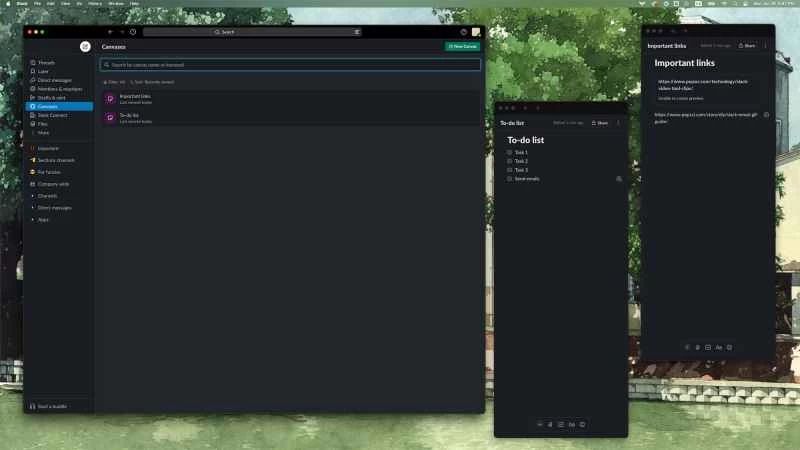
畫布看似是記錄 Slack 上發生的事情的便捷空間,但請注意:此功能預設是協作式的,這意味著您打開畫布的頻道或私訊中的所有人都可以存取它。所以,如果您的老闆為您安排了一個棘手的項目,而您用一個有趣的名字把它添加到待辦事項清單中,他們肯定會知道。但這並非全是壞事,例如,協作式待辦事項清單在追蹤大型團隊專案方面非常有用,因為團隊成員可以即時新增和更新條目。
畫布也可以變成一個互動空間,畫布上的每個元素都可以變成一個討論串。在桌面和網頁應用程式中,只需將滑鼠指標懸停在每個項目(如果是清單)或段落上,然後點擊右側出現的對話氣泡圖標,即可像往常一樣添加評論。在行動裝置上,點擊畫布上的項目,然後點擊螢幕底部的對話氣泡圖示即可開啟一個討論串。
如果您想建立僅供自己使用的畫布,有兩種選擇。如果您是付費用戶,可以捲動到左側邊欄(或行動應用程式的主介面)頂部,然後點擊「畫布」 。在這裡,您可以建立任意數量的畫布,它們都會以新視窗的形式彈出(下一節會詳細介紹)。關閉視窗後,您會發現所有畫布都已儲存並列在應用程式的此部分,您可以根據需要與特定人員共用——只需點擊畫布右上角的「共用」按鈕即可。獨立畫布還允許您將其設置為只讀文檔,從而減少混亂的可能性——如果您是創建者,只需點擊畫布右上角的三個點,然後選擇“只讀視圖” 。請注意,這將阻止與您共用畫布的人員編輯文檔,但不會阻止他們在畫布中建立討論串。
免費用戶無法創建無限量的獨立畫布,但他們仍然可以透過用戶私訊功能創建畫布。如果您還不了解這項功能,它實際上就是您與自己的私信,非常適合保存連結、訊息和 GIF 等,以便日後查看。您可以在私訊清單頂部找到它,其使用方式與與朋友或同事的任何其他私人聊天一樣,因此也包含畫布選項。
如何在 Slack 上開啟新視窗
Slack 最近推出的一項新功能是,新的視窗可以讓你在螢幕上開啟多個對話,如果你想關注多個討論串,這將非常有用。
要在單獨的視窗中開啟整個頻道或直接對話,只需按住Ctrl鍵(Windows 系統)或Cmd鍵並按一下它們即可。 (Mac)您也可以右鍵單擊對話並選擇“在新視窗中開啟” 。
【相關:Slack 的全新視訊工具已上線—您可能已經可以使用它了】
如果你想查看特定帖子的回复,可以打開一個主題帖,然後點擊界面右上角的新視窗圖標——它看起來像一個小方塊從一個大方塊中伸出來。
新的視窗功能適用於所有 Slack 使用者和訪客,但僅限於桌面應用。要注意的是:或許是因為現在可以在新視窗中開啟對話,Slack 不再允許您在瀏覽其他頻道時將對話保持在右側側邊欄中。如果您不喜歡使用多個窗口,或者您的顯示器螢幕空間足夠大,主聊天區域已經足夠,那麼這無疑會令人失望。