iPhone 已經發展到無需手動操作的地步。蘋果手機讓您可以輕鬆實現各種任務的自動化,例如發送簡訊、建立日曆事件、打開應用程式、控制智慧家庭設備、播放音樂、拍照、切換 Wi-Fi 等等。
您可以透過內建「快捷指令」應用程式中的「自動化」標籤來處理所有這些操作。如果您還沒有完全了解這個工具,您應該知道自動化比快捷指令更簡單,因為它們創建起來更容易、更快捷。
我們精選了七種我們最喜歡的用法供您入門。一旦您嘗試過這些用法,您肯定能夠想出更多利用此功能來適應您的生活方式和需求的方法。
若要建立自動化,請開啟「快速指令」應用,前往「自動化」 ,點選右上角的「+」 (加號)圖標,然後選擇「建立個人自動化」 。
1. 到家後傳個簡訊
如果你生活中有人需要知道你每天下班回家的時間——可能是為了接孩子、安排飯菜,或者只是為了安心——你可以透過 iPhone 的自動化功能進行設定。
【相關閱讀:如何更快使用手機】
選擇「到達」作為自動化流程的第一步,然後點擊「位置」旁邊的「選擇」按鈕,在地圖上找到您的家。如果您白天經常上下班,請點擊「時間範圍」按鈕,指定自動化流程僅在您下班後運行。
若要新增操作,請點選「新增操作」 、 「套用」 、 「訊息」和「傳送訊息」 。然後,您可以在螢幕頂部指定訊息內容和收件人。如果您對自動化流程滿意,請點選「下一步」進行檢查,然後點選「完成」進行確認。
2. 鬧鐘貪睡時播放一段喚醒音樂
大多數人早上起床都需要一點幫助,而鬧鐘可以輕鬆貪睡這一點更是雪上加霜。如果你總是忍不住想多睡九分鐘,不妨試試每次想延後鬧鐘的時候播放一段節奏歡快的音樂。
在第一個自動化介面中選擇「鬧鐘」 ,然後在下一組選項中選擇「已暫停」(或如果您願意,也可以選擇「已停止」)。繼續向下滾動,您可以設定此自動化僅應用於特定鬧鐘,例如早上叫醒您的鬧鐘,而不是白天響起的任何提醒。
輕按「下一步」 ,然後依序點選「新增動作」 、 「媒體」和「播放音樂」 。接下來,您可以在螢幕頂部的 Apple Music 中選擇您喜歡的播放清單:輕點「音樂」 、 「資料庫」和「播放清單」 。完成後,點選「下一步」和「完成」 。
3. 在辦公室把手機調成靜音
上班時,你絕對不希望手機響個不停,提示來電或簡訊。這時,你可以使用自動化功能來設定 iPhone 的鈴聲音量。
觸發方式有很多種,但利用連接到辦公室 Wi-Fi 的時機是個不錯的選擇。選擇“Wi-Fi” ,然後點擊“選擇”設定網路。繼續點選「下一步」 、 「新增動作」 、 「所有動作」和「設定音量」 。在下一個畫面上選擇音量級別,然後點選「下一步」 ,最後點選「完成」進行確認。
您也可以利用這個連接 Wi-Fi 的觸發器來觸發更多操作。例如,您可以設定手機在工作時自動進入專注模式,或在咖啡館連接 Wi-Fi 時自動開啟 VPN。
4. 加快手機充電速度
iPhone有很多優點,但總的來說,充電速度往往落後於安卓設備。加快充電速度的一個方法是確保設備在充電時盡可能減少活動,而iPhone也提供了相應的自動化功能。
選擇「充電器」 ,然後選擇「已連線」 ,再選擇「下一步」 。在下一個畫面上,選擇「新增操作」 、 “所有操作」和「設定低功耗模式」 。選擇“下一步”查看自動化設置,然後選擇“完成”進行確認。
低功耗模式會限制後台活動並降低顯示器亮度,這意味著電池消耗更少,充電速度更快。
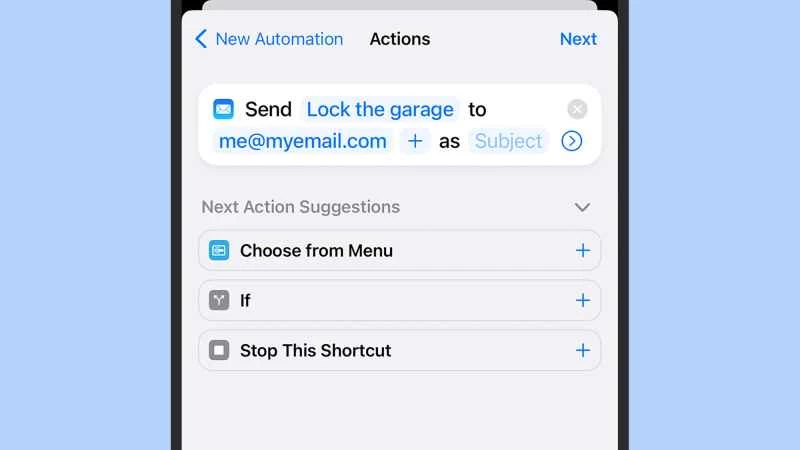
5. 每天給自己發一封提醒郵件
如果你需要幫助記住每天鎖後門,或者在周年紀念日前幾天購買禮物,那麼自動化功能可以幫助你。
從自動化清單中選擇「時間」 ——您可以選擇每天的特定時間,將自動化限制在工作日,或選擇一年中的特定日期。選擇「下一步」 、 「新增動作」 、 「所有動作」和「傳送電子郵件」 。然後,您可以設定郵件內容,選擇自己作為收件人,並點擊「下一步」和「完成」即可。
蘋果的「提醒事項」應用也能實現類似的功能,但這個自動化功能提供了更多選擇。例如,你可以選擇其他人作為收件人,例如你的伴侶需要在周年紀念日收到提醒。你也可以設定手機震動提醒,而不是寄郵件給自己。
6. 取得特定訊息的 VIP 通知
你可能會遇到這樣的情況:你不想每隔五分鐘就檢查一次手機,但又不想錯過某個人的重要訊息或郵件。那麼,你或許可以考慮在桌面上設定一個智慧燈,例如,讓它閃爍一下。
其實實用自動化功能很容易做到。選擇「訊息」 ,然後配置觸發條件-可以是特定寄件者、訊息中的特定詞語,或兩者都可以。完成後,點選「下一步」決定接下來要執行的操作。
這裡有許多選項:例如,您可以播放特定聲音或讓手機震動。若要讓智慧燈閃爍,請選擇「新增動作」 、 「所有動作」和「控製家庭」 ,然後從「家庭」應用程式中選擇正確的動作。點擊「下一步」和「完成」 ,您的自動化設定就完成了。
7. 自動找到回家的路
如果你經常身處陌生區域,需要導航回家,你可以設定每次 iPhone 連接到 CarPlay 時自動載入導航路線。你可能並非每次都需要用到,但需要時,它能真正節省時間,尤其是當你趕時間的時候。
【相關閱讀:你的WiFi和智慧家庭不相容,怎麼辦? 】
選擇CarPlay 、連接和下一步,這樣每次 iPhone 連接到車用音響時,自動化流程都會運作。然後選擇新增操作、所有操作和開啟導航。將目的地設定為您的家庭住址,然後按一下下一步和完成進行確認。
您還可以透過各種方式使用 CarPlay 觸發器——例如,您可能想在 Apple Music 上啟動特定的駕駛播放列表,或者打開各種「勿擾模式」功能,這樣您就不會在開車時忍不住查看手機。