保持安卓手機電池續航力是一場持久戰。為了防止應用程式運作異常和過度耗電,谷歌多年來在其行動作業系統中添加了許多節能功能。除了省電模式之外,你還可以選擇其他功能,並根據自身需求調整設定。
Android 的省電模式會在你最需要的時候延長電池續航力。
早在 2014 年,Google就推出了名為「省電模式」的功能,旨在手機電量即將耗盡時盡可能延長其續航時間。啟用省電模式後,Android 系統會降低手機的效能,限制後台資料使用,並減少震動等功能以節省電力。具體操作取決於手機型號。例如,Pixel 3 及更新機型會在螢幕關閉時自動開啟深色主題,停止後台動畫和應用程式運行,並停用定位服務。雖然這並非完美方案,但總比手機完全沒電好。
您可以隨時開啟省電模式。只要依序進入「設定」 、 「電池」 、 「省電模式」 ,然後點選「使用省電模式」即可啟用。
你也會看到一個選項,可以設定自動開啟此模式。這樣,每當你感覺到設備電量不足時,Android 系統都會盡量延長電池續航時間,直到最終關機。
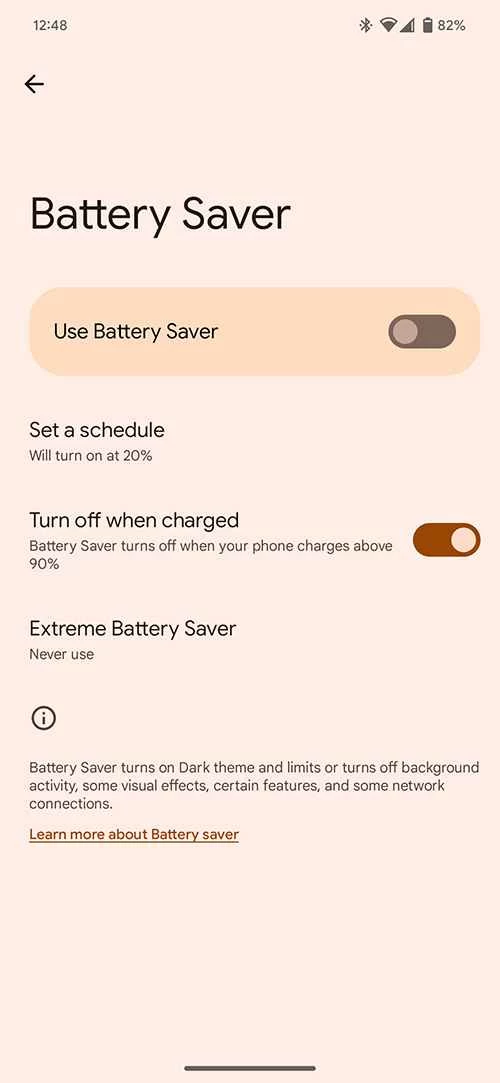
若要進行設置,請前往「省電模式」 ,然後點選「設定計畫」。在這裡,您會看到兩個選項:選擇“根據您的日常習慣”,讓 Android 在設備電量可能低於平時充電時間時自動開啟省電模式;或者選擇“根據百分比” ,並使用滑塊設置 Android 開啟省電模式前電池電量達到多少(5% 到 75%)。
如果您經常使用此模式,請將其快捷方式新增至快速設定面板。打開通知列(用一根手指從螢幕頂部向下滑動)或完全顯示選單(用兩根手指從螢幕頂部向下滑動)時,即可看到該面板。若要快速存取省電模式,請點擊快速設定選單左下角的編輯鉛筆圖標,然後按住並拖曳省電模式按鈕到快速設定。
Doze 功能可讓您的閒置手機進入更深層的睡眠狀態。
你有沒有註意到,有些通知似乎總是在你打開螢幕的瞬間出現?這是 Doze 省電模式的功勞,它會在手機閒置時讓手機進入深度睡眠狀態。需要注意的是,由於 Doze 模式在後台自動運行,因此它的官方名稱僅對開發者有用——你在手機的「設定」選單中找不到任何相關的選項。
【相關閱讀:你應該知道的24個安卓隱藏設定】
當螢幕關閉一段時間後,手機會進入休眠模式。根據Google的說法,休眠模式會關閉網路連線並延遲所有同步操作。取而代之的是,手機會在偶爾的「維護窗口」短暫喚醒期間運行這些任務。這意味著您仍然會收到通知,但可能會略有延遲,因為它們只會在維護窗口期間發送。諸如簡訊和電話等「高優先順序」通知仍會立即送達,但電子郵件、Facebook 訊息和其他不太緊急的通知可能會有所延遲。
如果螢幕關閉且手機完全處於閒置狀態——例如放在桌面上而不是放在口袋裡——它將進入更深層的 Doze 模式。在這種模式下,Android 會停用某些類型的鬧鐘、GPS、WiFi 掃描和「喚醒鎖定」(這些功能會在螢幕關閉時保持手機處於活動狀態),同時也會切斷網路存取並進一步延長維護視窗。這種超深度 Doze 模式在節省電力方面特別有效,如下圖所示。
當你打開螢幕時,手機會自動退出 Doze 模式。這就是為什麼你有時會在解鎖手機的同時看到通知——這些訊息是在維護窗口的間隙發送的,喚醒手機後它們才會彈出。
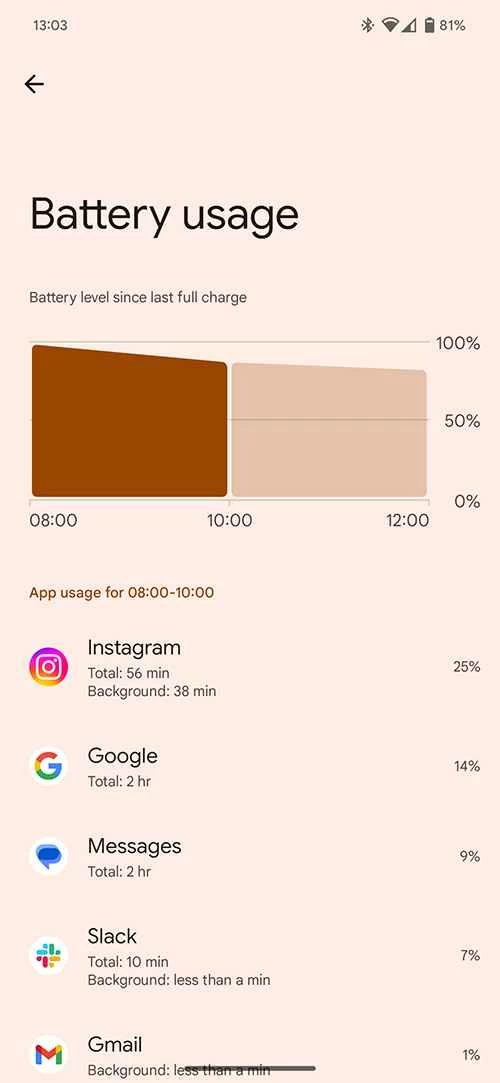
Android 預設啟用 Doze 模式,而且無法完全關閉。不過,您可以將某些應用程式排除在 Doze 模式之外,讓它們始終在背景執行。但是,我不建議您這樣做,因為這會更快地消耗電池電量。如果您仍然想將某些應用程式排除在外,請前往「設定」> “電池” ,然後點擊「電池用量」 。
若要查看套用自上次充滿電以來的耗電量排名,請前往「套用」 ,向下捲動,然後點選「套用耗電量」。您將看到手機上已安裝程式的字母順序列表,但您可以對其進行排序,以查看哪些程式不受「Doze」模式限制。點選清單上方的下拉式選單,然後選擇「不受限制」 。
如果您想要變更特定應用程式的電池設置,請點擊其名稱,然後將其設定變更為「最佳化」 (表示該應用程式將按照 Doze 協定運作)或「限制」 (表示系統會在應用程式背景運作時始終降低其電池消耗)。選擇後者可以最大程度地節省電量,但可能會影響該應用的正常運作。您會發現此列表中還包含許多 Android 核心元件。這些應用程式需要始終運行,即使您想更改它們的電池設定也無法實現——除「無限制」之外的任何選項都會顯示為灰色。
不過,真正的秘訣在於盡可能利用「Doze」模式。如果你坐在辦公桌前不使用手機,請將手機螢幕朝下放在桌面上,關閉螢幕顯示。這樣可以促使手機進入深度「Doze」模式,從而顯著延長電池續航時間。
應用待機功能會將不常用的應用程式置於休眠狀態。
你是否曾經下載並安裝過某個應用,然後一個月都沒用過?應用待機功能可以防止這些應用在背景運作並消耗你的電力。如果你幾天沒用某個應用,而且它也沒有發送任何通知,它就會進入應用待機狀態,在你再次打開它之前,它無法在後台運行或訪問互聯網。如果你沒有打開它,它只會每天在你設備連接電源時短暫運行一次,然後再次進入待機模式。
您可以像設定 Doze 模式一樣,將應用程式從「應用待機」模式中排除:只需將該應用程式的「電池最佳化」設定為「無限制」即可。如果您想了解哪些應用程式目前處於待機模式,可以透過 Android 的開發者選項進行查看。但請務必謹慎,因為這些選項並非設計給普通用戶隨意修改的。
若要啟用開發者選項,請前往「設定」 > 「關於手機」 ,然後連續點擊「版本號」七次。手機會要求您輸入解鎖圖案或生物辨識訊息,輸入完成後,手機會提示您已成為開發者。這樣您就可以在「系統」選單的「進階」選項下存取「開發者選項」選單。
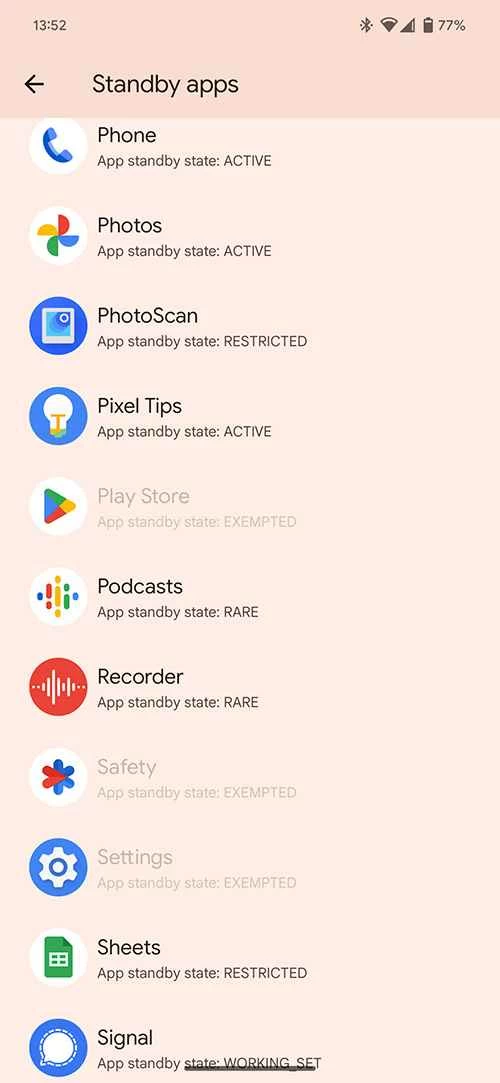
進入該選單並向下捲動以找到「待機應用」 ——清單很長,所以您可能需要使用螢幕右上角的搜尋圖示進行搜尋。搜尋結果幾乎會立即出現。點擊該選項,您將看到系統上的應用程式清單。標記為「從不」的應用程式目前處於應用待機模式。
[有關的: 如何有效率地為設備充電
不過,不妨試試查看一下「活躍」應用程式列表,這或許會更有幫助。如果某個應用程式明明幾週都沒用過,卻仍然顯示為“活躍”,那就值得探究一下原因了。也許你需要關閉該應用程式的通知,或者它真的應該卸載了。
安卓系統讓這一切變得輕鬆簡單:它會自動列出你很久沒打開的應用,並提供一個快捷方式讓你徹底刪除它們。在主「設定」選單中,依序點擊「應用」和「未使用的應用程式」 ——你在這裡看到的工具都已超過六個月未使用,點擊右側的垃圾桶圖示即可將其刪除。
自適應電池會學習您的使用模式
2018 年,隨著 Android Pie 的發布,Google又新增了一項省電功能──這次運用了更多機器學習技術。自適應電池會學習你使用的應用以及使用時間,並根據這些資訊限制那些預計你近期不會打開的應用。
與本指南中的其他功能類似,自適應電池功能無需任何設定即可自動運行——它會在背景運行,並且預設為啟用。當然,您也可以在「設定」 > “電池” > “自適應偏好設定”中將其關閉。
本文已更新。原文發表於2018年6月2日。