
災難降臨-惡意軟體侵入您的電腦,您需要將其清除。病毒會造成嚴重損害,但透過一系列實用工具,您或許能夠輕鬆恢復電腦正常運作。
我們使用「惡意軟體」一詞來指稱各種惡意程序,包括病毒、勒索軟體、廣告軟體等等。每種威脅都有其自身的定義,但這些術語經常被混用,對不同的人來說含義也可能不同。因此,為了簡單起見,我們所說的「惡意軟體」指的是所有你不希望出現在電腦上的東西,從試圖刪除你檔案的病毒到追蹤你網路瀏覽活動的廣告軟體。
由於惡意軟體種類繁多,系統配置也千差萬別,我們無法涵蓋所有情況。不過,我們可以提供一些通用的惡意軟體清除技巧,希望能幫助您獲得所需的協助。
首先,確定問題所在。
惡意軟體入侵時,有時會收到威脅性的錯誤訊息,但有時則不會。因此,請留意一些危險信號,例如電腦運行速度異常緩慢、瀏覽器彈出視窗不斷以及應用程式頻繁崩潰。
大多數電腦都有某種防毒安全保護,即使只是 Windows 10 或 11 內建的 Windows Defender 工具。在 macOS 上,額外的安全軟體並不那麼必要——它的整合防禦非常有效——但這並不意味著一些狡猾的惡意軟體無法入侵。
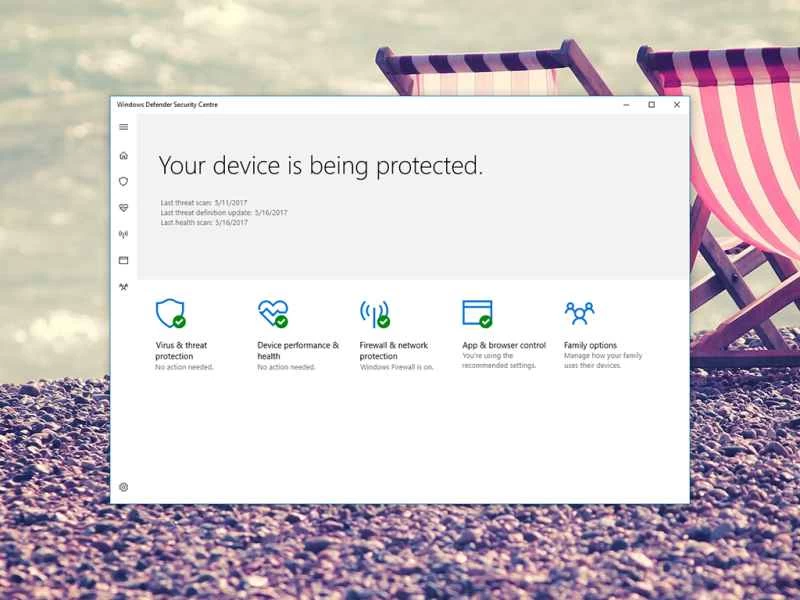
如果您安裝了安全工具,請務必保持其更新。然後,當您懷疑系統受到攻擊時,請執行徹底的系統掃描—該應用程式本身應該會提供操作說明。這始終是清除惡意程式的第一步。
【相關閱讀:如何確保沒有人監視你的電腦】
您可能會發現,您安裝的安全軟體能夠偵測到問題並自動有效地清除惡意軟體。在這種情況下,您可以繼續觀看 Netflix 或查看電子郵件,而不會受到任何干擾。但遺憾的是,如果您的防毒軟體沒有發現任何問題,或無法處理它發現的問題,那麼您就需要做更多的工作了。
應對具體威脅
如果您的電腦出現特定症狀——例如顯示特定錯誤代碼或勒索軟體警報——請進行網路搜尋以獲取更多資訊。如果您懷疑您的主電腦已感染病毒並可能導致瀏覽器出現問題,則應在手機或其他電腦上尋找答案。
建議您上網尋求協助,這聽起來像是在推卸責任,但這通常是應對最新最嚴重威脅的最佳方法。若要清除已經突破電腦內建病毒防護系統的惡意軟體,您可能需要遵循特定的操作指南。否則,您可能會在不知不覺中使情況變得更糟。
一旦發現新的威脅,安全公司會迅速發布修復程序和工具。這意味著及時了解最新的技術動態至關重要。如果您的現有防毒軟體無法偵測到任何問題,請上網尋找是否有公司發布了專門的修復工具,以便解決您遇到的任何問題。
最後,根據您的研究和防毒軟體掃描結果,考慮斷開電腦與互聯網的連接,以防止任何病毒傳播,或完全關閉電腦以防止檔案損壞。
嘗試使用按需工具來清除棘手的惡意軟體。
至此,您已經使用常用的安全軟體掃描了計算機,並進行了一些研究,以了解可能出現的問題。如果您仍然遇到問題或搜尋無果,可以嘗試在線使用惡意軟體掃描程式。這些程式安裝簡便,可以作為現有反惡意軟體應用程式的「補充」。
諸如 Microsoft Safety Scanner、Spybot Search and Destroy、Bitdefender Virus Scanner(也適用於 macOS)、Kaspersky Security Scan、Avira PC Cleaner、Malwarebytes 等工具可以遠端存取您的系統,提供額外支援。它們能夠排查問題,並輔助您現有的安全工具。
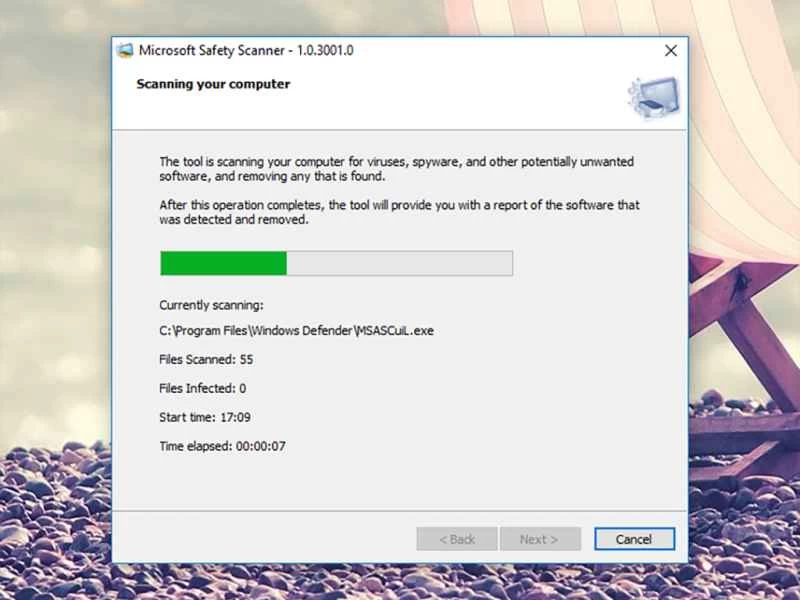
使用額外軟體的另一個原因是,系統中潛伏的惡意程式碼可能會阻止常規安全工具正常運作,甚至可能阻止您存取網路。在後一種情況下,您應該使用另一台電腦將此類按需程式下載到USB,然後將軟體傳輸到出現問題的電腦上。
【相關閱讀:如何安全地查看神秘U盤裡的內容】
以上列出的所有應用程式都能徹底掃描您的電腦並清除任何發現的惡意軟體。為了更確保萬無一失,您還可以使用幾個不同的工具進行掃描。如果您的電腦已被感染,這些應用程式很可能能夠發現問題並進行處理,或至少會為您提供進一步的指導。
一旦您現有的安全工具和一兩個按需掃描程序都確認您的系統運作正常,那麼您的系統很可能(但並非絕對)安全無虞。這意味著任何持續存在的錯誤或崩潰都可能是由其他因素造成的——從安裝錯誤的更新到硬碟故障,不一而足。
刪除應用程式並考慮重置系統
如果安全軟體已經無法解決問題,你還有其他一些選擇。一種方法是:檢查已安裝的應用程式和瀏覽器擴充程序,卸載任何你不認識或不需要的程式。這種方法的缺點是,你可能會不小心刪除一些至關重要的軟體。因此,如果你選擇這種方法,務必事先上網搜尋相關信息,確認你正在查看的應用程式和插件是否可靠。
更徹底但極為有效的辦法是徹底清除電腦數據,重裝作業系統,一切從頭開始。雖然這樣做會刪除所有個人文件,但應該也能同時清除惡意軟體和其他不需要的程式。在採取此步驟之前,請務必將所有重要檔案和資料夾備份到其他位置,並確保能夠重新下載所有應用程式。
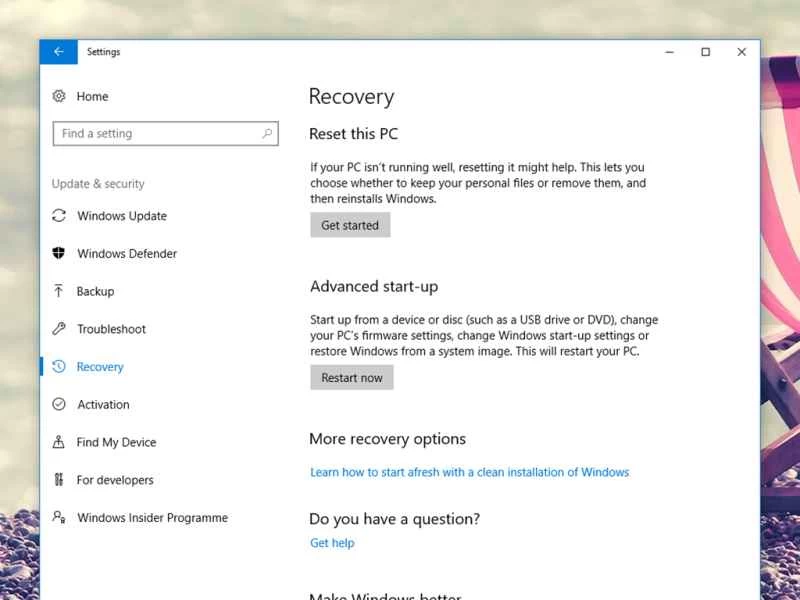
重裝作業系統並將電腦恢復到出廠設定實際上比以前容易得多。我們有專門的 Windows 10 和 11 重置指南,蘋果也提供了 macOS 的重置說明。如果您需要更多協助,可以在網路上找到大量相關資訊。
搞定!透過結合客製化的清除方法、現有的安全軟體、按需掃描程式以及(如有必要)系統擦除,您現在應該已經有效地清除了系統中所有已感染的惡意軟體。如果您仍然遇到問題,那就該尋求專業人士的幫助了。您所在地區的IT維修專家或許能夠幫助您。
如何預防未來問題
主動保護電腦免受惡意軟體侵害是另一回事,但這裡先簡單介紹一下基本要點。打開連結和附件時要格外小心,並謹慎選擇允許儲存到電腦上的檔案。記住,大多數病毒和惡意軟體都會透過電子郵件或網路瀏覽器進入你的電腦,所以務必運用常識,謹慎點擊和下載內容。此外,你還應該注意保護你的線上帳戶安全。
接下來,安裝一款值得信賴的可靠安全工具。對於 Windows 10 和 11 系統,即使不安裝其他任何軟體,內建的 Windows Defender 程式也是一款功能強大的防毒工具。當然,您也可以選擇付費購買 Norton、Avast 等公司的額外軟體來增強電腦的防禦能力。雖然針對蘋果電腦的惡意程式數量正在增加,但蘋果電腦仍然比 Windows 電腦更安全。普遍認為,只要您只透過 App Store 安裝程式並保持警惕,macOS 系統基本上不會受到威脅。這意味著您應該避免點擊可疑連結或使用在街上撿到的來路不明的 U 盤。
最後,請確保您的軟體始終保持最新狀態並已安裝所有修補程式。大多數瀏覽器和作業系統都會在背景自動更新,但您也可以在 Windows 10 系統中透過開啟「設定」並點擊「更新與安全性」 (在 Windows 11 系統中為「設定」 > 「Windows 更新」)來檢查是否有待安裝的修補程式。如果您使用的是 macOS 電腦,只需開啟 App Store 並切換到「更新」選項卡,即可查看是否有您尚未下載的更新。
很難為每個系統和每個使用者提供一套通用的設定方案,但您始終應該記住,100%有效的保護很難保證。時時保持警惕。
本文已更新。原文發表於2017年5月17日。