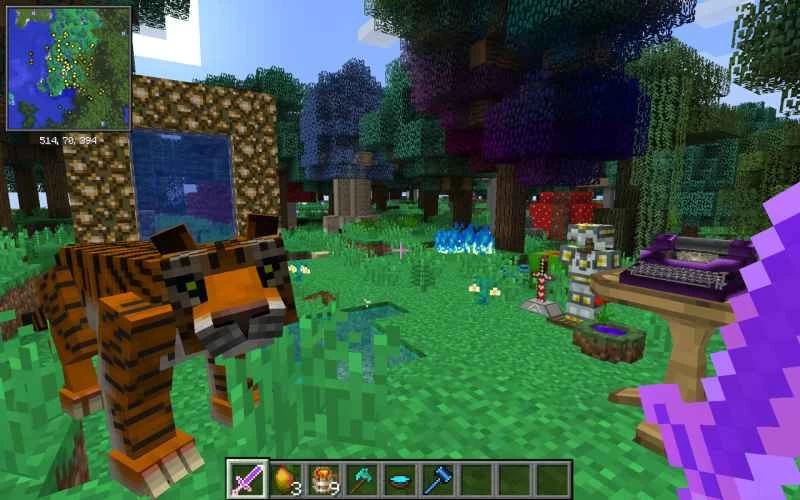
你已經精心打造你的Minecraft世界一段時間了。你擁有全套鑽石盔甲,湖畔豪宅旁種滿了南瓜和西瓜,而且你剛剛擊敗了末影龍。但到達末地並不意味著遊戲的終點。如果你想讓你的合成體驗更加豐富多彩,並最大程度地提升遊戲樂趣,你可以輕鬆添加一些,甚至幾十個模組。
老玩家或許還記得早期為Minecraft添加模組有多麼困難。整個過程需要手動操作,而且非常耗時。就我個人而言,我青少年時期就曾花費數天甚至數週的時間,在網上搜索各種冷門模組的最新版本,等待下載,並在配置文件中摸索。如今,由於現代模組平台,一切都實現了自動化。
無論你是第一次嘗試安裝Minecraft模組,還是需要複習一下,本指南都能幫你找到這款備受歡迎的沙盒遊戲中最棒的用戶自製模組或修改版本。不過,如果你在幽暗的深淵中遇到守衛者,那就只能靠自己了。
安裝 CurseForge
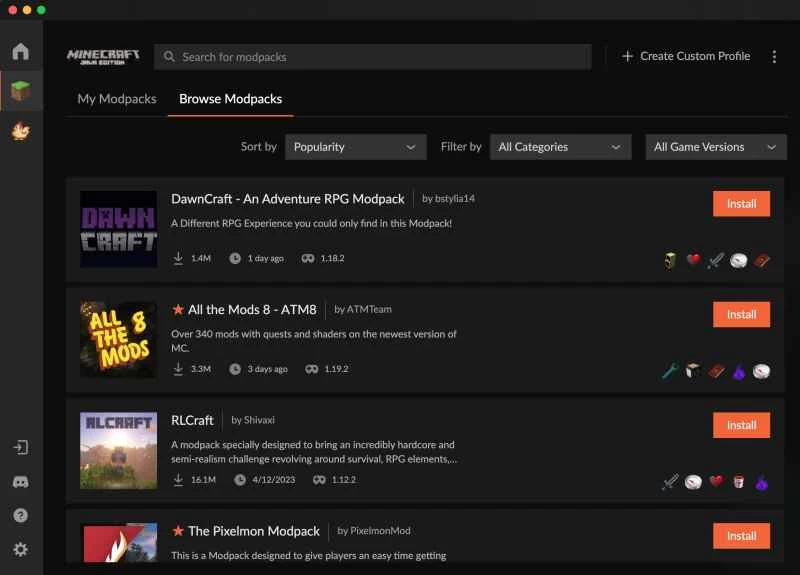
市面上有許多模組平台,例如 Technic Launcher 和 Feed The Beast,但我更喜歡 CurseForge。它使用起來非常方便,而且擁有種類繁多的模組和模組包,足以滿足你最狂野的遊戲幻想。 CurseForge 支援 Windows、Mac 和 Linux 系統,而且可以直接透過瀏覽器安裝。
安裝完成後,CurseForge 會提示您選擇要安裝模組和外掛程式的遊戲。目前您需要選擇Minecraft ,但該平台也為其他熱門遊戲(例如《模擬市民4》 、 《魔獸世界》和《上古捲軸》 )提供模組選項。
製作自己的整合包,或安裝現成的整合包來玩。
模組包正如其名:就是多個模組的集合。電子遊戲模組出現後,玩家不再滿足於一次只使用一個模組,而是開始同時使用多個模組。 CurseForge 提供了數千個預製模組包,方便快速安裝。您可以在「瀏覽模組包」版塊瀏覽模組包及其描述。在那裡,您可以使用關鍵字搜尋特定的模組包,也可以按遊戲版本和類別(例如魔法、科幻或科技)進行篩選。如果您只想使用一個模組,也可以。只需在「瀏覽模組包」版塊搜索,或按照以下步驟建立單模組模組包即可。
若要建立包含獨特模組組合的自訂整合包,請點選 CurseForge 視窗右上角的「建立自訂設定檔」 。設定檔名稱就是您的整合包名稱。設定完成後,您需要選擇遊戲版本。請注意,用戶開發的模組需要一段時間才能與最新的Minecraft版本相容。截至撰寫本文時,大多數模組至少已更新至 1.12.2 版本。如果您有特定的模組想要使用,可以在線上或在 CurseForge 桌面應用程式中找到其最新版本,並選擇符合您需求的Minecraft版本。
然後,CurseForge會詢問Modloader版本-選擇最新的Forge版本。點擊橙色的“創建”按鈕。
【相關閱讀:為什麼研究者要教人工智慧玩《我的世界》? 】
創建好整合包後,就可以加入模組了。點擊橘色「開始遊戲」按鈕旁的三個點點,然後在下拉式選單中選擇標示「新增更多內容」的拼圖圖示。右側的拼圖圖示會帶你進入同一個頁面。在這裡,你可以按名稱搜尋模組,並按更新版本和類別排序。找到想要新增的模組後,點選「安裝」按鈕。繼續安裝模組,直到你對目前的模組陣容滿意為止。
注意不要執行超過電腦處理能力的程式。一台遊戲電腦或許可以同時運行數百個程序,但一台老舊或輕薄的筆記型電腦可能一次只能運行 15 到 20 個程序,否則就會崩潰。
您也可以在「新增更多內容」面板的「資源包」下方新增資源包和材質包。這些資源包會改變遊戲畫面,包括光照以及方塊、物品和生物的外觀。您可以在這裡找到適合色盲玩家的資源包,以及透過圓潤的原木、陰影和透明窗戶等改動使遊戲畫面更加逼真的資源包。
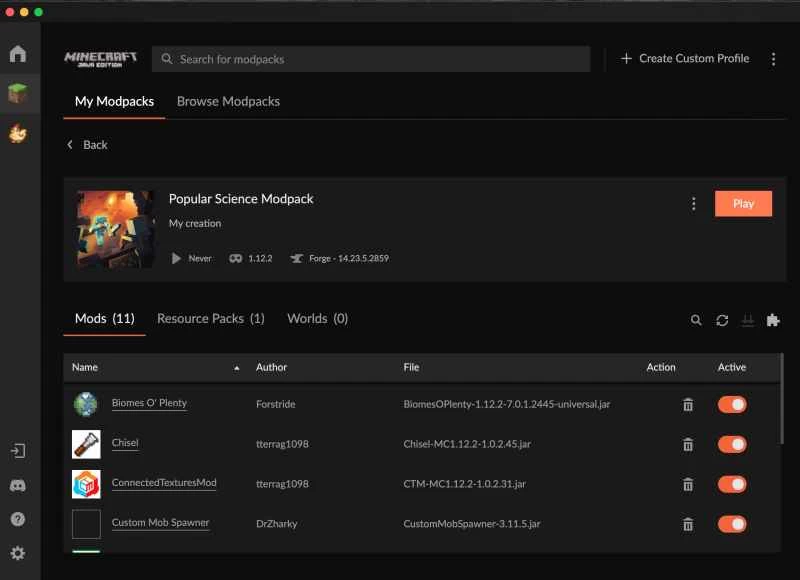
添加完所有模組並準備開始遊戲後,退出“添加更多內容”窗口,然後點擊橙色的“開始遊戲”按鈕。這將打開Minecraft啟動器。請確保您使用的是Java 版。在左下角顯示Minecraft版本的地方,您應該會看到您的模組包名稱。像往常一樣點擊綠色的「開始遊戲」按鈕。您可能會收到一條警告訊息,提示這些模組可能不支援最新的安全功能(例如家長監護、社群準則和聊天審核)。如果您不介意這一點,請繼續點擊「開始遊戲」 。
好了,你已經製作並發布了你的第一個整合包。盡情享受遊戲吧!如果你想和朋友一起玩,請繼續閱讀。
與朋友分享你的整合包
如果你想和朋友一起玩多人模式的模組版 Minecraft,他們需要在自己的 CurseForge 伺服器上安裝你的模組包。你可以按照下面的說明輕鬆地將模組包發送給他們,方便他們下載和安裝。
若要匯出您的模組包,請點選 CurseForge 中橘色「播放」按鈕旁的三個垂直點,然後選擇「匯出設定檔」 。
你會看到一個導出窗口,在這裡你可以更改文件名、命名版本(可選)以及選擇要包含的文件(預設選項應該可以正常工作)。然後,點擊橘色的「匯出」按鈕,檔案就會儲存到你選擇的位置。
您的模組包將保存為 ZIP 文件,您可以將其透過電子郵件發送給朋友,也可以作為雲端磁碟連結發送給朋友,或者如果您和朋友都使用 macOS,也可以透過 iMessage 發送給朋友,或透過任何其他文件共用方式發送給朋友。
如果您的modpack.zip檔案特別大,或者您的網路連線速度很慢,那麼最有效的方法可能是將其以傳統方式保存在 USB 隨身碟上,或者透過重複上一節中的步驟在您朋友的 CurseForge 帳戶上重新建立它。
【相關閱讀:保留舊U盤的4個明智理由】
在「建立自訂設定檔」視窗中,當您為模組包命名並選擇遊戲版本時,您可能已經注意到頂部有一個名為「或匯入先前建立的設定檔」的選項。您的朋友擁有 ZIP 檔案後,可以點擊該選項中的「匯入」按鈕,然後從他們的電腦上傳 ZIP 檔案。這將在他們的 CurseForge 伺服器上創建一個副本,他們可以使用該副本獨自遊玩或在已安裝模組的多人伺服器上進行遊戲。
請注意,如果您玩的是多人遊戲,所有玩家必須運行相同的模組。如果一名玩家在其模組包中新增或移除模組,遊戲會因為不相容而阻止其他玩家加入伺服器。您肯定不想因為其中一人缺少某個模組而錯過與朋友一起探索新維度的機會。