
谷歌已經成為搜尋的代名詞,以至於它的名字甚至被收錄進字典,成為一個動詞——這意味著你的谷歌搜尋記錄可以揭示你生活的方方面面。如果有人設法獲取了這些海量信息,他們就能了解到你所有的事情,從你一直擔心的健康問題到你的度假足跡。
由於涉及大量敏感數據,您應該確保搜尋歷史記錄安全,避免被他人窺探。您可以採取一些措施,進一步確保外部人員無法了解您的搜尋內容,並阻止Google獲取任何關於您線上查詢的資訊。
給你的谷歌搜尋記錄設定密碼
您的 Google 帳戶受密碼和雙重驗證(如果您已啟用,我們建議您啟用)的雙重保護。這應該可以最大限度地降低他人登入並查看您搜尋內容的風險,但您還可以採取更多措施。
如果你經常使用一台登入了Google帳號的電腦,瀏覽器裡保存了你的密碼,而且其他人(例如室友或同事)可能會經過,你可能會覺得需要額外的安全措施。或者,你可能只是非常注重隱私和安全。
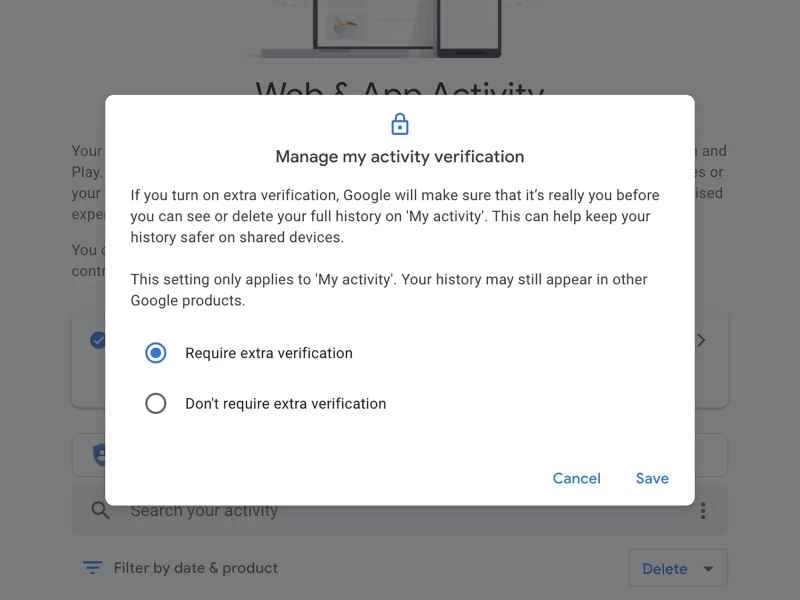
針對這種情況,Google專門為您的搜尋記錄增加了一個額外的密碼驗證步驟。即使有人成功造訪了您的Google帳戶頁面,他們也需要您的密碼才能查看搜尋記錄。
您可以透過造訪 Google 帳戶頁面,然後從左側選項中選擇「資料與隱私」來啟用此功能。向下捲動至「歷史記錄」設定框,點選「網路與應用程式活動記錄」 ,然後點選頁面底部的「管理所有網路與應用程式活動記錄」 。最後,點選「管理我的活動驗證」 ,勾選「需要額外驗證」旁的複選框,然後點選「儲存」 。
自動刪除您的 Google 搜尋記錄
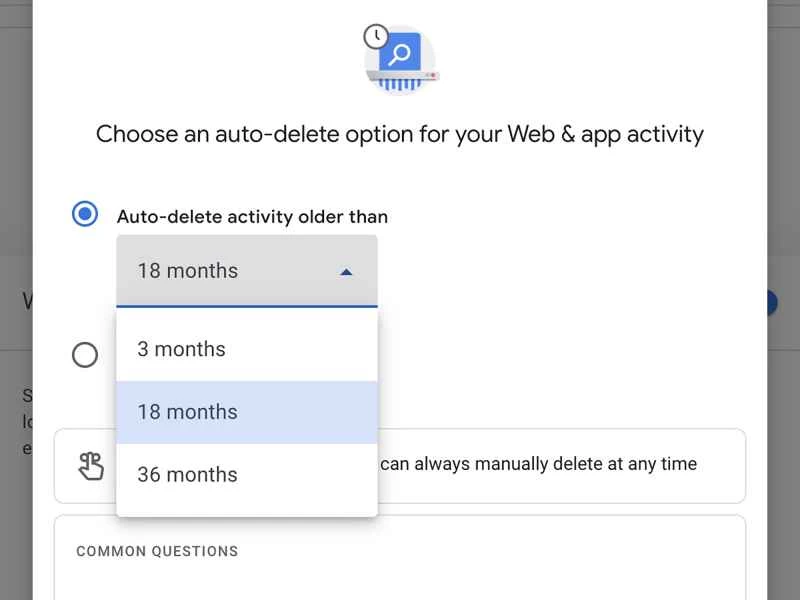
如果您願意,Google 會自動清理您的搜尋紀錄。前往您的 Google 帳戶頁面,點擊「資料與隱私」 ,找到「歷史記錄設定」標題,然後點擊「網路與應用程式活動記錄」開啟「活動控制」頁面。在該頁面中,找到「自動刪除」部分,點擊下方的時間段,即可開啟一個包含自訂選項的對話方塊。使用下拉式選單,您可以設定 Google 自動刪除超過三個月、十八個月或三十六個月的搜尋紀錄資料。
返回「活動控制」頁面,如果您選擇「管理所有網路和應用程式活動」而不是開啟自動刪除選項,您可以手動清除所有搜尋記錄,或只清除部分記錄。使用搜尋和篩選選項來尋找特定內容,然後使用搜尋列下方的「刪除」方塊或單一條目旁邊的「X」按鈕刪除要刪除的內容。
【相關閱讀:如何清除所有搜尋紀錄】
您也可以使用「活動控制」頁面,直接告訴 Google 停止追蹤您的活動。為此,請找到「網頁與應用程式活動」標題,然後點擊「關閉」 。接著點擊「暫停」 ,再點擊「知道了」以確認這確實是您想要的操作。此功能將保持關閉狀態,直到您決定重新開啟為止。若要清除所有活動記錄,請點擊頁面底部的「管理所有網路與應用程式活動」以查看您的活動,然後點擊「刪除」和「全部時間」以清除所有記錄,或使用其他適合您的選項。
完全避免使用谷歌
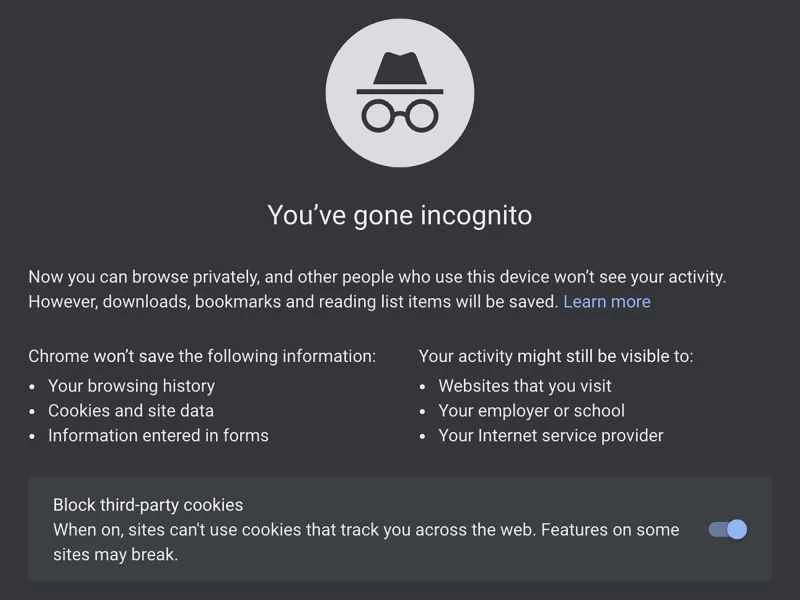
另一種保護谷歌搜尋歷史記錄隱私的方法是,一開始就不要允許谷歌追蹤它。如果您在訪問谷歌並進行搜索之前,在您選擇的瀏覽器中打開一個隱身或隱私窗口,搜索就不會被記錄。一旦您關閉窗口,瀏覽器(以及谷歌)就會忘記這次搜尋。
例如,在Google瀏覽器中,點選瀏覽器介面右上角的三個點,然後從出現的選單中選擇「新隱身視窗」 。在微軟Edge瀏覽器中,點選右上角的三個點,然後選擇「新建InPrivate視窗」 ;在火狐瀏覽器中,點選右上角的三條橫線,然後選擇「新隱私權視窗」;在Safari瀏覽器中,您可以點選「檔案」選單,然後選擇「新隱私權視窗」 。
當您使用隱身或隱私瀏覽視窗時,您的任何帳戶(包括 Google 帳戶)都不會自動登入。但請確保在瀏覽過程中不要登入 Google 帳戶——否則,即使您使用的是隱私瀏覽模式,Google 也會像往常一樣記錄您的搜尋要求。
您也可以選擇使用其他搜尋引擎:例如,您可以選擇微軟的必應 (Bing) 或註重隱私的 DuckDuckGo。 Brave 瀏覽器的開發者也推出了搜尋引擎,您可以嘗試一下,它不會追蹤您的任何搜尋記錄或搜尋內容。
管理您的瀏覽記錄和同步
如果您在登入 Google 帳戶的情況下使用 Chrome 瀏覽器,您在 Google 上搜尋的所有內容都會儲存到瀏覽器和您的 Google 帳戶。即使您已在 Google 帳戶中關閉追蹤功能,您的搜尋記錄仍會顯示在 Chrome 瀏覽器中。這些查詢清單本質上是相同的,只是資訊的呈現方式可能略有不同。您可以點擊 Chrome 瀏覽器右上角的三個點,選擇“歷史記錄”,然後再次點擊“歷史記錄”來查看您的歷史記錄。
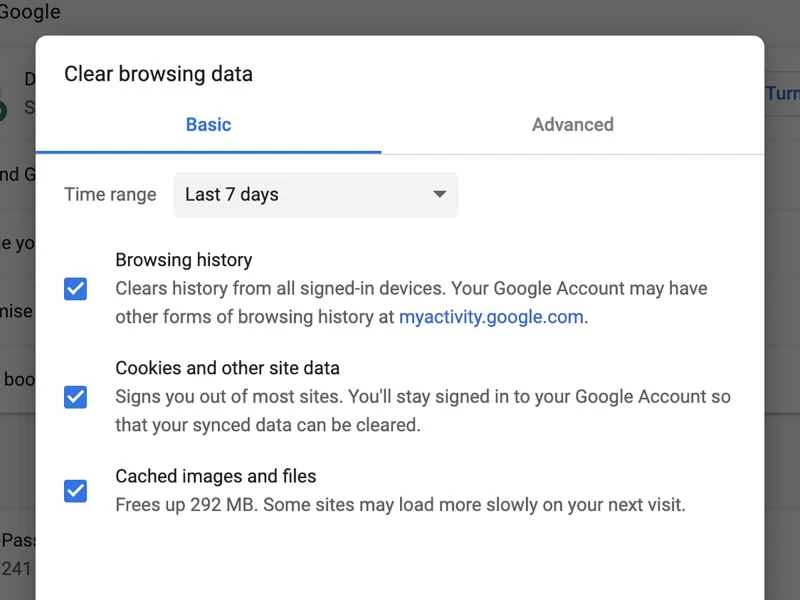
透過此設置,您也可以從瀏覽器和 Google 帳戶頁面中刪除瀏覽記錄。在「記錄」畫面中,您可以選擇單一條目,然後選擇「刪除」 ,或點擊左側的「清除瀏覽資料」以取得更全面的選項。選擇「瀏覽記錄」和要清除的時間段,然後選擇「清除資料」 。
【相關閱讀:如何在任何瀏覽器中清除瀏覽記錄】
在對話方塊底部,您可以看到是否已登入 Google。如果您想清除本機 Chrome 瀏覽器中的歷史記錄,而不影響 Google 帳戶中的歷史記錄,則需要先登出 Google 帳戶以中斷同步,然後重複上述步驟。
如果您使用的是 Chrome 以外的瀏覽器,則需要考慮兩套獨立的搜尋和瀏覽記錄:一套是 Google 儲存的,另一套是您瀏覽器儲存的(除非您所有搜尋都使用隱私模式)。 Safari、Edge 和 Firefox 都提供了清除瀏覽器記錄的選項,您可以根據需要選擇清除時間段,但需要記住定期執行這些清除操作。
本文已更新。原文發表於2021年7月1日。