令人遺憾的是,熵增就是我們的現實。萬物終將消亡;萬物終將停止運作。這其中也包括你的藍光和DVD收藏。
當然,在妥善保管的存檔環境中,藍光光碟是絕佳的長期保存選擇,但你的書架(或者更糟,雜亂無章的盒子)可算不上是妥善保管的存檔環境,抱歉。無論是自然災害、孩子找到並隨意播放光碟,還是單純的磨損,你的所有藍光光碟總有一天都會失效。趁現在還沒失效,趕快備份吧。
至少,花點時間保存那些只有藍光或DVD格式的家庭錄影——例如婚禮錄影,或其他任何你無法替換的東西。但即使是像電影這種可以替換的東西,如果光碟刮花了也要重新買,想想都覺得煩。所以我喜歡把光碟備份到電腦硬碟上——這樣我就有備份了。
要備份藍光光碟或DVD,您的電腦需要配備藍光光碟機,並且硬碟空間要足夠大,才能儲存您的收藏。
友善提醒:從受保護的光碟中提取電視節目或電影可能構成版權侵權,具體取決於您所在地區;如果您打算與他人分享這些文件,則幾乎肯定是不合法的。
如何將藍光光碟翻錄成影片文件
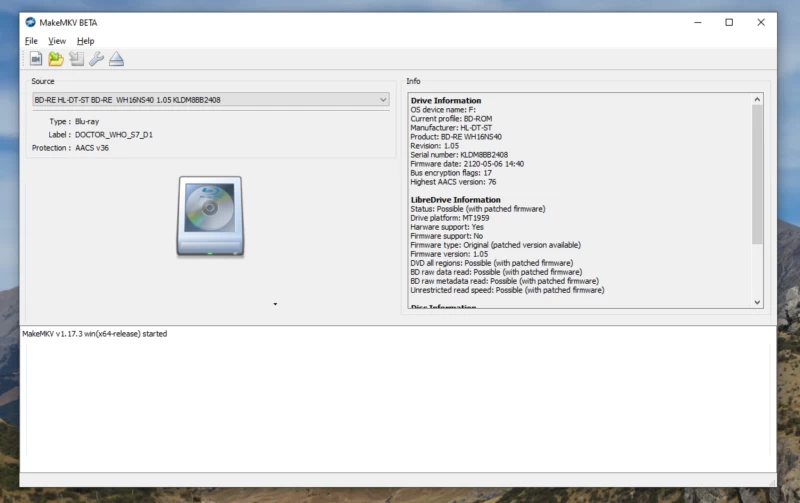
複製藍光光碟最簡單的工具是 MakeMKV,它支援 Windows、macOS 和 Linux 系統。它使用起來相對簡單,而且是免費的。好吧,它目前只在測試版期間免費,但它已經測試了十多年,而且短期內應該不會改變。該公司每月都會在論壇上發布可用的許可證密鑰。只需複製此程式碼,點擊「幫助」 ,然後點擊「註冊」 ,再貼上程式碼即可註冊該應用程式。請妥善保管此連結:測試版密鑰每隔幾個月就會過期。
開啟 MakeMKV 後,插入 DVD 或藍光光碟,然後點選形狀像光碟機的大按鈕。程式將掃描光碟並列出視訊檔案。勾選要擷取的影片旁的複選框。遺憾的是,您無法預覽文件,但可以看到它們的長度——這有助於您區分各個影片。對於電影而言,最長的影片通常是正片,而較短的影片則往往是特別收錄。對於包含電視劇的光碟,劇集通常會按順序排列。不過,情況可能會有所不同,因此請務必在提取後檢查您的視頻,以確保順序正確。
【相關閱讀:如何備份與保護所有珍貴資料】
請注意,您可以選擇要擷取的音軌—例如評論音軌或其他語言的配音。預設情況下,程式會提取所有音軌,但您可以取消勾選任何不需要的音軌。
最後,選擇一個資料夾來儲存您翻錄的檔案。一切確認無誤後,點選「製作MKV」按鈕。請注意,在某些情況下,播放正常的碟片可能無法翻錄——這很常見。藍光或DVD播放器可以輕鬆跳過污漬或刮痕;而翻錄軟體因各種原因無法做到這一點。如果發生這種情況,請用超細纖維布清潔碟片,然後重試——大多數情況下都能成功。
關於超高清(4K)藍光光盤的說明
對於 DVD 和大多數藍光光碟,以上內容就是您需要了解的全部資訊。然而,對於較新的超高清藍光光碟,由於其複製保護機制,情況變得更加複雜。簡單來說,只有特定的光碟機才能用於翻錄這些文件,而且您可能需要安裝自訂韌體。您可以在 MakeMKV 論壇上找到支援的光碟機清單。該帖子還包含了必要時如何刷新光碟機(更換韌體)的說明。
如何播放 MKV 文件
MakeMKV,顧名思義,可以將翻錄的影片檔案轉換為 MKV 檔案。播放這種格式最簡單的方法是安裝 VLC,這是一款免費的媒體播放器,可在所有主流作業系統上運行。您也可以使用 Plex 或 Jellyfin 從任何地方串流播放 MKV 檔案。
如果您偏愛某個特定的播放器,而該播放器不支援 MKV 文件,您可以隨時使用 Handbrake 將 MKV 檔案轉換為其他視訊格式,這樣做還有一個額外的好處,那就是可以產生更小的檔案。只要將 MKV 檔案指向 Handbrake,選擇您想要轉換成的格式,然後讓 Handbrake 完成轉換工作。