磁碟空間總是很寶貴的,所以你應該抓住一切機會盡可能地釋放空間。最好的方法之一就是將大量檔案備份到雲端,然後從你的電腦中徹底刪除它們。
將資料儲存在雲端,既能讓你存取文件,又能保留電腦的硬碟空間。這個過程相對簡單,但不要讓它成為你唯一的備份方式:為了以防萬一,最好將檔案保存在其他雲端服務或外接硬碟(甚至兩個)上。
雲端運算是如何運作的?
一開始理解雲端服務可能會有點令人困惑,但像 OneDrive、iCloud、Dropbox 和 Google Drive 這樣的平台會維護兩個完全相同的資料夾——一個在你的電腦上,一個在雲端。它們預設是同步的,這意味著當你在電腦上更改檔案時,雲端的檔案也會同步更新,反之亦然。如果你在多台電腦上都安裝了這些應用,那麼變更會同步到所有電腦,讓你可以從任何裝置存取檔案的最新版本。
您還可以將某些資料夾設定為僅在線訪問,這意味著它們只存在於雲端,不會佔用您硬碟上的空間。要存取這些文件,您需要連接互聯網,但這幾乎是唯一的限制。
【相關閱讀:如何將照片上傳到任何雲端服務或從任何雲端服務上傳照片】
雲端儲存和同步應用程式可以幫助您手動選擇哪些文件保存在本機上,但它們也可以自動完成這項工作。在某些情況下,您可以將資料夾僅保存在雲端,但仍會在硬碟上保留其內容的佔位符。一旦您嘗試存取這些文件,它們就會從雲端下載並正常開啟。
所有這些服務都提供網頁介面,您可以透過任何配備網頁瀏覽器和網路連線的電腦登入並查看您的文件。在某些情況下,您可能只需要網頁造訪。
在決定將哪些文件存放在哪裡時,可以把雲端想像成你的地下室——一個存放你不想扔掉但又不會放在客廳中央的東西的地方。因此,最好將較舊的文件和資料夾僅在線上儲存——例如您想要備份但不需要經常存取的文件,例如度假照片和影片。你應該將任何需要經常存取的檔案儲存在本地,尤其是在無法依賴網路連線的情況下。
如何使用 OneDrive 節省電腦空間
如果您使用 Windows 系統並使用 OneDrive,您電腦上的某些資料夾和雲端的某些資料夾預設會同步。您還可以將特定文件設定為僅在線訪問,以節省本地存儲空間。如果需要這些文件,您只需點擊幾下即可下載,但對於大型文件來說,這樣做很耗時,因此不建議頻繁下載。
若要將某些檔案設定為僅線上訪問,請右鍵點選 Windows 工作列通知區域中的OneDrive 圖示(雲朵),然後選擇「說明與設定」 ,開啟「設定」標籤。前往「同步與備份」 ,然後開啟「進階設定」 。最後,找到「按需檔案」 ,然後選擇「使用時下載檔案」。
你會發現 OneDrive 中有三種類型的檔案。首先是僅在線文檔,你可以在文件資源管理器中通過文件圖標上方的藍色雲朵標誌來識別它們。這些文件儲存在雲端,但只要有網路連接,就可以正常打開。第二種是本機文件,這類文件有綠色對勾,同時存在於你的裝置和雲端。最後是本機儲存檔案。這類文件帶有綠色圓圈內的白色對勾,它們總是保存在你的電腦上。
最後兩種類型的檔案實際上相同,即使離線,您也可以正常開啟和編輯它們。唯一的區別是,如果您啟用了 Windows 10 和 11 的「儲存感知」功能(該功能會在電腦空間不足時將檔案上傳到雲端),本機檔案會在一段時間後自動變為僅限線上存取。
OneDrive 會自動處理其中一些操作(例如,在您開啟檔案時下載檔案),但您也可以透過在檔案總管中右鍵點擊特定檔案和資料夾來手動設定平台如何處理它們。
如何使用 iCloud 節省空間
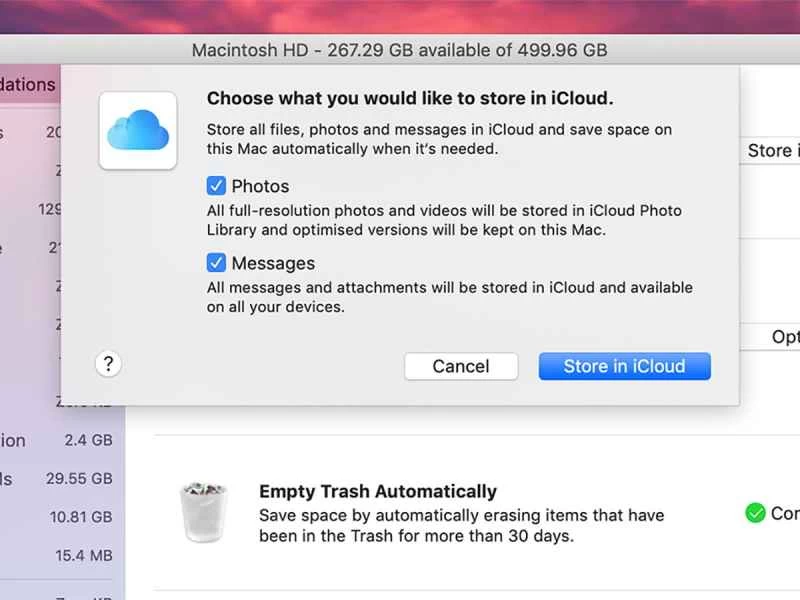
蘋果提供兩種不同的儲存系統:iCloud 和 iCloud 雲端硬碟。 iCloud 可同步 Mac 裝置上的信息,包括透過 iTunes Store 購買的音樂和視頻,以及聯絡人、日曆和照片。 iCloud 雲端硬碟是蘋果版的 OneDrive 或 Dropbox。您可以將其安裝在蘋果設備和非蘋果設備上,用於儲存任何文件或資料夾,在不同設備間同步數據,並與任何人共享文件。
若要查看 Mac 上已使用的 iCloud 儲存空間,請開啟蘋果選單,選取“關於本機” ,點選“更多資訊”,然後向下捲動並點選“儲存空間設定” 。在「建議」下方,您會看到「儲存在 iCloud 中」按鈕。點擊此按鈕,即可選擇將桌面和「文稿」資料夾中的所有文件和文稿儲存到雲端,以便您可以使用 Apple ID 登入任何 Apple 裝置存取它們。您也可以將所有資訊移至雲端,而不是儲存在本地。
在「優化儲存空間」下,點擊「優化」以刪除 Mac 上標記為已觀看的任何本地 iTunes 電影和電視節目——如果需要,您可以隨時重新下載它們。
最後,開啟「系統設定」 ,前往「Apple ID」標籤頁,然後選擇「iCloud」 。如果您開啟「優化 Mac 儲存空間」旁的開關,macOS 會在硬碟空間不足時自動清理一段時間未開啟的舊檔案。這些檔案不會從 iCloud 消失,您可以隨時重新下載。
如何使用 Dropbox 釋放電腦空間
Dropbox 提供兩種方式將檔案保存在雲端,無需下載到硬碟,直到您需要使用它們為止。第一種是選擇性同步,免費版和付費版用戶均可使用。只要在電腦上開啟Dropbox 首選項面板,然後在「選擇性同步」 (Windows 使用者)或「選擇要同步到此 Mac 的資料夾」(Mac 使用者)下,點選「選擇資料夾」即可。
此功能可讓您取消選取 Dropbox 中的部分或全部資料夾,以阻止平台將它們下載並同步到您的電腦。如果您取消選取某個資料夾,它將從該裝置中消失,但仍保留在雲端以及您使用 Dropbox 的任何其他電腦上。如果您想恢復對某些資料夾的存取和同步功能,可以按照相同的步驟撤銷此設定。
此外,還有一項以前稱為「智慧同步」的功能,該功能僅供 Dropbox 付費用戶使用。它的工作原理類似於選擇性同步,但更加自動化:它允許您將檔案移至雲端,使其僅在線上可用,但平台會在您電腦上的 Dropbox 資料夾中為這些檔案建立佔位符。您可以在離線狀態下輕鬆查看這些僅在線可用的文檔,但如果您需要編輯它們,則需要連接互聯網才能下載。變更將同步到雲端,但如果您之後希望檔案仍然僅在線上可用,則需要再次手動啟用該功能。
【相關閱讀:你可能錯過的 6 個 Dropbox 必備工具】
要將文件或資料夾設定為僅在線存儲,請轉到您的 Dropbox 資料夾,右鍵單擊要僅存儲在雲端的文件或資料夾,然後選擇“設為僅在線存儲” 。您還可以將所有新文件預設為僅在線存儲:轉到 Dropbox 首選項,單擊“同步”,打開“新文件預設值”旁邊的下拉式選單,然後選擇“僅在線存儲”。
如何使用 Google 雲端硬碟節省裝置空間
在 Google 雲端硬碟中,您可以選擇哪些資料夾同時儲存在本機和雲端,哪些資料夾僅保存在雲端。如果您在多台電腦上使用 Google 雲端硬碟,則可以在不同的裝置上儲存不同的資料夾。所有用戶,無論是否付費,都可以使用 Google 雲端硬碟桌面應用,如果您正在使用此服務,這是管理文件最方便的方式。
在電腦上安裝應用程式後,點擊選單列中的「雲端硬碟」圖標,然後點擊齒輪圖標,再點擊「偏好設定」 。在側邊欄中,選擇“Google 雲端硬碟”,然後勾選“串流檔案” (檔案僅存在於雲端)或“鏡像檔案” (檔案將同時存在於兩個位置)旁的複選框。若要同步本機雲端硬碟中的資料夾,請選擇您的電腦,然後點選「新增資料夾」開始同步。
本文已更新。原文發表於2019年7月10日。