對我們許多人來說,查看 Gmail 收件匣是每天的例行公事,Google的這款郵件用戶端內建了標籤、過濾器、星標和其他功能,旨在幫助你盡快整理和管理郵件。但這些只是表面功能——你還可以進行更深入的探索。
嘗試調整 Gmail 的版面是提升郵件效率的強大但常被忽略的方法。它可以優先顯示最重要的郵件,幫助你避免收件匣雜亂無章,並讓你以全新的視角看待堆積如山的郵件。
1. 將未讀郵件排序到頂部
首先處理未讀郵件。點擊 Gmail 主介面右上角的齒輪圖標,開啟「快速設定」選單。然後向下捲動到「收件匣」類型標題,選擇「未讀郵件優先」。這樣就能將未讀郵件與其他郵件區分開來,並將尚未開啟的郵件置於頂端。
Gmail 建立此分隔後,點選收件匣右上角的三個點,即可選擇螢幕上一次顯示多少封未讀郵件(最多 50 封)。在同一選單中,您也可以選擇「空時隱藏」選項,這樣當所有郵件都已讀完時,該部分就會消失。
您也可以在頁面頂部的搜尋框中輸入“is:unread”,按未讀 Gmail 郵件排序。這樣會依時間倒序顯示收件匣和歸檔中所有尚未開啟的郵件,同時隱藏其他郵件。此方法不會改變主收件匣的佈局,因此如果您只是想快速查看而不是進行永久性更改,這是一個不錯的選擇。
2. 優先顯示重要郵件
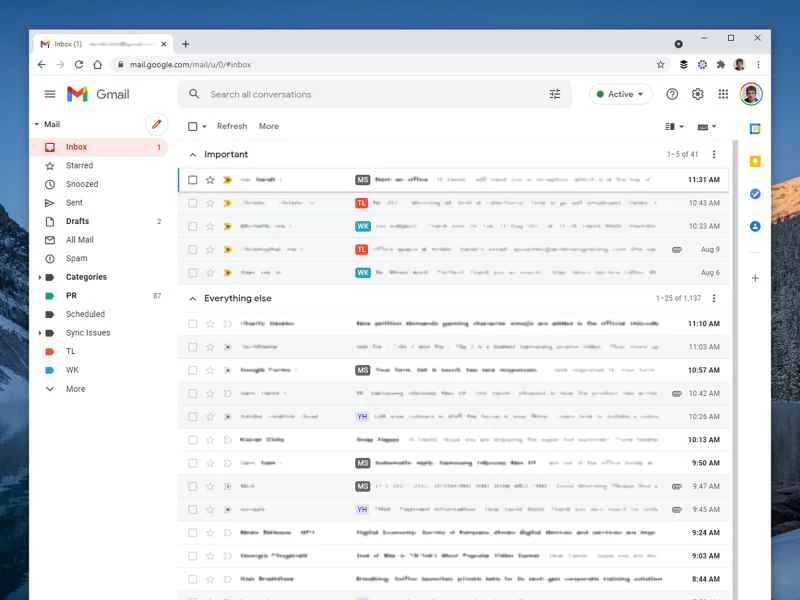
如果僅按未讀郵件排序還不夠,您可以選擇讓 Gmail 將最重要的郵件置頂。郵件的重要性由 Google 的人工智慧演算法判斷,這些演算法是基於一些指標,例如您最常聯繫的人以及郵件中的關鍵字。 Gmail 認為重要的郵件,其主題旁邊會顯示一個黃色小箭頭。
在 Gmail 主介面點擊右上角的齒輪圖標,向下捲動到「收件匣類型」 ,然後選擇「重要」 。重要郵件將按時間倒序顯示在頂部區域,其他郵件則會顯示在下方。點擊右上角的三個點,可以選擇螢幕上一次顯示多少封重要郵件,以及該區域為空時是否隱藏。
無論您的收件匣佈局如何,您都可以執行「is:important」搜索,按時間倒序查看 Gmail 帳戶中的所有重要郵件,而無需更改任何現有佈局。您也可以點選郵件主題左側的箭頭標記,將郵件標記為重要或不重要。
3. 優先顯示加星號的電子郵件
您可能沒有意識到 Gmail 的星級系統有多全面:點擊右上角的齒輪圖標,查看所有設置,確保您位於「常規」標籤頁。向下捲動找到「星級」 ,您會看到有 12 種星級可供選擇(您不必全部使用)。
做出選擇後,點擊“儲存變更”以確認設定。返回 Gmail 收件箱,再次點擊齒輪圖標,找到「收件匣類型」 ,然後選擇「已加星號」 。所有已加星號的郵件都會顯示在收件匣頂部。它們會依日期倒序排列,同一日期內所有加星號的郵件會分組顯示。點選右上角的三個點,即可設定螢幕上同時顯示的已加星號郵件數量。
【相關閱讀:4 個技巧助你清空 Gmail 收件匣】
您也可以搜尋已加星號的電子郵件,這不會改變您的 Gmail 收件匣佈局。執行查詢「is:starred」即可查看所有帶有星標的郵件,或使用類似「has:orange-star」的搜尋來尋找特定類型的星標(將滑鼠懸停在 Gmail 設定的「常規」標籤中的星標上,即可查看它們的具體標籤)。
4. 切換到優先收件匣
另一個 Gmail 版面配置是「優先收件匣」:它會將收件匣分成多個部分,分別包含重要郵件、未讀郵件和已加星號郵件。您可以自訂這些部分及其排列方式。
要做到這一點,請點擊 Gmail 主介面(右上角)上的齒輪圖標,前往「收件匣類型」 ,然後選擇「優先收件匣」 。點擊下方的「自訂」 ,您可以決定螢幕上顯示多少個分區,以及每個分區包含哪些內容。
最實用的版塊之一是“重要且未讀郵件”,它會將所有重要且未讀的郵件置頂顯示(點擊右上角的三個點,即可選擇每個版塊顯示的郵件數量)。您可以在 Gmail 中設定的任何標籤都可以用來填入這些版塊。
5. 調整預設設定
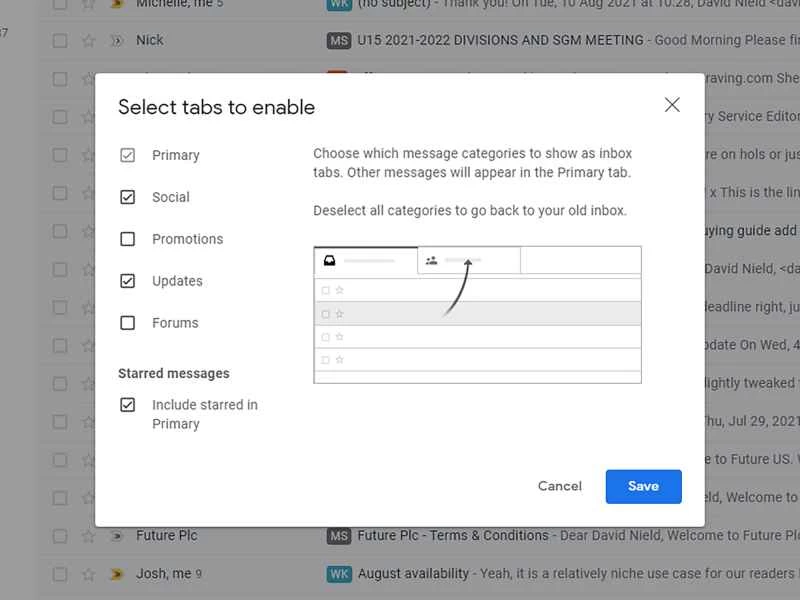
您也可以調整 Gmail 的預設佈局,它使用收件匣頂部的標籤頁將郵件分類。如果您從未嘗試過這些選項,不妨多嘗試幾次,看看哪種設定最適合您。
在 Gmail 主介面點擊右上角的齒輪圖標,找到「收件匣」標題,找到「預設」 ,然後選擇「自訂」 。在這裡,您可以選擇螢幕上顯示的標籤頁—包括「主要」 、 「社交」 、 「促銷」 、 「動態」和「論壇」 ——Gmail 會嘗試將收到的郵件分類到這些標籤頁中。
【相關閱讀:翻出收件匣裡所有舊郵件,即使它們在垃圾桶裡】
根據我們的經驗,這種分類方式效果不錯,但 Gmail 偶爾會把郵件分類錯誤。您可以隨時在標籤頁之間拖曳郵件,告訴 Google 特定類型的郵件應該歸入哪個類別,這應該有助於改善它未來的分類決策。
6. 選擇多窗格視圖
傳統郵件用戶端通常會將郵件清單與目前選取郵件的正文並排顯示,Gmail 也支援此功能。點擊介面右上角的齒輪圖標,向下捲動至「閱讀窗格」標題。在這裡,您可以選擇「不分割畫面」 、 「收件匣右側」或「收件匣下方」 。選擇後,Gmail 可能會提示您重新載入頁面。
以「收件匣右側」為例,選取郵件後,它會出現在收件匣旁的窗格中,您可以在閱讀郵件的同時繼續瀏覽左側的郵件清單。此版面配置可以節省您在單一郵件和主郵件清單之間切換的時間,並有助於您更輕鬆地對收到的郵件進行分類處理。
如果您目前沒有選擇任何對話主題,則第二個窗格將顯示您的 Google 帳戶中的可用儲存空間,該空間在 Gmail、Google Photos 和 Google Drive 之間共用。
本文已更新。原文發表於2021年8月10日。