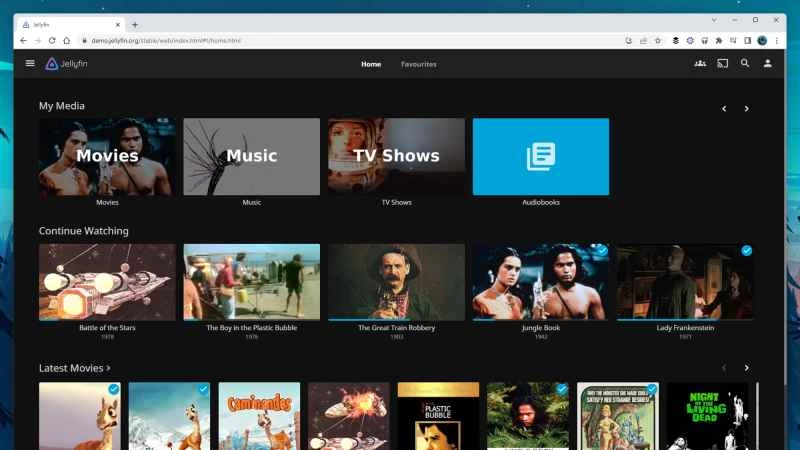
如果你電腦裡存放著電影、電視節目和音樂,想要串流到家裡的其他設備(包括家裡的和家裡的),那麼專門為此設計的選擇並不多。你可能聽過 Plex,但還有另一個選擇:開源的 Jellyfin。
Jellyfin 和 Plex 都能將你的電腦變成媒體伺服器,讓你可以將儲存在電腦上的媒體檔案傳送到任何其他安裝了它們的裝置。這就像擁有自己的私人 Netflix 或 Spotify 一樣。不過,Jellyfin 是完全免費的(而 Plex 的一些功能,例如下載到行動設備,需要每月 5 美元的 Plex Pass 訂閱)。
無論您是經驗豐富的 Plex 用戶,正在尋找替代方案,還是剛開始接觸這類技術,Jellyfin 都值得一試。它的配置並不複雜:您只需要一些存放本地電影、電視節目和音樂的資料夾。
如何設定 Jellyfin
無論您擁有大量家庭錄影、青少年時期刻錄的CD,還是其他任何地方都找不到的錄音,Jullyfin 都支援所有最常見的格式。這些格式包括影片的 H.264 和音訊的 MP3,您可以查看格式相容性清單。如果檔案類型受支持,您可以直接從 Windows 或 macOS 電腦上進行串流傳輸。
設定 Jellyfin 時,首先需要確保所有本機儲存的內容都已建立索引並可供存取。點擊 Jellyfin 主頁上的“立即下載”,然後選擇與您使用的桌面作業系統相符的軟體——只需確保頂部選擇“伺服器” ,因為該程式會將您的檔案準備好以供串流傳輸。這裡我們以 Windows 伺服器工具為例,但其他平台上的操作類似。
【相關閱讀:如何將您的個人影片收藏串流到任何裝置】
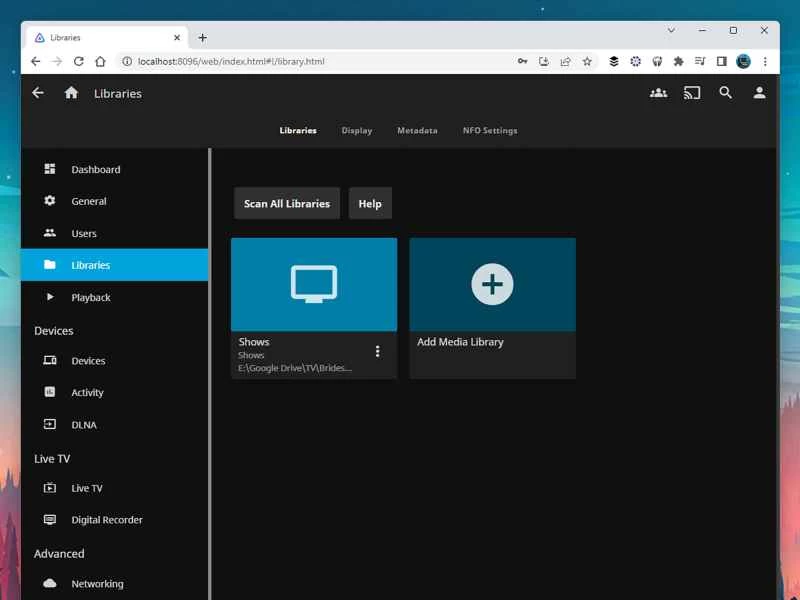
安裝完成後執行 Jellyfin Server 工具,其介面將在您的預設瀏覽器中彈出。 Jellyfin 的大部分設定步驟都非常簡單,您很快就會看到「新增媒體庫」按鈕:點擊此按鈕,然後您可以使用「資料夾」旁邊的加號圖標,將程式指向您電腦上的媒體儲存資料夾。勾選「啟用即時監控」複選框,這樣,每當您向所選資料夾新增檔案時,Jellyfin 都會自動將其新增至您的媒體庫。
幾秒鐘(或幾分鐘,取決於文件數量)後,您的媒體庫應該已經掃描完畢,可以訪問了——您可以從 Jellyfin 主界面左側的“媒體庫”選項訪問它。在同一畫面上,您還可以為媒體庫添加更多資料夾:只需點擊現有收藏集之一,例如「劇集」 、 「電影」或「音樂」 。同一畫面上的其他選項可讓您選擇 Jellyfin 是否自動從網頁擷取影像,例如專輯封面。
這就是設定 Jellyfin 函式庫所需的全部步驟。 Jellyfin Server 工具的各個介面中還有許多其他選項,但您可以先保留大部分預設配置,直到您更熟悉軟體。不過,如果您想從本地網路外部串流文件,則需要前往「網路」頁面並啟用「允許遠端連線到此伺服器」 。
使用 Jellyfin 的小貼士
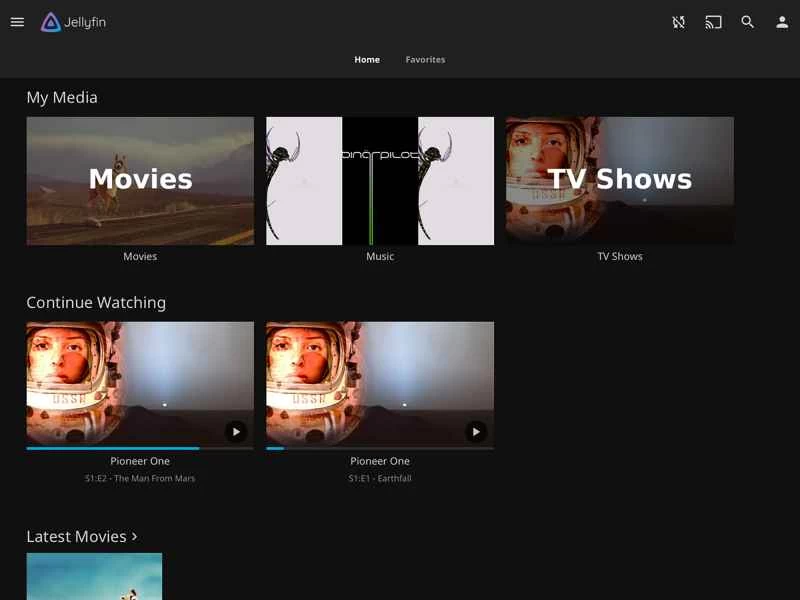
在儲存媒體檔案的電腦上,您可以使用任何您喜歡的媒體播放器來觀看或聆聽這些檔案。如果需要,Jellyfin Server 程式也可以勝任。要使用它,請在網頁瀏覽器中打開該應用程序,您將在第一個畫面上看到您的媒體庫。點擊螢幕上的任何內容即可瀏覽資料夾或播放檔案。
您的觀看和聆聽歷史記錄將在不同設備間同步——例如,您可以在筆記型電腦上開始觀看一部電影,然後在手機上看完。如果任何內容的標籤有誤,請點選檔案旁邊的三個點,然後選擇「編輯元資料」 。例如,對於電視劇,元資料包括劇集標題和發行年份。如果您添加了指向 IMDb 網站上相關條目的鏈接,部分資訊將自動填寫。
【相關閱讀:6 款串流媒體工具助你更看電視】
對於其他電腦,您可以使用相同的 Jellyfin Server 工具透過網路觀看內容:只需跳過設定過程中的新增媒體庫部分即可。只要您使用 Jellyfin 使用者名稱和密碼登錄,就能在另一台電腦上看到您新增的檔案。請注意,如果您想進行任何串流媒體播放,則必須保持原始電腦(即充當媒體伺服器的電腦)處於開啟狀態。
回到 Jellyfin 下載頁面,你會發現它提供適用於 Roku、Android TV 和 LG 電視 WebOS 系統的應用程式。雖然 Jellyfin 的內容選擇不如 Plex 全面,但它正在努力完善。此外,Jellyfin 還提供適用於 Android 和 iOS 的官方應用程序,方便你在手機和平板電腦上觀看內容,並創建包含文件的播放列表。
Jellyfin還有很多值得深入探索的功能,我們建議您查閱官方文件和Jellyfin的Reddit子版塊以獲取更多資訊。您可以在那裡找到使用該軟體所需的一切,例如如何透過網路遠端存取您的內容,或隨著您的媒體庫規模的增長,如何按類型等方式對其進行篩選。