
我們每天都要處理大量的電子郵件,因此任何能提高收件匣效率的方法我們都會積極嘗試。基於此,不妨考慮創建至少一個電子郵件別名,你會發現你的組織效率,以及在某些情況下,你的隱私,都會立即得到改善。
別名是 Gmail、Microsoft Outlook 和 Apple Mail 等熱門服務中的實用功能,它可以作為備用地址,方便您在不想透露主郵件地址時使用。別名仍然會將郵件發送到您的原始收件匣,因此您實際上獲得了一個新的郵箱地址,而無需像以前那樣費力地建立新帳戶並建立單獨的登入憑證。
什麼是電子郵件別名?
一般來說,電子郵件別名相當於你主信箱位址的“幌子”,但具體細節因服務提供者而異。發送到這些別名的任何郵件都會與發送到你主郵箱的郵件一起到達同一個收件箱,同時隱藏你真實的郵箱地址。也就是說,別名的真正用途並非匿名,而是方便郵件過濾。
例如,如果您訂閱了許多電子郵件新聞簡報,不妨考慮使用別名。這樣,您可以快速篩選發送到該別名的郵件——這些郵件通常優先順序較低,因此您可以設定郵件服務提供者自動新增特定標籤、標記為已讀或立即刪除。此外,您還可以設定過濾器,優先處理發送到您提供給親朋好友的別名,或發送到您用於工作郵件的別名的郵件。這種方法讓您可以更靈活地管理收件匣。
請記住,收件者通常可以透過您的別名來推斷您的主要電子郵件地址。因此,在匿名性至關重要的情況下,您可能需要使用新的地址。不過,如果您不那麼在意隱藏身份,那麼設定別名比建立全新的帳戶要容易得多。
如何建立 Gmail 別名
設定 Gmail 別名非常簡單,只需在地址後面加上句點和加號即可。加號後面跟著單字時,Google 服務會忽略新增的文本,句點本身也會被忽略。例如,假設您的信箱是「[email protected]」。那麼發送到「[email protected]」、「[email protected]」、「[email protected]」和「[email protected]」的郵件都會顯示在您的常用 Gmail 帳戶中。
雖然最終結果相同,但這提供了一種快速有效的郵件過濾方法。以約翰·史密斯為例,你可能總是使用「[email protected]」這個別名進行線上購物。當這些郵件到達時,Gmail 可能會自動將其標記為「購物」或「收據」。你也可以使用「[email protected]」這個別名訂閱電子郵件新聞簡報,這樣過濾器就可以將它們標記為已讀並直接發送到「更新」標籤頁。
【相關閱讀:4 個技巧助你清空 Gmail 收件匣】
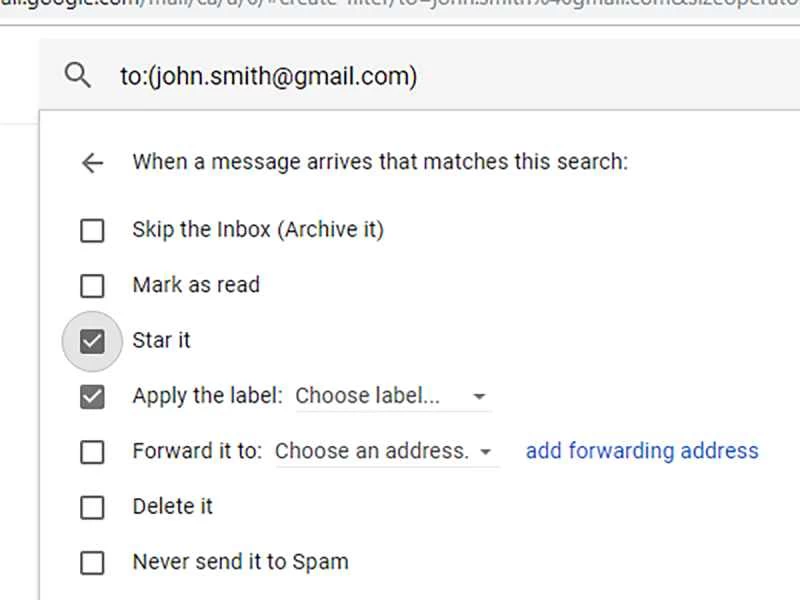
若要設定篩選器,請前往 Gmail 設定:開啟網頁版 Gmail,點選右上角的齒輪圖標,然後選擇「檢視所有設定」 。選擇「篩選器和已封鎖的位址」 ,然後點選「建立新篩選器」 ,在「收件者」欄位中輸入您選擇的別名,然後點選「建立篩選器」 。在下一個對話方塊中,您可以決定如何處理發送到此地址的郵件——您可以新增標籤、用星標標記、將郵件標記為重要、標記為已讀或立即存檔郵件等等。最後,點選「建立過濾器」 。
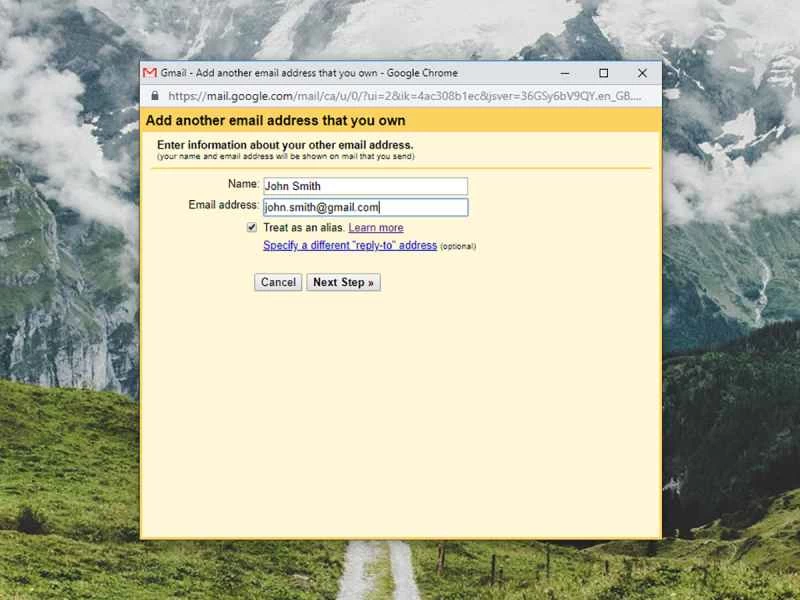
設定別名很簡單,但如果您想使用這些位址傳送 Gmail 郵件,則需要再次調整設定。開啟「設定」 ,前往「帳號」 ,找到「以其他身分傳送郵件」 ,然後點選「新增其他電子郵件地址」 。接下來,輸入電子郵件地址,勾選「視為別名」複選框,然後點擊「下一步」 。從現在開始,每當您撰寫電子郵件時,您都可以在「寄件者」欄位中選擇您的別名。
如何在 Outlook 中建立電子郵件別名
Outlook 別名與 Gmail 中的別名類似。您也可以在主帳戶中建立全新的「@outlook.com」位址,如果您想使用別名來保持匿名,這將為您提供更多選擇。
使用微軟的免費網頁信箱服務,您仍然可以使用加號 (+) 建立完整地址的變體,但句點 (.) 的作用與 Gmail 不同。例如,您可以使用「[email protected]」和「[email protected]」這樣的別名,但不能使用「john.smith」。同樣,您無需專門創建這些別名——只需將它們分享出去,它們就會自動生效。
若要為修改後的電子郵件地址設定過濾器,請點擊右上角的齒輪圖標,點擊「檢視所有 Outlook 設定」 ,確保您位於「郵件」選項卡,選擇「規則」 ,然後選擇「新增規則」 。您可以隨意命名規則,在「新增條件」下方的下拉式選單中選擇「收件者」 。右側會出現另一個文字方塊—在此輸入您的電子郵件別名。最後,使用「新增動作」下拉式選單選擇要執行的操作。例如,您可以指示 Outlook 立即刪除別名郵件、將其移動或複製到特定資料夾、將其標記為已讀、將其標記為垃圾郵件、對其進行分類、將其轉發到另一個電子郵件地址等等。點擊「新增其他動作」以多種方式處理收到的郵件,或點擊「新增例外」以從篩選器中排除某些郵件。當您對別名郵件的處理方式滿意後,點選「儲存」 。
【相關閱讀:如何保護您的微軟帳號安全】
與 Gmail 不同,您無法使用原始電子郵件地址的這些變體發送郵件。不過,Outlook 允許您在主帳戶中新增一個全新的 @outlook.com 位址。如果您的地址可用,您就可以在同一個帳戶中管理「[email protected]」和「[email protected]」這兩個地址——發送到這兩個地址的郵件會到達同一個收件匣,您也可以從這兩個地址發送郵件。因此,如果您想使用別名來實現匿名,微軟的電子郵件服務在這方面比 Gmail 更勝一籌。
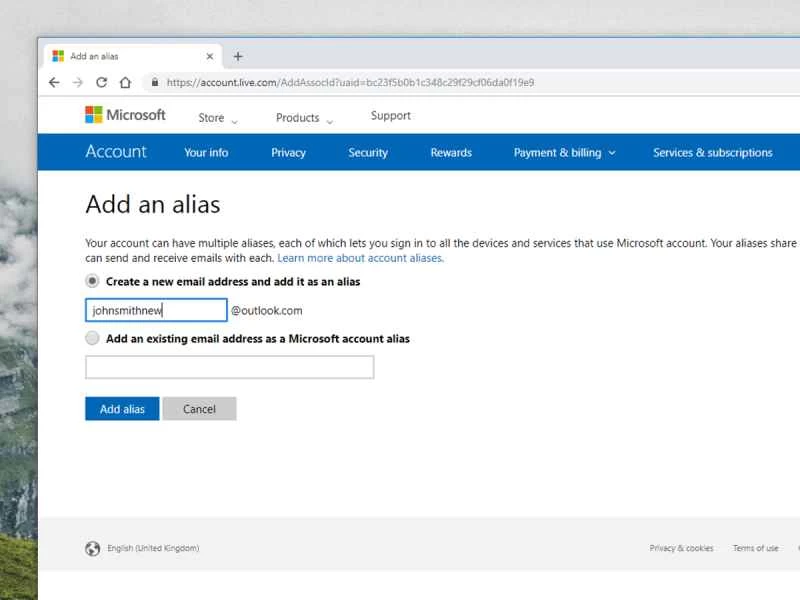
若要新增此類別名,您需要造訪 Microsoft 帳戶中的特定網頁 (account.live.com/AddAssocId/)。在「建立新的電子郵件地址並將其新增為別名」標題下,輸入您的新地址。您可以選擇幾乎任何您想要的別名,只要您選擇的地址尚未被其他人註冊即可。建立一個或多個電子郵件別名後,它們將在 Outlook 桌面版以及 Windows 自帶的郵件應用程式中使用。但是,要建立新的別名,您需要在 Web 瀏覽器中執行這些步驟,而不是在桌面應用程式中執行。
您可以像篩選傳送到以加號建立的自訂別名的郵件一樣,篩選傳送到這些別名的郵件。要使用您新增的地址發送電子郵件,只需在撰寫郵件時點擊“寄件者”,然後選擇您喜歡的別名即可。
如何為 Apple Mail 建立 iCloud 電子郵件別名
Apple Mail 的別名系統與 Outlook 的非常相似。無需更改任何設置,您可以在地址中添加加號,發送到“[email protected]”的郵件仍然會進入“[email protected]”的收件匣。但是,您無法從這些別名發送郵件。要實現此功能,您可以創建最多三個全新的 @icloud.com 電子郵件地址,並將郵件轉發到您的原始收件匣。
我們先來看看這些加號別名。若要過濾發送到這些地址的郵件,請前往 iCloud 郵件網頁版,點擊齒輪圖標,然後選擇「偏好設定」 。選擇“規則” ,然後選擇“新增規則” 。在頂部欄位中輸入您的別名,透過下拉式選單將標籤變更為「收件者地址」 ,然後選擇您要對郵件執行的動作:您可以將其傳送至資料夾、轉送、標記為已讀等等。
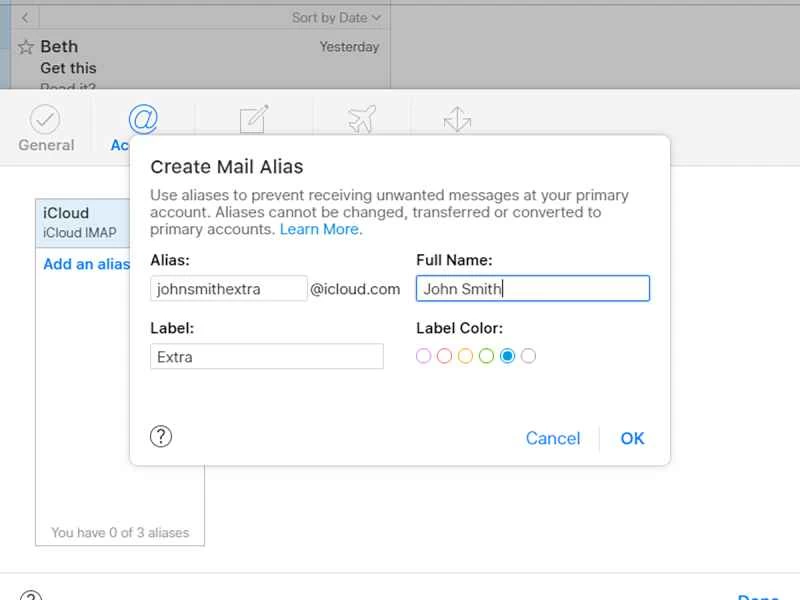
這些自訂別名設定起來很簡單,但你無法用它們發送郵件。為此,你可以創建一個全新的別名——一個由你的原始帳戶管理的不同電子郵件地址——並用它發送郵件。首先,點擊齒輪圖標,然後點擊「偏好設定」 。在「帳戶」標籤中,選擇「新增別名」 ,然後輸入你選擇的位址。如果該地址可用,它就屬於你了。最後,你可以設定郵件應用程式為發送到此位址的所有郵件新增標籤。
當然,這並非唯一的篩選條件-您應用於加號別名的規則同樣適用於獨立別名。您也可以使用這些別名傳送郵件:撰寫新郵件時,可用的別名會顯示在「寄件者」方塊中。無論您是透過網頁還是 macOS 桌面應用程式撰寫郵件,情況都是如此。若要進一步在 Mac 上新增和管理別名,請開啟「郵件」應用,然後選擇「郵件」 ,再選擇「設定」 。
本文已更新。原文發表於2018年11月11日。