
也許你習慣每天按電源鍵開機,晚上點擊幾下滑鼠關機——或者你乾脆讓它24小時開著。其實,你可以設定電腦定時開關機,這樣可以省下不少時間。
這樣不僅可以節省能源開支,還能確保你的電腦(PC 或 Mac)在你早上到達辦公室(或家庭辦公室)時已經開機待命。你也可以讓電腦執行任務(例如下載大型檔案或進行長時間的視訊編碼),任務完成後它會自動關機。或者,你可能只是想在睡前觀看一些串流媒體視頻,而不想讓筆記型電腦或桌上型電腦整夜運行——這項強大的功能有很多用途。
如何自動開啟Windows電腦
要按計劃啟動電腦,需要對基本輸入/輸出系統 (BIOS) 進行一些設置,BIOS 會在 Windows 啟動之前運行。在近年來銷售的電腦中,BIOS 已被統一可擴展韌體介面 (UEFI) 取代,但它們的功能非常相似。
要進入 BIOS 或 UEFI,您需要在電腦啟動時按下特定的按鍵。具體按鍵因設備而異,但通常是F2 、 F8 、 Delete或Esc 。您需要的按鍵應該會在啟動過程中顯示在螢幕上,但如果您仍然找不到,請嘗試在網路上尋找您電腦品牌和型號的相關文件。
【相關建議:適用於 Windows 和 macOS 的小型實用工具,它們將改變你的遊戲體驗】
不同廠商的BIOS或UEFI配置各不相同,因此我們無法提供查找定時任務功能的具體步驟,但應該不難找到-按下對應的按鍵後,查找進階設定或電源管理選單。如果找不到,表示您的電腦可能根本沒有此功能,但建議您上網查詢確認。
我們用於本指南測試的戴爾桌上型電腦運行的是 Windows 10 系統,我們按F2 鍵進入 BIOS 設定介面。在 BIOS 設定介面中,我們在「電源」選單下找到了「自動開機」選項。此選項可讓我們設定電腦每天在特定時間或特定日期自動開機,但正如我們之前提到的,您的電腦設定可能略有不同。
進入 Windows BIOS/UEFI 的其他方法
在聯想Windows 11筆記型電腦上,我們可以透過瀏覽設定來進入BIOS/UEFI模式,而無需關閉電腦的開機狀態。您也可以使用Windows終端應用程式。但請注意,這兩種方法都比較複雜,因此在操作前務必儲存所有工作。雖然您是從一台已經開機的裝置開始,但最終仍然需要重新啟動電腦。
在「設定」應用程式中,選擇左側的「系統」 ,然後向下捲動並點擊「恢復」 。在「恢復選項」標題下,找到「進階啟動」 ,然後點選「立即重新啟動」 。此時,Windows 會提示您儲存設置,如果您已經儲存,可以直接在對話方塊中點選「立即重新啟動」 。在下一個畫面上,依序選擇「疑難排解」 、 「進階選項」 、 「UEFI 韌體設定」 ,然後點選「重新啟動」進入 BIOS/UEFI 設定。
如果您喜歡使用終端應用程序,請透過「開始」功能表搜尋它。開啟終端機並輸入以下指令(不包括最後的句點): shutdown /r /o /f /t 00。按Enter 鍵重啟計算機。在出現的「選擇選項」畫面中,依序點選「疑難排解」 、 「進階選項」 、 「UEFI 韌體設定」 ,然後點選「重新啟動」 。
如何在 Windows 10 或 11 設定定時關機
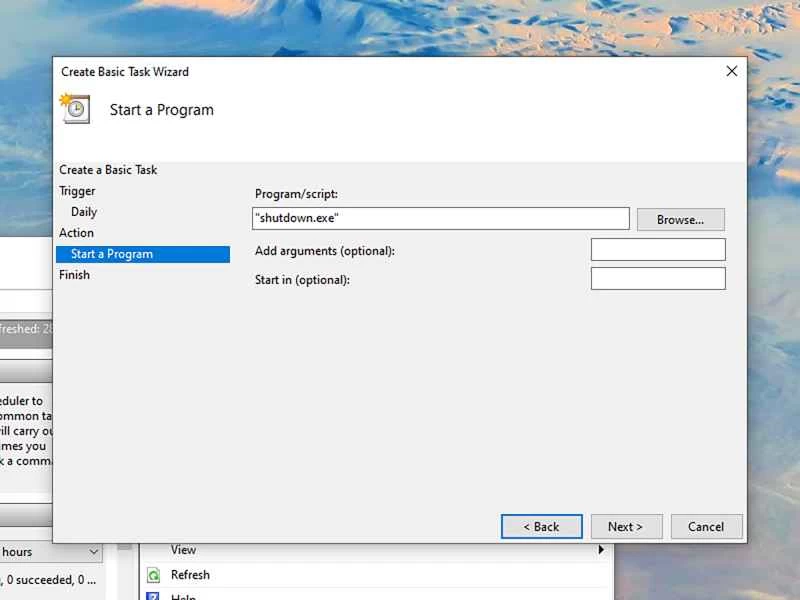
依排程關機Windows電腦非常簡單。使用工作列搜尋框或“開始”功能表尋找並啟動“任務排程器”,然後按一下“建立基本任務”並為其命名。
依照任務建立流程操作,使用「下一步」按鈕完成各個步驟。在此過程中,您可以選擇計劃關機的日期和時間,並設定自動重複或設定為一次性操作。到達「操作」畫面後,選擇「啟動程式」 ,然後輸入shutdown.exe作為要啟動的程式。您將看到一個摘要,點擊「完成」即可確認計劃。
若要查看所有已設定的任務,請返回主任務計劃介面,然後按一下「任務計劃庫」 。您可以使用面板右側的選項在此處編輯和刪除任務。請注意,您可以根據需要為多個任務配置多個日期和多個時間(例如,讓您的電腦在星期日和星期一的自動關機時間不同)。
如何自動開啟和關閉Mac電腦
如果您使用的是 Ventura 之前的 macOS 版本,那就很簡單,可以直接跳到下一小節。但如果您已經升級到蘋果最新的作業系統,那麼設定自動關機和啟動就比以前複雜得多。
以前,您可以透過 macOS 系統設定中一些顯而易見的選項,讓 Mac 按計畫關機和啟動,但在 Ventura 版本中,這些功能都已移除。現在,您需要使用“終端”應用程式。要找到它,請使用 Spotlight 搜尋或您常用的應用程式查找方式在電腦上搜尋。
在這個應用程式中,您將使用「pmset」命令,在建立該命令之前,您需要了解一些事項:
- 日期格式為 MM/DD/YY,因此 2021 年 4 月 10 日將表示為 04/10/21。
- 時間格式為 HH:MM:SS,因此上午 9 點為 09:00:00。
- 星期幾通常用首字母表示(星期一是“M”),但有兩個例外:星期四是“R”,星期日是“U”。
無論您是想設定 Mac 的定時關機、開機還是重啟,命令格式都類似。您可能還需要輸入密碼,電腦才能完成任務。您可以參考以下範例建立自己的定時任務:
- 自動啟動:要讓您的裝置在每個工作日的早上 8:59(您坐到辦公桌前的前一分鐘)自動開機,請在終端中輸入`sudo pmset repeat poweron MTWRF 08:59:00` 。如果您習慣讓電腦進入睡眠狀態,可以將「poweron」替換為「wake」。
- 自動關機:如果您希望 Mac 每週五下午 5 點自動關機,請在終端機輸入`sudo pmset repeat shutdown F 17:00:00` 。這樣或許就能避免您週末加班了。
- 定時重啟:要讓 macOS 每隔一天凌晨 3 點自動重啟,請在終端機輸入`sudo pmset repeat restart MWFU 03:00:00` 。也許現在你就不會再拖延更新了。
如何在舊版 macOS 中設定 Mac 的關機、啟動或重新啟動計劃
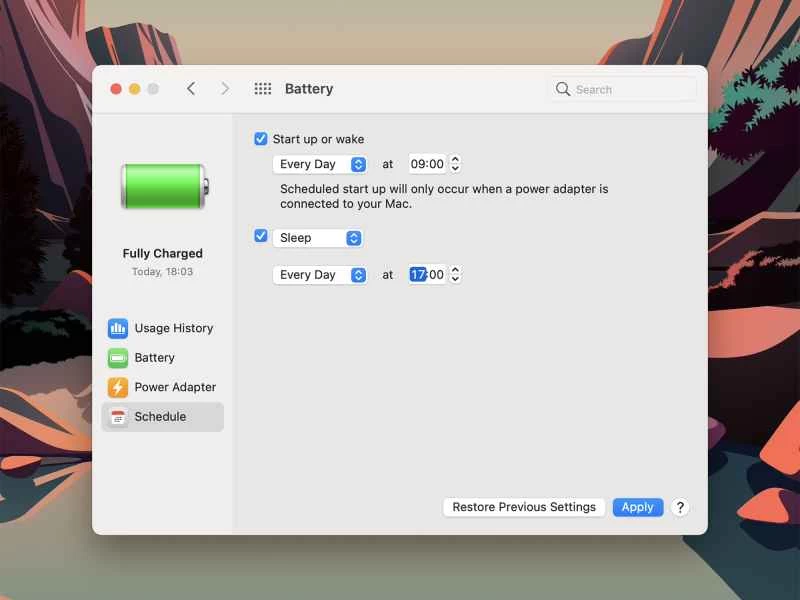
與 macOS Ventura 不同,在舊版的作業系統中,您無需使用「終端」應用程式來安排各種任務。只需打開蘋果選單,然後選擇“系統偏好設定”。若要進入行程畫面,請點選「節能器」和「變更設定」 (在桌上型 Mac 上),或「電池」和「行程」 (在 MacBook 上)。
勾選「啟動或喚醒」框,您可以設定每天、僅限工作日、僅限週末或您選擇的某一天的啟動時間——只需使用下拉清單設定您的偏好即可。
【相關閱讀:23 個隱藏在顯眼位置的實用 Mac 設定】
下一個複選框有三個選項:睡眠、重新啟動或關機。選擇後,您將看到與啟動 Mac 時相同的選項。點擊“應用”以確認您的選擇。
需要注意幾點:您不能為不同日期設定多個啟動和關機時間,每天只能設定一個啟動時間和一個關機時間。在 MacBook 上,啟動定時功能僅在筆記型電腦連接電源並充電時有效。
定時關機功能僅在您登入 Mac 或 MacBook 且裝置處於喚醒狀態時有效(因此您無法從睡眠狀態直接關機)。此外,與任何手動關機一樣,某些應用程式可能會阻止定時關機——例如,如果您開啟了未儲存的工作,並且彈出了儲存對話方塊。
本文已更新。原文發表於2021年4月29日。