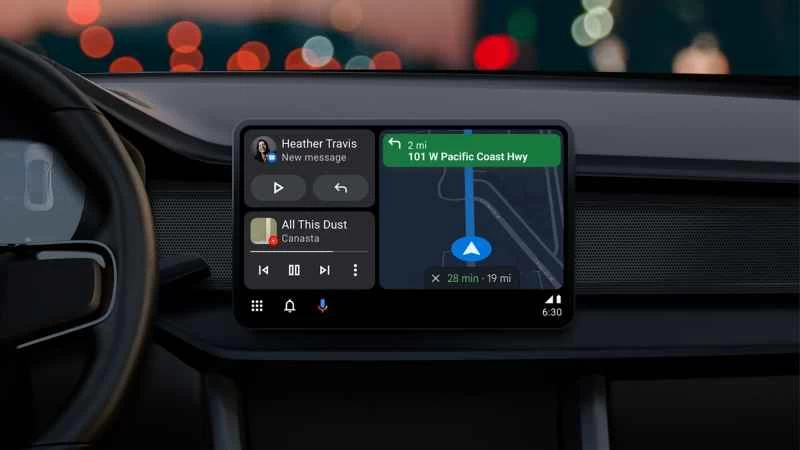
最新的 Android Auto 更新是Google車載介面迄今為止最大的一次更新,讓用戶能夠比以往任何時候都更好地控制軟體在汽車儀表板上的外觀。
如果您是 Android Auto 和 Apple CarPlay 的新手,這些介面會在您連接 Android 或 iPhone 裝置時,在相容的車輛中彈出。它們本質上是您手機的擴展,讓您可以存取包括地圖、音樂和資訊在內的特定應用程式。
谷歌內部對此最新Android Auto更新的代號是Coolwalk,不過官方並未提及。此次更新帶來了分割畫面設計、更簡潔的小工具以及全新的應用程式啟動器。
變更 Android Auto 的佈局
預設情況下,Android Auto 介面會顯示三個小工具:一個較大的地圖面板、一個較小的媒體播放控制區域,以及一個快捷方式面板,顯示您常用地圖應用程式中的最近目的地。這些小工具分別代表您最近在各個類別中使用的應用,如果您想讓其中任何一個小部件全螢幕顯示,只需點擊即可。
【相關閱讀:你必須使用的Android 13新功能】
該介面還會為您正在使用的任何媒體播放應用程式提供一個第二螢幕,通常會顯示接下來播放的推薦內容。您可以透過在相應的圖示上左右滑動來存取它。駕駛時,如果您未使用任何地圖目的地快捷方式,媒體應用小部件將擴展以填充該空間。
根據您汽車儀錶板螢幕的顯示情況,您也會在小工具側邊或下方看到常用應用程式的捷徑。點擊這些捷徑即可將選定的應用程式全螢幕顯示。您還會看到一個彩色的麥克風圖標,點擊它即可向 Google 助理發出語音指令。
在 Android Auto 螢幕的左下角,您應該會看到一個單色圖標,根據螢幕內容的不同,該圖標會顯示九個點或兩個正方形和一個矩形。點擊此圖示可在小工具視圖、全螢幕視圖和應用程式啟動器之間切換,應用程式啟動器會顯示 Android Auto 中所有可用的應用程式。
選擇您的 Android Auto 應用
您在 Android Auto 中看到的應用程式與您手機上安裝的應用程式相同,但前提是它們支援車載介面。谷歌地圖就是一個很好的例子:它對 Android Auto 體驗至關重要,因此您始終可以透過車載介面存取它。
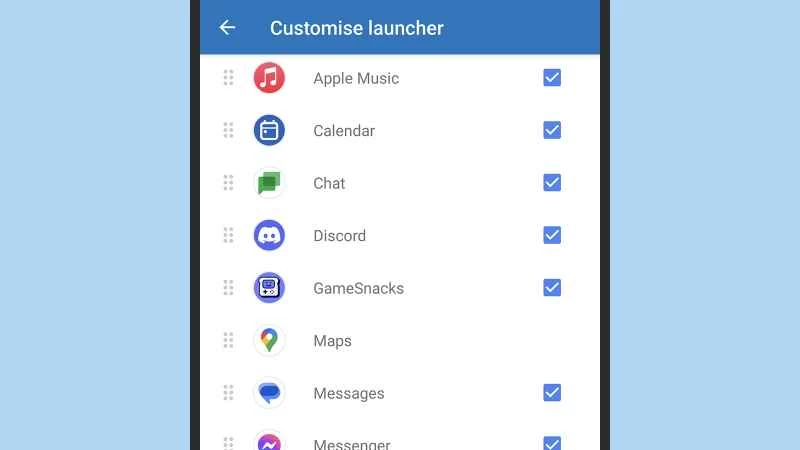
但也許您不想讓手機上所有支援 Android Auto 的應用程式都擠滿汽車的儀表板螢幕。如果您知道有些應用程式在行駛過程中永遠不會用到,您可以隱藏它們,讓應用程式啟動器更簡潔。您需要在手機上進行此設置,因此請勿在駕駛時操作。在「設定」中,依序選擇「已連線的裝置」 、 「連線偏好設定」 、 「Android Auto」和「自訂啟動器」 。然後,取消勾選您不想在儀錶板介面中顯示的應用程式旁的複選框。您會注意到,某些工具(例如 Google 地圖、電話和設定)是必需的,因此您無法將它們從應用程式啟動器中隱藏。
返回 Android Auto 選單,即可切換地圖的日間/夜間(深色/淺色)模式,並以其他各種方式自訂介面。在此功能表中,您還可以啟用工作列小工具,啟用後會在介面底部顯示新的工具列,方便您隨時存取媒體播放控制功能。
自訂您的 Android Auto 設定
更新後的 Android Auto 還提供了一系列自訂選項,您可以直接在介面上進行操作。同樣,切換這些選項需要一些專注力,因此請確保不要在車輛行駛過程中進行操作。點擊九點圖示(可能需要先點擊小工具圖示才能開啟)即可進入應用程式啟動器,然後選擇「設定」 。
設定的第一項是通知選項,您可以選擇是否在手機收到訊息時接收提醒。您也可以選擇顯示對話的第一行以及在收到提醒時播放提示音。關閉「建議卡片」設定後,您將看不到智慧提示,例如撥打常用聯絡人的電話或導覽至特定家庭或工作地址的選項。
【相關報告:你的安卓手機可能很快就能啟動你的汽車】
在下方,您可以設定 Android Auto 連線後是否會自動啟動,以及最近播放的音訊是否自動播放。根據我們的經驗,並非所有媒體應用程式都遵循此設置,因此無論此選項如何設置,您仍然可能會遇到音頻播放(或不播放)的情況。
除了可以存取手機上的各種設定(例如地圖的日間和夜間模式)之外,還有一個桌布選項。點擊此選項,即可瀏覽各種不同的圖案和照片。桌布不會顯示在小工具檢視中,但會在您存取選單和應用程式啟動器時顯示。