
如今我們生活在一個高度數位化的世界,不小心刪除珍貴的家庭照片或重要的銀行帳單比以前容易得多。手指輕輕一滑,整整幾個文件夾的文件就可能消失在茫茫的數位世界中。
如果遇到這種情況,請不要驚慌。保持冷靜並迅速採取行動,您或許可以找回文件。事實上,您可以嘗試幾種不同的方法來還原資料。從作業系統內建的工具到可以免費下載的第三方應用程序,以下是如何恢復這些文件的方法。
保留備份
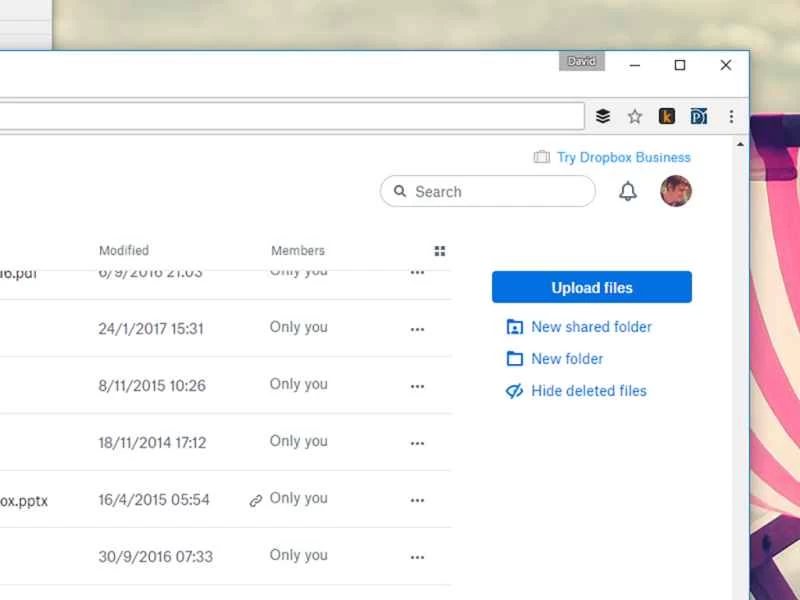
如今,你真的沒有任何理由不備份電腦和手機上的所有內容。現有的備份和雲端儲存應用程式功能全面且易於使用,你幾乎無需任何操作即可更新資料的備份副本。此外,備份是防止意外刪除檔案以及勒索軟體等其他潛在問題的最佳保障。
如果你還沒有備份系統,那麼當你驚慌失措地來到這裡時,可能也幫不上什麼忙。但至少你可以確保設定一些措施來保護你未來的文件。在你的電腦上,可以看看Windows內建的(OneDrive)和macOS內建的(iCloud)選項,以及Dropbox和Google Drive等獨立應用程式。
所有這些服務都能在電腦和雲端之間同步檔案。因此,當檔案從一個地方消失時,您可以從另一個地方恢復它。例如,在 Dropbox 網頁介面中,只需點擊「已刪除檔案」鏈接,然後恢復您想要的任何檔案或資料夾即可。為了更好地防止資料遺失,您可以考慮使用 Crashplan 或 Backblaze 之類的服務。
檢查回收箱或垃圾桶
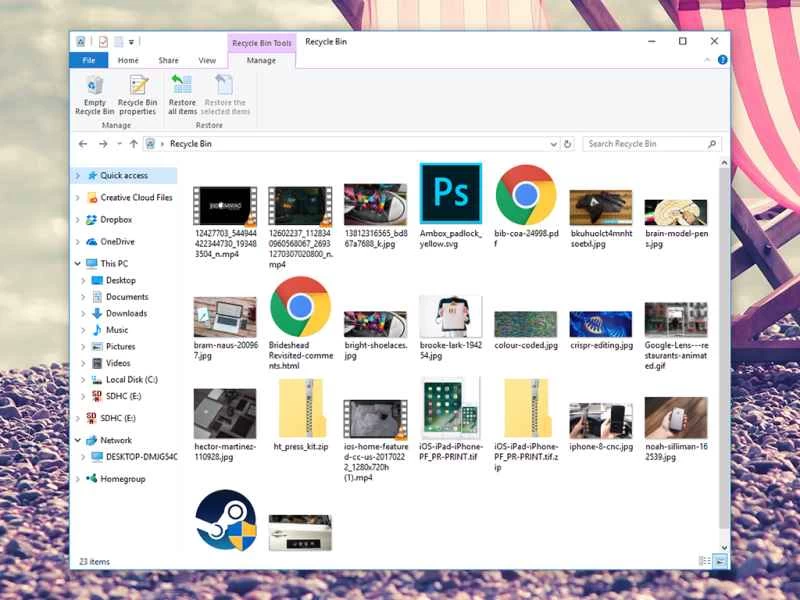
很多人可能已經想到這一點了。但如果你還不知道,Windows 和蘋果電腦都有一個資料夾,會將所有已刪除的檔案暫時保留一段時間——以防你需要恢復它們。
Windows 系統將此資料夾稱為「回收站」。它的圖示可能已經出現在您的桌面上,如果沒有,只需打開文件資源管理器,點擊文件路徑欄位開頭的下拉選單,然後選擇「回收站」 。您可以點擊單一項目逐一恢復,也可以選擇「全部恢復」批次恢復已刪除的檔案。文件將恢復到其原始位置,當然,如果您願意,也可以將其複製並貼上到其他位置。
【相關閱讀:你可能不知道自己需要的回收站設定】
如果您使用的是 macOS 電腦,刪除的檔案會進入“廢紙簍”,預設情況下,“廢紙簍”位於 Dock 欄的右側。您可以將文件從「廢紙簍」中拖出,或者右鍵單擊文件,然後從選項選單中選擇「放回原處」 ,將其恢復到原來的位置。
這兩種方法都有時效性。在 Mac 上,文件會在廢紙簍中保留 30 天。但在 Windows 電腦上,檔案只會在回收站資料夾超過一定大小後才會被刪除-所以越早操作越好。
使用第三方應用程式
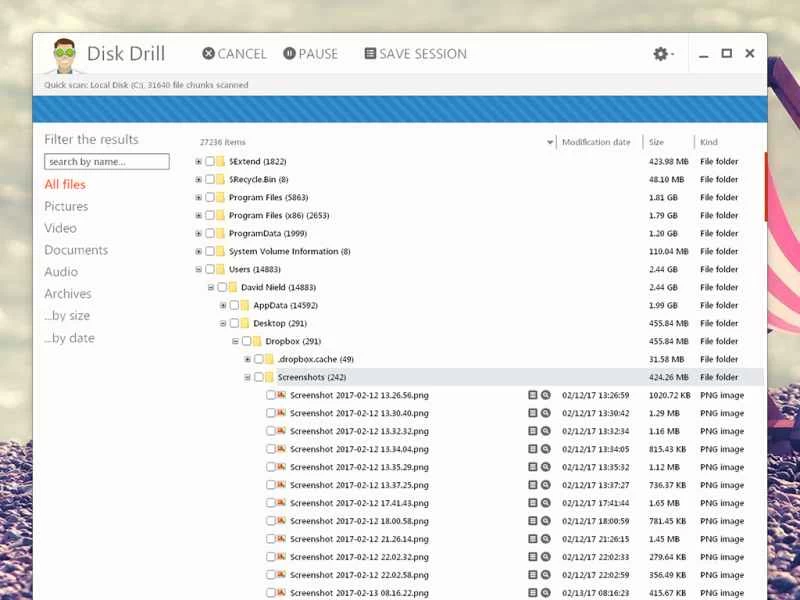
許多第三方應用程式聲稱至少可以嘗試將你的文件從數位墳墓中恢復過來——儘管沒有一個程式能保證成功。這些程式會掃描指定的磁碟,尋找尚未被覆寫的檔案碎片。然後,它們(希望如此)會將這些碎片重新拼接起來,產生一個完整的檔案。
可供選擇的軟體包括 EaseUS Data Recovery(支援 Windows 和 macOS)、Active@ Undelete(僅限 Windows)、Disk Drill(支援 Windows 和 macOS)以及 Recuva(僅限 Windows)。您可以免費下載並運行所有這些程序,但在某些情況下,您可能需要付費才能真正恢復資料。在掃描運行完畢且程式確認可以恢復您的重要文件之前,請不要支付任何費用。
所有這些選項以及大多數其他可靠的選項都很容易使用。它們也不需要太多配置:只需選擇要搜尋的驅動器,然後讓應用程式開始工作即可。最好在系統上執行多個檔案復原程序,因為不同的應用程式可能能夠偵測到不同的檔案集。
如何從手機或平板電腦中恢復文件
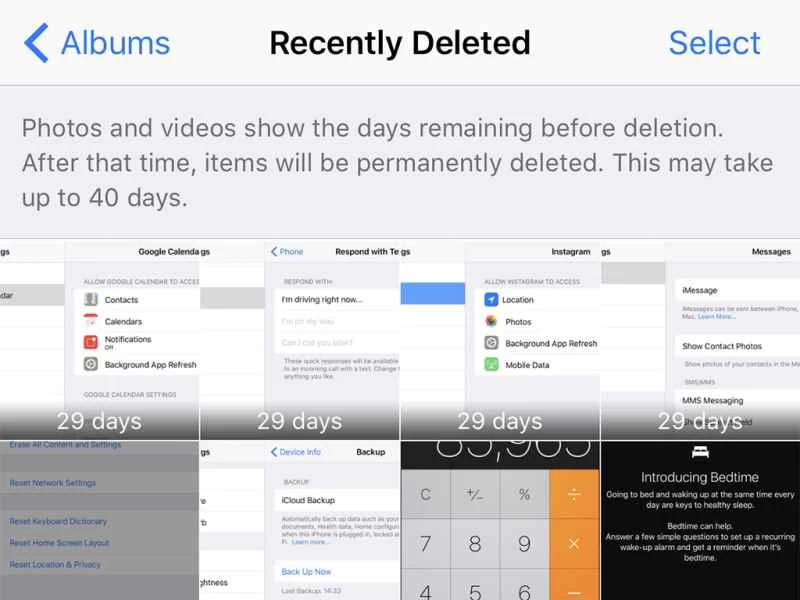
手機和平板電腦的檔案儲存方式與電腦不同,因此恢復已刪除的資訊更加困難。另一方面,許多行動應用程式都內建了恢復功能,所以您只需輕按幾下即可恢復已刪除的檔案。
以照片為例—照片是您最常需要從手機中復原的檔案類型。在 iOS 版「照片」應用程式中,輕按「相簿」 ,然後找到「最近刪除」相簿,其中會儲存已刪除的照片 30 天。在 iOS 和 Android 版 Google Photos 中,打開選單,輕點“圖庫”,然後輕點“回收站” ,即可查看最近刪除的照片,這些照片會保留 60 天,之後將永久消失。
如果刪除的檔案是從手機記憶體卡中移除的,請嘗試將記憶體卡插入連接到電腦的讀卡器,然後使用我們上面提到的桌面應用程式之一。同樣,我們無法保證這些文件一定能夠恢復,但這些工具是找回資料的最佳途徑。
本文已更新。原文發表於2017年5月30日。