從 Windows 系統轉戰 Mac 的用戶可能會注意到一個奇怪的地方:在系統設定中找不到卸載應用程式的選項。那麼該如何操作呢?只需在 Finder 中找到該應用程序,然後將其拖到廢紙簍即可。
真的,就這麼簡單。打開Finder ,前往「應用程式」資料夾,然後將任何你不再需要的程式拖曳到 Dock 欄中的「廢紙簍」圖示上。系統可能會要求你輸入密碼或觸摸指紋辨識器,但基本上就是這樣——應用程式就卸載了。如果你喜歡用鍵盤,只需使用快捷鍵Command + Delete即可。
你只需要這樣做:這屬於那種對新手來說看似簡單卻又複雜的情況。但一旦你適應了 macOS,一切就都明白了。
如何在 macOS 上徹底卸載應用程式
上述方法對絕大多數人來說效果很好,但它有一個缺點:它會留下一些文件。
【相關閱讀:使用 macOS 的「快速指令」應用輕鬆實現 5 項自動化任務】
使用應用程式時,您可能不時會變更設定。您的電腦會將這些設定以及與軟體相關的其他檔案儲存在使用者資料夾下一個名為「資源庫」的資料夾中。刪除這些檔案(除了刪除應用程式本身)是釋放儲存空間的簡單方法。
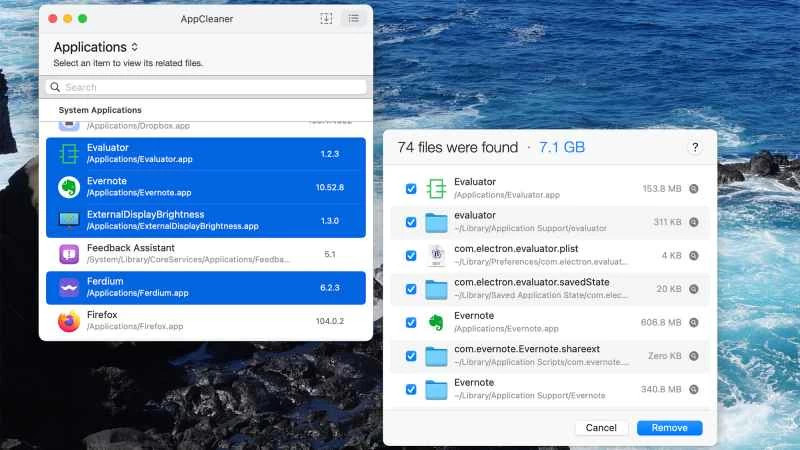
理論上,你可以打開那個資料夾,搜尋與特定應用程式相關的文件,然後手動刪除它們。但使用 AppCleaner 之類的工具更方便:它是免費、易於使用,並且深受 Mac 專業人士的推薦。我使用這款應用程式多年,從未遇到任何問題。安裝軟體後,你可以將應用程式拖放到其中,或點擊右上角的圖示查看 Mac 上的應用程式清單。
選擇清單中的任何項目,您將看到一個彈出式選單,其中包含該應用程式以及「資源庫」資料夾中與其相關的所有檔案。
要刪除它們,只需點擊“移除”即可。如果要大量卸載軟體,可以按住Command鍵並點擊應用程式名稱。
【相關:如何重置故障的Mac應用程式】
這是在 Mac 上批量卸載應用程式的快捷簡便方法,而且卸載非常徹底。 App Cleaner 甚至會計算您刪除的項目總大小,讓您確切了解釋放了多少硬碟空間。遺憾的是,即使有 App Cleaner 這樣的工具,您也無法刪除 Mac 預先安裝的應用程式。這令許多用戶感到沮喪,例如,他們可能想要卸載國際象棋應用程序,或者更喜歡其他廠商的軟體,但除非關閉一些最好不要隨意更改的安全功能,否則沒有真正的辦法可以做到這一點。