
無論你是在同事經常來來往往的開放式辦公室裡,還是住在像大學宿舍這樣的地方,即使身邊有相對陌生的人,你也覺得可以放心地把筆記型電腦放在外面,其他人很容易就能偷偷看一下你的電腦。
如果你想在公共環境中保護設備安全,最好的方法是防患於未然,阻止未經授權的存取。不過,如果你懷疑有人使用過你的設備,也可以做一些調查工作。
務必確保鎖定您的電腦。
預防勝於治療,所以理想情況下,你應該從一開始就防止他人使用你的筆記型電腦。一個簡單的方法是,每次離開電腦時都設定密碼鎖定。
在 macOS 系統中,您可以隨時透過開啟 Apple 選單並選擇「鎖定畫面」或按下快速鍵Ctrl+Cmd+Q返回鎖定畫面。在 Windows 系統中也很簡單。從「開始」功能表中,點擊您的頭像,然後選擇「鎖定」 。此外,您也可以使用快速鍵Win+L 。
【相關:如何從 Windows 開始功能表移除 Bing 搜尋結果】
如果您經常匆忙離開辦公桌,或者總是忘記在離開電腦時鎖定螢幕,可以設定筆記型電腦在閒置一段時間後自動鎖定。在 macOS 系統中,開啟蘋果選單,選擇「系統設定」 ,然後向下捲動找到「鎖定畫面」 。尋找「螢幕保護程式啟動或顯示器關閉後需要密碼」選項,並使用下拉式選單選擇電腦閒置一段時間後自動鎖定的特定時間。您也可以使用上方的選項和下拉式選單來變更螢幕保護程式啟動或顯示器關閉所需的時間。
若要自動鎖定 Windows 11,請點選「開始」選單,然後點選齒輪圖示開啟設定。接著依序點選「帳號」 > 「登入選項」 ,找到「其他設定」標題。點擊「如果您離開一段時間,Windows 何時會要求您重新登入?」旁邊的下拉式選單,選擇「電腦從睡眠狀態喚醒時」。若要設定電腦何時開始進入睡眠模式,請從設定中選擇「系統」 ,然後選擇「電源和電池」 ,點擊「螢幕和睡眠」調整各項選項,以滿足您的需求。
在 Windows 10 系統中,開啟「開始」選單,點選齒輪圖示進入設定。然後,依序選擇「帳戶」 > “登入選項” ,確保「需要登入」選項設定為「電腦從睡眠狀態喚醒時」。若要設定空閒時間,請依序進入設定、選擇「系統」和「電源與睡眠」 。
電腦各種睡眠和空閒狀態的持續時間由您自行設定——時間越短越有利於安全性和電池續航,但也意味著如果您幾分鐘內沒有操作鍵盤或滑鼠,電腦可能會在您仍在電腦前時自動鎖定。建議先設定五分鐘左右,如果覺得時間太短,可以進行調整。
查看近期活動
假設您懷疑有人可能在您筆記型電腦未解鎖的情況下訪問了您的電腦,甚至可能知道您的密碼。下一步應該是檢查您最常用的應用程式是否有異常活動的跡象。
首先打開您的網頁瀏覽器,查看瀏覽記錄,看看是否有人留下了痕跡。在Chrome 瀏覽器中,從選單(瀏覽器右上角的三個豎點)選擇“歷史記錄”,然後再次選擇“歷史記錄” ;在 Firefox 瀏覽器中,從選單(三條橫線)選擇“歷史記錄”,然後選擇“管理歷史記錄”;在 Microsoft Edge 瀏覽器中,從選單(三個點)選擇“歷史記錄” ,然後選擇「全部」以在下拉式選單中查看最近造訪的頁面,或點擊該選單右上角的三個點,然後選擇「開啟歷史記錄頁面」;在 macOS 系統的 Safari 瀏覽器中,從工具列中選擇「歷史記錄」 ,然後選擇「顯示所有歷史記錄」 。
電腦上的大多數程式都有某種歷史記錄或最近文件清單。例如,在 Microsoft Word 中,點擊“檔案” >“開啟”,然後點擊“最近使用的檔案”。在 Adobe Photoshop 中,您可以選擇「檔案」 > “開啟最近使用的檔案” 。無論您的系統上安裝了哪些應用程序,您都應該能夠找到類似的選項。
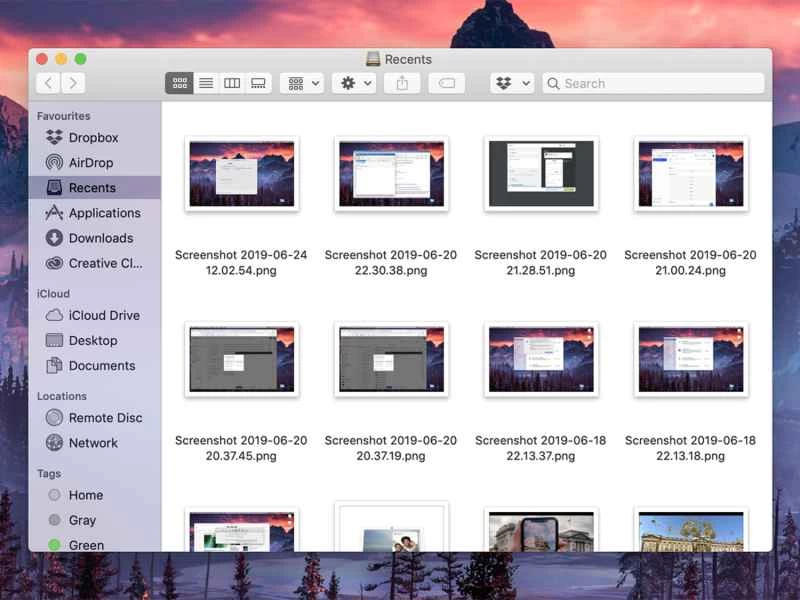
如果您不確定試圖入侵您筆記型電腦的人可能使用了什麼程序,請檢查檔案系統——入侵者可能在桌面或電腦的下載資料夾中留下了某些東西,但您也可以進行更深入的調查。在 macOS 系統中,從 Dock 欄開啟 Finder,然後切換到「最近使用」標籤頁,即可查看所有最近編輯過的檔案。 Windows 系統中也有類似的介面,開啟檔案總管並點擊「快速存取」(預設可能顯示)即可存取。
如果您仍在使用 Windows 10,也可以查看另一個畫面:時間軸。點擊任務欄上的「任務視圖」圖標,它看起來像兩個堆疊的矩形,右側有一個滾動條。如果您看不到該圖標,請右鍵單擊任務欄並選擇“顯示任務視圖”按鈕。向下捲動時間軸,即可找到已開啟的檔案、已瀏覽的網站以及已執行的 Cortana 指令。 Windows 11 中仍然保留了任務視圖,但其功能有所不同,並且沒有時間軸。
您可以深入查看筆記型電腦或桌上型電腦上最近發生的所有活動,但相關的實用程式相當難以理解。您可能需要進行一些網路搜尋才能弄清楚它們提供的資訊。這些實用程式也會記錄所有系統操作,包括電腦本身執行的操作。僅僅因為您看到一些您不在場時發生的活動,並不意味著有人篡改了您的設備——它也可能自行執行了某些任務。
【相關教學:設定電腦定時開關機】
在 macOS 系統中,您可以使用「控制台」來查看系統日誌。打開 Spotlight(快捷鍵Cmd+空白鍵),然後在搜尋框中輸入「控制台」即可找到它。如果看不到任何內容,您需要點擊「開始串流」來查看系統日誌,但這可能會降低電腦的運行速度。這些日誌會詳細列出電腦上發生的所有事件,您可以使用搜尋框來縮小搜尋範圍。例如,在搜尋框中輸入「喚醒」即可查看 Mac 從睡眠狀態喚醒的所有時間。
在 Windows 系統中,您可以使用事件檢視器-在工作列搜尋框中尋找即可。它會提供大量信息,但大多以技術術語呈現。點選「Windows 日誌」旁的右箭頭,查看多個子類別,選擇「系統」 ,然後右鍵點選「系統」 。選擇「篩選目前日誌」 ,找到「事件來源」下拉式選單,選擇「電源疑難排解」 ,然後按一下「確定」 。這樣應該會顯示筆記型電腦所有喚醒時間的清單。
從應用程式中獲得一些額外幫助
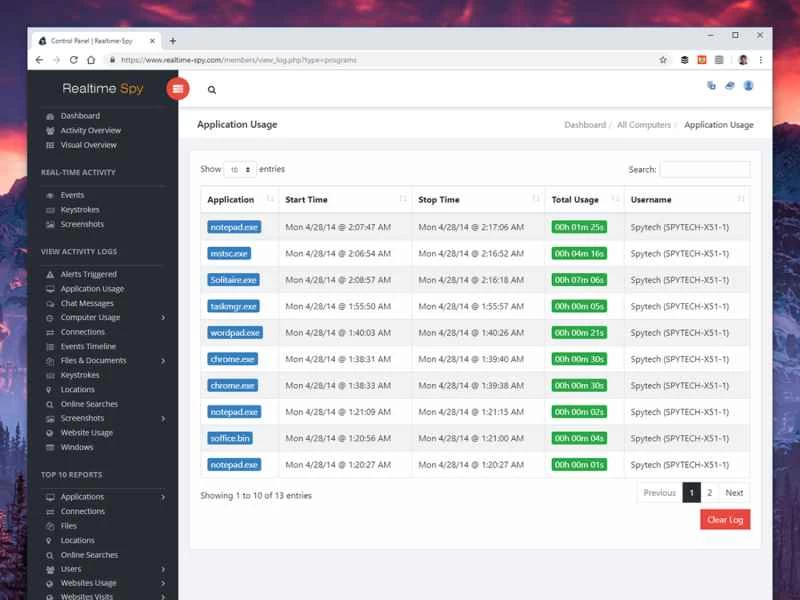
如果你真的想抓到偷窺筆記型電腦的人,或許可以考慮使用第三方軟體。我們發現最好的軟體之一是 Spytech Realtime-Spy,它可以透過簡潔的網頁介面在 Windows 或 macOS 系統上運行。你也可以在線上試用試用版。
該程式會顯示您電腦上使用過的應用程式、造訪過的網站以及建立的連線。它甚至可以截圖並記錄每次按鍵操作。這是一個功能全面的軟體包,但每年需要花費 80 美元。
另一個選擇是 Refog,它主要專注於記錄筆記型電腦鍵盤上的按鍵操作,但也能監控網頁瀏覽情況並截取螢幕截圖。這款軟體在 Windows 和 macOS 系統上的月費約為 30 美元,但如果您想先試用一下,可以先試試看,它提供免費試用版。
雖然這些程序可以提醒你注意潛在的窺探者,但它們也可能被用來監視他人。當然,我們強烈建議你不要這樣做。否則,你才是那個變態。
本文已更新。原文發表於2019年7月20日。