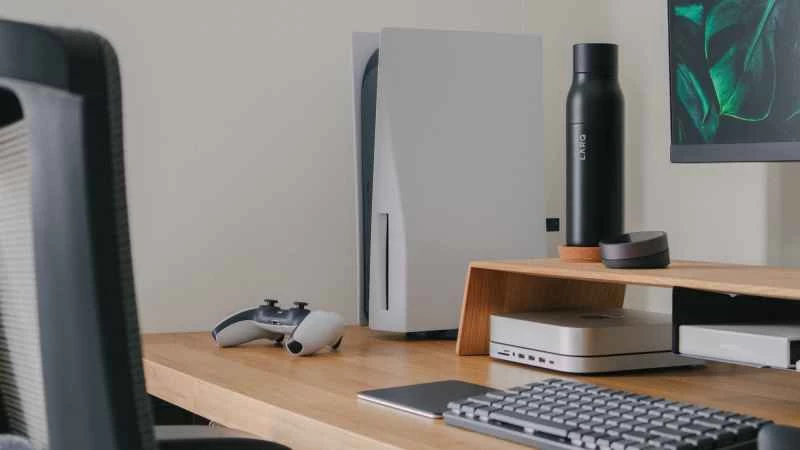
Sony PlayStation 5 隨附的 DualSense 遊戲手把在控制畫面上的遊戲動作方面表現出色,但在輸入文字、執行搜尋或輸入密碼方面則不太理想。
這時鍵盤和滑鼠就派上用場了。你可以將這些電腦週邊連接到你的PS5上,讓打字變得輕鬆許多,這樣你就不會在瀏覽菜單和填寫表格時感到吃力了。
檢查支援和相容性
PS5雖然支援外接鍵盤和滑鼠,但這並不意味著你就可以用它們玩遊戲,尤其因為這可能會讓你在與其他玩家的線上對戰中獲得不公平的優勢。雖然有些遊戲開發商已經內建了鍵盤和滑鼠支持,但這並不普遍。
適合用鍵盤和滑鼠玩的遊戲通常是節奏較慢的,例如《我的世界》或《模擬市民》 ——這類遊戲裡你有時間去使用滑鼠或低頭打字。快速搜尋就能知道你喜歡的遊戲是否支援鍵盤和滑鼠,你也可以在網路上找到完整的遊戲支援清單。
【相關閱讀:今年最佳機械式鍵盤】
值得注意的是,PS5 並非相容於所有鍵盤和滑鼠。大多數型號都能正常運作,但並不能保證。如果您想使用現有的硬件,不妨嘗試連接一下,看看是否可行。如果您專門為此購買了新的鍵盤和滑鼠,請務必查看產品資訊或線上說明,確認是否支援 PS5 連線。
如果鍵盤或滑鼠的規格表沒有明確提及是否支援 PS5,除了實際嘗試之外,很難確定它是否能正常運作。你可以參考 Reddit 等網站上的列表,你會發現有些外設不支援無線連接,但可以透過有線連接使用,所以不妨兩種方式都嘗試一下,再做決定。
如何透過 USB 將鍵盤或滑鼠連接到 PS5
將鍵盤和滑鼠連接到 PS5 的最簡單方法是直接將這些外設插入主機上的空閒 USB 插槽:主機正面有一個 USB Type-A 端口和一個 USB Type-C 端口,背面有兩個 USB Type-A 端口,其中任何一個端口都可以用來連接鍵盤和滑鼠。
您無需進行任何配置,週邊設備應該可以立即使用。例如,您可以點擊介面右上角的放大鏡圖示進行搜索,以驗證裝置是否已正確連接。即使某些遊戲不支援鍵盤和滑鼠,您也應該能夠在 PS5 選單中使用它們。
這些設備應該可以立即正常工作,但您也可以調整一些設定以進行更深入的自訂。開啟「設定」(PS5 介面右上角的齒輪圖示),然後選擇「配件」和「其他配件」 。您可以配置鍵盤佈局及其重複頻率和重複延遲、滑鼠指標速度以及您是使用左手還是右手。
您也可以使用 USB 集線器將鍵盤和滑鼠連接到主機——這樣您只需要佔用 PS5 連接埠。與週邊本身一樣,購買 USB 集線器之前請務必確認與 PS5 相容。大多數集線器都能正常運作,但最好還是透過閱讀產品說明或使用者評論來再次確認。
如何將無線滑鼠或鍵盤連接到 PS5
您也可以擺脫線纜的束縛,透過藍牙連接鍵盤和滑鼠。首先,請確保您的輸入裝置處於配對模式,以便進行連線。如果您不確定如何操作,請查看裝置隨附的說明書,或使用鍵盤或滑鼠的型號名稱進行網路搜尋。
在PS5主機上,點擊右上角的齒輪圖示以開啟“設定”,然後選擇“配件” 、 “常規”和“藍牙配件” 。主機將開始搜尋附近的藍牙設備,您已設定為配對模式的周邊裝置應該會出現在清單中—選擇它即可建立連線。
【相關閱讀:今年最佳無線滑鼠】
該設備將被添加到頂部的已註冊配件清單中(您應該也能在這裡看到您的 DualSense 控制器)。以後,當 PS5 和輸入設備同時開啟時,它們應該會自動連接。如果未自動連接,請在已註冊配件中選擇該外設,然後選擇「連接」 。
部分鍵盤和滑鼠型號配備無線 USB 接收器,可插入 PS5 並自動連接外設,無需任何線纜。但是,這些接收器必須與 PS5 相容才能正常工作(例如,並非僅適用於 Windows PC)——請查看鍵盤和滑鼠的規格以確認。