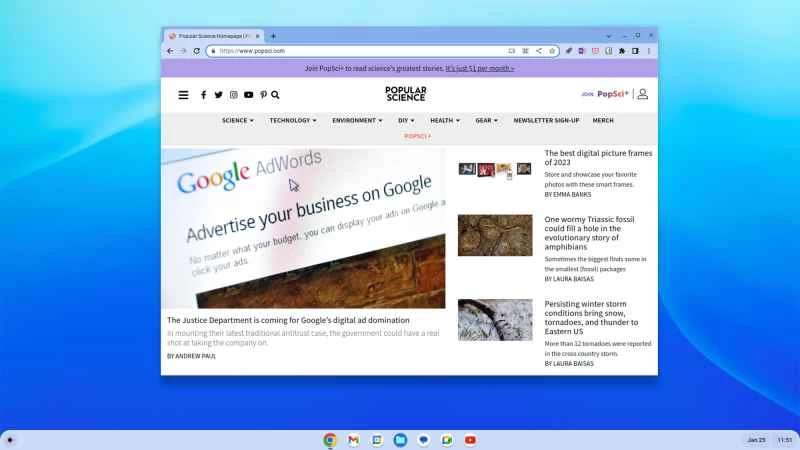
最新版本的 Windows 和 macOS 都有很長的系統需求列表,導致許多裝置無法滿足要求。隨著時間的推移,舊版的軟體會停止更新,這意味著你的電腦將無法使用。
不過,在你徹底放棄舊筆記型電腦之前,不妨考慮賦予它新的生命,把它變成一台專門的Chrome瀏覽器。谷歌的免費作業系統讓這一切成為可能,而且設定起來也相當簡單。
ChromeOS Flex 可以將任何舊款 PC 或 Mac 變成 Chromebook——即使是那些您認為速度太慢、配置太老舊的機型。如果您無法或不願升級現有電腦,或者只是需要一台家用通用電腦,那麼 ChromeOS Flex 就是一個絕佳的解決方案。
開始前需要了解什麼
在你撣去老舊筆記型電腦上的灰塵之前,有幾件事你需要記住。
首先,ChromeOS Flex 並不具備 Chromebook 的所有功能。例如,你無法安裝 Android 應用程式或 Parallels,也沒有 Linux 開發環境。不過,如果你只是想用電腦上網,這倒不是什麼問題。此外,該作業系統也有最低配置要求,只能在 x86 處理器上運作。基本上,所有 Intel 或 AMD 生產的處理器都符合要求。
【相關閱讀:最佳 Chromebook 外掛程式和技巧】
最後提醒一句——安裝此版本的 ChromeOS 將徹底刪除您電腦上的所有內容,因此在開始之前,請務必備份您不想丟失的任何資料。
安裝 ChromeOS Flex 所需工具
首先,你需要一台舊筆記型電腦或桌上型電腦。谷歌提供了一份認證設備清單——如果你的電腦在清單中,那就沒問題了。但即使不在清單中,也有可能可以安裝。我在我的MacBook和一台不支援Windows 11的舊桌上型電腦上都安裝了這個作業系統,兩台電腦都能正常運作。
您還需要一個至少有 8GB 儲存空間的 USB 隨身碟或 SD 卡。請注意,此過程會徹底擦除磁碟機上的所有內容,因此請確保其中沒有任何重要檔案。
最後,您需要存取 Google Chrome 瀏覽器。這可以是您打算安裝 ChromeOS Flex 的同一台電腦,也可以是另一台完全不同的電腦。
首先建立啟動磁碟
首先,你需要將 ChromeOS Flex 放到 U 盤或 SD 卡上。
在執行 Google Chrome 的電腦上,插入 USB 隨身碟並安裝 Chromebook 復原公用程式。執行該程序,點擊“開始使用”,然後在“從清單中選擇型號”下拉式選單中選擇“Google ChromeOS Flex” 。
點擊「繼續」 ,然後從下拉式選單中選擇您的USB。請務必選擇正確的USB,否則可能會覆蓋其他檔案。準備好後,點選「立即建立」 。
該工具會下載作業系統並將您的USB或SD卡轉換為可啟動磁碟機。這需要一些時間——對我來說大約花了15分鐘,但您的實際時間會因網速和其他因素而異。最終您會看到一條訊息,提示您驅動器已準備就緒。
從硬碟啟動並嘗試一下
如果設備尚未關機,請將其關閉,然後插入USB或SD卡。現在您可以打開電腦了。
大多數情況下,您的電腦會直接從硬碟啟動,但如果沒有,您需要在開機後立即按下某個按鍵——通常是PC上的F2或F12鍵。之後,只需按照螢幕上的指示操作即可。
【相關閱讀:2023 年最佳 Chromebook】
在 Mac 上操作起來稍微簡單一些:開機後只需按住Option鍵,系統就會詢問您要從哪個裝置啟動。
最終,您會看到一個歡迎您使用 ChromeOS Flex 的畫面—點擊「先試用」即可體驗軟體。您可以選擇使用 Google 帳戶登錄,也可以以訪客身分進行體驗。如果您發現一切運作良好,並且願意徹底刪除電腦上的硬碟,那麼就可以開始安裝了。
安裝 ChromeOS Flex
正如我們之前警告過的:安裝 ChromeOS Flex 會徹底刪除您電腦上的所有內容。如果您不接受這一點,請不要繼續。如果您接受,請點擊螢幕右下角的時鐘圖標,退出您的 Google 帳戶。這將帶您返回歡迎選單——這次,點擊「安裝 ChromeOS Flex」 。
完成後,您可以關閉計算機,拔下U盤或SD卡,然後直接啟動進入ChromeOS。即使您在測試時已經登入Google帳戶,也需要再次登錄,因為設定不會從即時版本遷移過來。
之後,即使你的 Chromebook 已經用了十年,它也會感覺像一台全新的一樣。這是充分利用舊設備的絕佳方法,否則你很可能就會放棄它了。