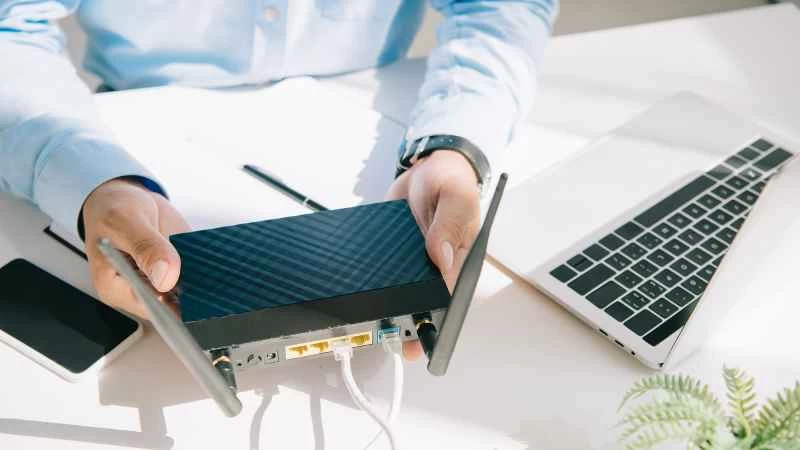
從遊戲和線上購物到電影串流媒體和社群媒體,你需要穩定的家庭Wi-Fi網路的原因有很多,而網路連線緩慢或不穩定則會成為一個大問題。
很遺憾,我們無法看到家中飄蕩的無線電波,它們承載著寶貴的無線網路連線。不過,您可以輕鬆檢查路由器在不同位置的訊號強度。這不僅有助於確保您獲得所付費的無線網速,還能幫助您將設備放置在最佳位置,並找出問題所在,例如魚缸擺放不當。您可以使用任何裝置檢查無線網路強度,我們為您挑選了每種情況下最簡單的方法。
請注意,Wi-Fi 訊號強度與速度並不相同,它指的是您的裝置和路由器之間無線訊號的強度。更強的 Wi-Fi 訊號意味著更快的下載和上傳速度,同時也決定了訊號的穩定性等因素。
讀取統計資料時,連線強度對應於接收訊號強度指示器 (RSSI),單位為分貝毫瓦 (dBm)。 dBm 數值前會有一個負號,但不用擔心:-50 dBm 或更高的數值表示 Wi-Fi 訊號極佳,但如果低於 -80 dBm,則可能會遇到問題。
如何在安卓裝置上測量 Wi-Fi 訊號強度
在安卓裝置上,狀態列右側的 Wi-Fi 小圖示是 Wi-Fi 訊號強度的初步指示,但圖示太小,實際顯示的資訊並不多。如果開啟“設定”,點擊“網路和網路” ,進入“網路” ,然後點擊你的 Wi-Fi 網路名稱,你就能在第一個選項中看到訊號強度讀數。
【相關閱讀:如何讓家裡的每個角落都能上網】
不過,這種測試結果仍然比較籠統,你只會看到「一般」或「優秀」之類的標籤。要獲取更詳細的信息,你可以使用第三方應用程序,例如 Wifi Speed Test。在「接入點」標籤中,你會看到所有可用的 Wi-Fi 網絡,以及訊號強度等資訊。它們還採用了交通號誌的顏色編碼,讓你一眼就能看出哪些網路效能最佳。
「時間圖表」標籤在測試訊號強度方面也很有用,因為它會繪製訊號隨時間變化的反應曲線,這樣您就可以帶著 Android 裝置四處走動,查看讀數的變化。如果您想找到家中 Wi-Fi 的最佳位置,或找出那些過去導致無數次電話會議中斷的訊號盲區,這將特別有用。
如何在 iOS 裝置上測量 Wi-Fi 訊號強度
如果你用的是 iPhone,狀態列右側的 Wi-Fi 指示器可以讓你大致了解目前的連線強度。不過它只有三格,所以顯示得並不十分精確。可惜的是,iOS 系統自帶的 Wi-Fi 資訊也僅限於此,即使你開啟「設定」裡的Wi-Fi選單,也只能看到這三格訊號強度指示。
蘋果公司提供了一款名為「AirPort實用工具」的免費應用,可以用來測量訊號強度。雖然這款應用程式已經很久沒有更新,功能也比較簡單,但它可以顯示設備能夠偵測到的所有Wi-Fi網路的當前訊號強度(單位為dBm)。點選某個網絡,即可查看按Wi-Fi頻道劃分的訊號強度。
遺憾的是,第三方應用程式目前無法透過 iOS 系統存取這些資料。不過,如果您想獲取其他網絡信息,有很多應用可以幫助您。例如,iWifi 應用可以測量 Wi-Fi 速度和 ping 值,從而衡量網路回應速度。該應用程式的所有主要功能都是免費的,但您可以每月支付 4 美元來去除廣告並獲得更精確的讀數。
如何在 Windows 電腦上測量 Wi-Fi 訊號強度
如果您使用的是 Windows 電腦,想要查看 Wi-Fi 訊號強度,您會在工作列最右側看到一個小型訊號強度指示器。它有四個訊號條,分別代表您裝置目前連接的網路的四種不同連接等級。您可以依序點擊「設定」、 「網路和 Internet」和「Wi-Fi」來查看更多網路的訊號強度。
您也可以從「開始」功能表搜尋並啟動 PowerShell 公用程式來取得更詳細的訊號強度讀數。鍵入netsh wlan show interfaces並按Enter 鍵,即可查看有關您目前連接的 Wi-Fi 網路的各種統計資訊-訊號強度以百分比形式顯示在底部附近。
說到第三方應用,免費的 inSSIDer 是業界頂尖之選,而且完全免費使用。首次開啟應用程式時,會出現「網路」標籤,其中會顯示附近所有 Wi-Fi 網絡,以及以 dBm 為單位的訊號強度讀數。訊號強度也用顏色編碼,方便讀取。
如何在 macOS 上測量 Wi-Fi 訊號強度
在 macOS 上查看 Wi-Fi 訊號強度時,您同樣會看到熟悉的 Wi-Fi 狀態指示器,它位於選單列右側,以三格訊號強度顯示。您可以點擊該圖標,然後選擇“Wi-Fi 設定”來尋找其他網路並比較訊號強度。
【相關閱讀:關於WiFi6,你需要知道的一切,新的無線標準】
你可能會覺得,就像 iOS 一樣,macOS 系統本身不會提供更多資訊。但實際上,macOS 隱藏著一個查看當前連接 Wi-Fi 網路訊號強度的方法:按住 Option 鍵,然後點擊選單欄上的 Wi-Fi 圖標,你就能看到一系列統計訊息,其中就包括訊號強度。而且,訊號強度讀數還會即時更新。
說到第三方應用,你可以下載前面提到的 macOS 和 iOS 的 iWifi 應用,但桌面裝置使用者也可以選擇 Wifiry。它需要一次性支付 3 美元,但它可以全面顯示你 Mac 周圍所有 Wi-Fi 網路(不僅僅是你目前連接的那個)的訊號強度,此外還有一些附加功能,例如可以添加到功能表列的五點訊號強度指示器。