
即使你沒有手動轉換過數百個文件的格式,也知道這有多麻煩。如果你真的需要這樣做,我們要告訴你,你的電腦其實可以幫你完成。
資料夾操作是 Mac 上一個鮮為人知的功能,它起源於 90 年代。你可以用它將電腦上的任何資料夾設定為自動執行任務,例如將文件從一種格式轉換為另一種格式,甚至從 PDF 文件中提取所有文字。你只需將文件拖放到自動操作的資料夾中即可。這才是真正的事半功倍。
如何在 macOS 上為任何資料夾新增操作
首先建立一個資料夾,然後右鍵單擊它。在彈出的選單中,按一下「資料夾操作設定」 ,但請注意,在某些裝置上,此選項可能位於「服務」下。點擊“運行服務”關閉安全彈出窗口,您將看到一個清單。 資料夾可以自動為您執行一些任務。這些操作稱為腳本。
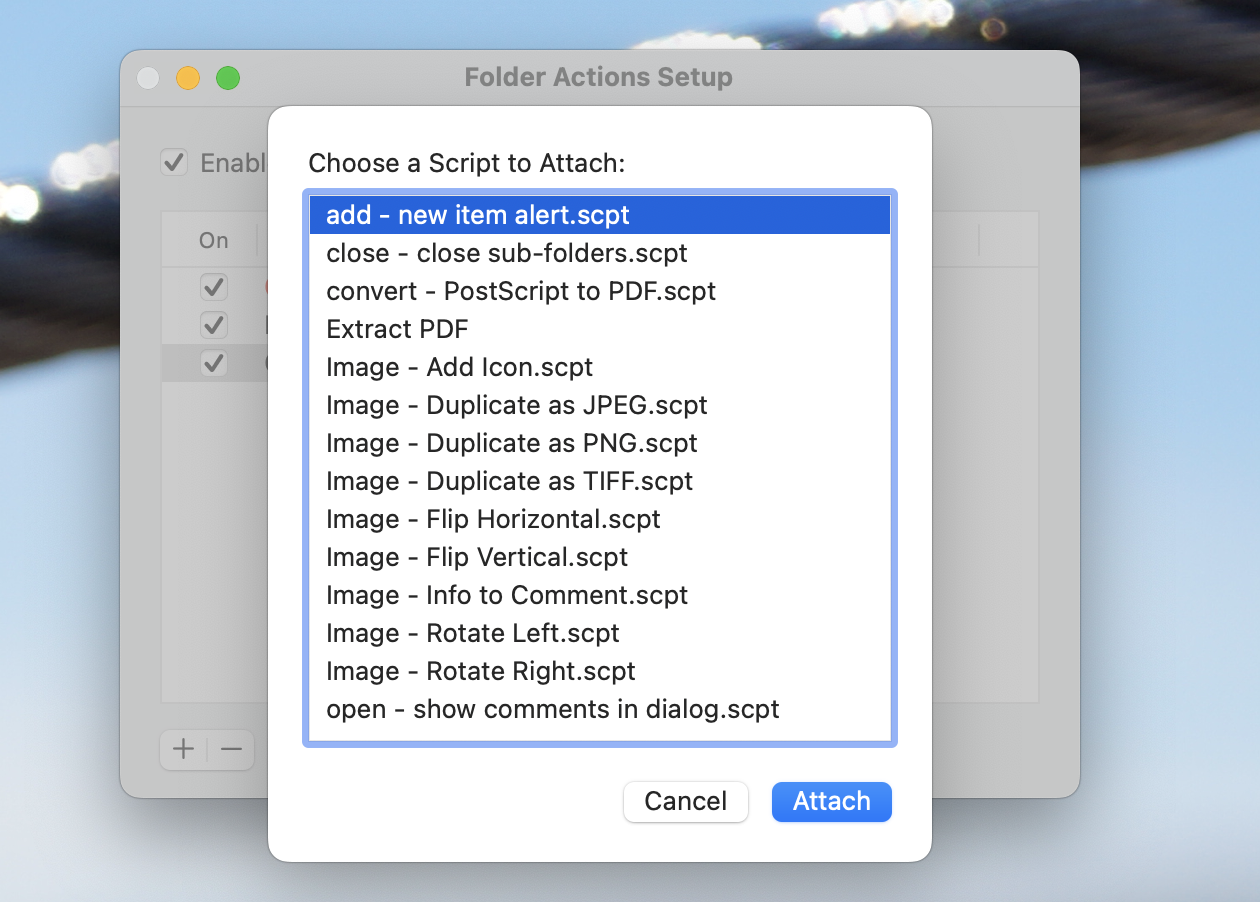
選擇一個腳本,然後點選「附加」按鈕進行設定。返回「資料夾操作設定」主窗口,確保勾選「啟用資料夾操作」旁的複選框。這樣就完成了。您可以關閉設定窗口,資料夾會在您將檔案拖入後立即開始執行指派的任務。
[相關閱讀:7 個讓 Mac 檔案尋找更方便的技巧]
例如,如果您選擇「複製為 PNG」 ,那麼每當您將圖片拖入資料夾時,該圖片的 PNG 版本就會立即顯示。為了避免混淆,macOS 還會自動建立兩個子資料夾——一個用於保存您拖入的原始照片,另一個用於保存重新格式化後的版本。
蘋果預設提供的其他 12 項操作也值得研究:
- 新增 - 新項目警報.scpt :當有人向指定資料夾新增檔案時顯示通知。如果您與其他使用者共用伺服器或雲端存儲,此功能尤其有用。
- close – close sub-folders.scpt :打開子資料夾時關閉 Finder 窗口,這可以防止他人窺探您不想讓他們看到的資料夾。
- convert – PostScript to PDF.scpt :將 PostScript 檔案轉換為 PDF。
- 圖片 – 新增圖示.scpt :自動為任何檔案建立圖示。
- Image – Duplicate as JPEG.scpt :建立資料夾中任何影像的 JPEG 版本。
- Image – Duplicate as PNG.scpt建立資料夾中任何影像的 PNG 版本。
- Image – Duplicate as TIFF.scpt :建立資料夾中任何影像的 TIFF 版本。
- Image – Flip Horizontal.scpt :將資料夾中的任何影像水平翻轉。
- Image – Flip Vertical.scpt :將資料夾中的任何影像垂直翻轉。
- Image – Info to Comment.scpt :向 Finder 中文件的註釋欄位添加有關圖像的信息,例如位元深度和大小。
- Image – Rotate Left.scpt :將資料夾中的任何影像逆時針旋轉。
- Image – Rotate Right.scpt :將資料夾中的任何影像順時針旋轉。
- open – 在 dialog.scpt 中顯示註解:每次開啟資料夾時,都會彈出一個視窗顯示資料夾註解。
如你所見,這些腳本大多與圖像相關。這是一個很有用的腳本合集,但只是一個起點。好消息是,如果你想在這些自動化腳本的基礎上進行更多操作,編寫自己的腳本並不難。
使用 Automator 建立自訂資料夾操作
建立自訂資料夾操作的最簡單方法是使用 Automator,您可以在 Mac 上透過 Spotlight 搜尋(快捷鍵:command + 空白鍵)輕鬆找到該程式。開啟 Automator 應用程序,然後點擊「新文稿」。在彈出的視窗中,選擇「資料夾操作」 ,然後點選「選擇」 。
首先,使用視窗頂部的下拉式選單選擇要套用資料夾操作的資料夾-開啟選單,點擊「其他…」 ,然後使用 Finder 選擇資料夾。現在,您可以從左側邊欄拖曳操作來建立新的自動化操作。雖然有數百個操作可供選擇,但我們建議您從視窗最左側的較大類別開始,那裡有「文件和資料夾」 、 「照片」 、「影片」和「PDF」部分。
【相關閱讀:使用 macOS 的「快速指令」應用輕鬆實現 5 項自動化任務】
例如,我可以建立一個自動化腳本,透過將左側面板中的「提取 PDF 文字」操作拖曳到右側主面板,從任何 PDF 檔案中提取文字並將其儲存為富文本格式。如果我儲存腳本(轉到「檔案」 ,然後選擇「儲存… 」),該操作將會套用到您選擇的資料夾中。

你可以用這種方法快速建立數十種不同的自動化流程,包括將任何檔案壓縮成 ZIP 壓縮套件、將任何圖像縮放到指定大小,或將視訊或音訊轉換為特定格式。這些只是幾個例子,你需要深入研究才能真正了解它的功能。如果你不確定其中一個或多個操作的具體作用,請查看 Automator 視窗的左下角。在那裡,你會找到一個專門的面板,當你從上方的側邊欄選擇腳本時,它會顯示每個腳本的詳細資訊。
我們目前只介紹了一些單步驟自動化操作——組合兩個或多個腳本可以創建更複雜的流程。如果您具備一定的程式設計技能,可以使用 Mac 預先安裝的腳本編輯器程式編寫自己的資料夾操作——只需使用 Spotlight 搜尋即可找到它。
如果你想深入研究如何創建自己的腳本,蘋果提供了官方文件。腳本功能強大,你花在創建自動化資料夾上的每一秒,都將為你未來節省寶貴的時間。