如今,別無他法:你需要將 iPhone 中的影片和影像備份到其他裝置上,以防手機遺失、被盜或損壞到無法修復。
iOS 的預設系統會將您的檔案上傳到 iCloud(或其他雲端儲存平台),這非常方便,因為它會自動將您的內容同步到平板電腦、電腦和網路。但如果您手邊沒有 Wi-Fi 連接,或者不想額外付費購買儲存空間,您也可以手動將照片和影片傳輸到 macOS 和 Windows 系統。
將檔案從 iPhone 傳輸到 Mac 電腦很容易,iOS 裝置到 Windows 系統的傳輸也相對簡單。你只需要一條連接線將 iPhone 連接到電腦——根據你設備的接口,可以選擇 Lightning 轉 USB-C 或 USB-A 連接線。
如何手動將圖片從 iPhone 移至 macOS
如您所料,在 iPhone 和 Mac 之間傳輸檔案非常簡單,因為 Apple 產品相容性極佳。使用線將 iPhone 的 Lightning 介面連接到 Mac 的空閒 USB 接口,兩台裝置即可相互識別。在 iPhone 上,輕按「信任」 ,然後解鎖裝置(透過密碼或生物識別),以確認您正在將手機連接到受信任的電腦。
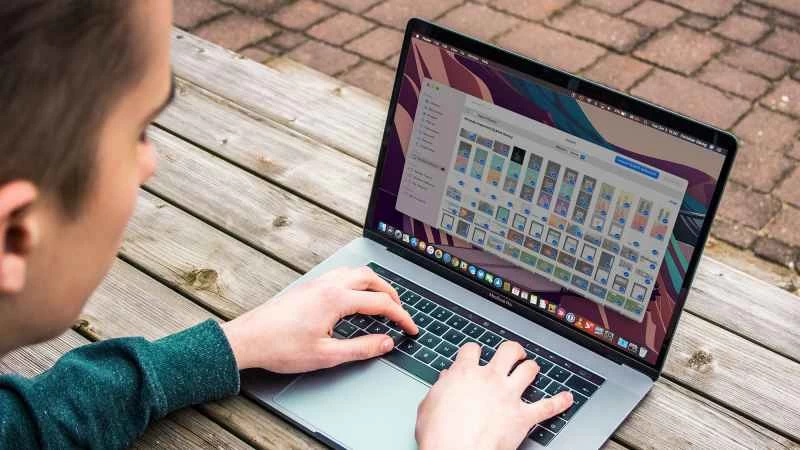
接下來,開啟 Mac 電腦上的「照片」應用程式進行傳輸。你會看到 iPhone 出現在螢幕左側的導航窗格中:選擇它即可查看行動裝置上的照片和視頻,然後點擊要移動到電腦上的圖片和視頻片段。
【相關閱讀:今天是保護您的 Apple 和 iCloud 帳號的好時機】
螢幕頂部有一個「相簿」下拉式選單,您可以使用它來選擇照片和影片的匯入位置。選擇後,點選「匯入所選」即可複製文件,或點選「全部匯入」即可複製所有文件。您的檔案將安全地從手機傳輸到 Mac,之後您可以根據需要將其發送到其他裝置和硬碟。
你還有其他幾種選擇。如果你在 iPhone 上完全沒有使用 iCloud 照片,請開啟 Finder,然後在左側側邊欄中選擇已連接的 iPhone。切換到「照片」標籤頁,然後像拖放其他檔案一樣,將照片和影片拖放到 Mac 上的其他位置。你也可以運行 macOS 的「影像捕捉」實用工具,查看 iPhone 上的所有照片和視頻,並將它們傳輸到 Mac 電腦上的特定資料夾。
如何手動將圖片從 iPhone 移至 Windows
將 iPhone 連接到新的 Windows 電腦後,手機上會顯示一則訊息,詢問是否允許電腦存取 iOS 裝置上的照片和影片——點擊「允許」即可進行檔案傳輸。這樣應該就可以了,但 Windows 也可能會要求您重新啟動電腦以完成 iPhone 存取權的設定。如果發生這種情況,請按照螢幕上的指示重新啟動電腦。
匯入過程會因您是否在手機上啟用了 iCloud 照片而略有不同。如果已啟用,請安裝適用於 Windows 的 iCloud,並使用您的 Apple ID 登入。接下來,啟動 Windows 自帶的「照片」應用程式,點擊右上角的齒輪圖標,然後選擇「顯示 iCloud 照片」 。照片將顯示在「照片」應用程式的專屬區域,之後您可以根據需要將它們複製到 Windows 系統的其他位置。
【相關閱讀:如何備份你的iPhone】
如果您未使用 iCloud 照片,連接 iPhone 後,您仍然可以使用 Windows 自帶的「照片」應用程式。在“照片”應用程式中,點擊右上角的“匯入”,然後選擇您的 iPhone——您可以選擇其中的部分或全部照片和視頻,然後點擊“新增”將其傳輸到硬碟。您只需先選擇一個目標資料夾即可開始匯入。
無論你是否使用 iCloud 照片,還有另一種方法。你的 iPhone 也會出現在 Windows 檔案總管的導覽窗格中,你可以像操作其他 USB 隨身碟一樣,從那裡瀏覽(並複製)iPhone 上的照片和影片——只需查看 DCIM 資料夾即可。請注意,iOS 的資料夾組織結構比較複雜,因此你可能無法輕鬆找到檔案。