
當你需要在網路上找資料時,Google是首選目的地——「Google」這個動詞甚至都被收入了字典。雖然人人都聽說過這個流行的搜尋引擎,但很少人知道如何充分利用它。
在看似簡單的Google介面背後,隱藏著許多實用技巧,可以幫助你精準找到所需內容。想找冷門食譜或一張珍貴照片?本指南將助你一臂之力。
1. 包含和排除關鍵字

當你在Google搜尋框中輸入一堆關鍵字時,它就夠智能,能夠大致理解你的需求。但有時,搜尋引擎提供的結果可能與你輸入的字詞並不完全匹配。為了獲得更精準的結果,你可以指定哪些關鍵字最為重要:在你想強制Google包含的字詞前面加上加號(+) 。如果想要的結果被一些相似但無關的文章擠佔了頁面空間,也有一個簡單的解決方法:在不想看到的關鍵字前面加上減號(- )。
Google必須匹配所有以加號開頭的單詞,並排除所有以減號開頭的單字。缺少前綴符號的關鍵字雖然重要,但並非不可或缺。例如,搜尋“+Chicago +coffee -Starbucks”可以確保看到芝加哥非星巴克咖啡店的結果。如果不加這些符號,搜尋結果清單將會截然不同。您也可以搜尋「dolphins -Miami -football」來尋找水生哺乳動物,而不會看到任何關於邁阿密橄欖球隊的資訊。
說到符號,別忘了引號。把你想找的特定短語用引號括起來。如果你腦中一直循環播放著「出去買一雙全新的鞋子」這句歌詞,你需要用引號把這幾個字括起來,才能查到它出自The Doors樂團的《Maggie M'Gill》 。如果沒有引號,你會得到一大堆其他結果,而且大部分都跟鞋子有關。
2. 在網站內搜尋
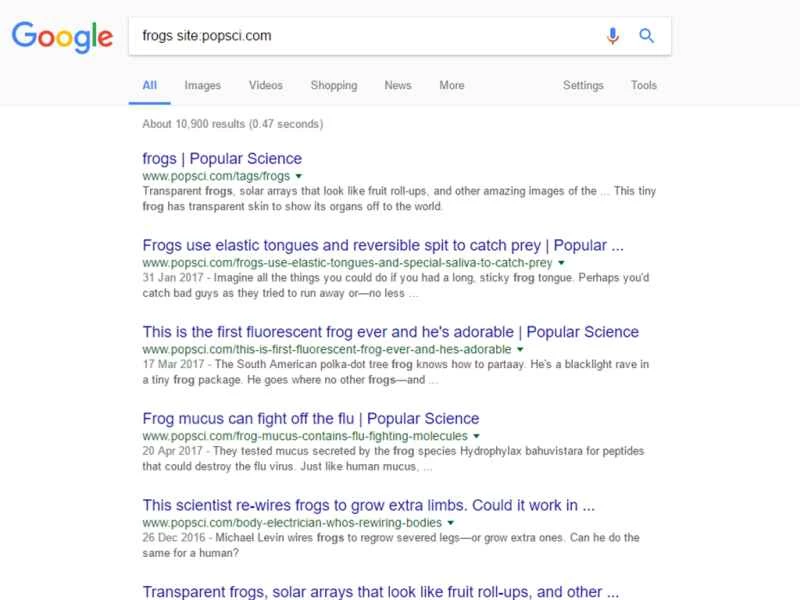
谷歌最實用的技巧之一就是網站特定搜尋。只需在搜尋字詞末尾添加site :url ,並將“url”替換為您想要查找的網站地址。
假設你要找《大眾科學》雜誌上關於青蛙的文章。只需造訪Google首頁,搜尋「frogs site:popsci.com」 。搜尋結果只會包含指定網站的頁面,Google會應用其慣常的權重演算法,因此你會先看到最相關的結果(基於諸如頁面連結數量和時效性等因素)。當你需要在特定網站上尋找內容時,這種方法通常比該網站自備的搜尋功能更有效。嘗試將其與我們上面提到的關鍵字技巧結合使用,以進一步縮小搜尋範圍。
【相關閱讀:你應該了解的Google內建的 10 個實用工具】
谷歌還允許你在頂級域名內進行搜尋。例如,如果你想查找一些技術性的科學信息,那麼在大學或政府網站上找到的結果可能比在某個隨機博客上找到的更可靠。因此,你可以在搜尋查詢中加入site:.edu ,將結果限定在大學網站上。或者,如果你想了解美國政府關於太空資訊的說法,可以添加site:.gov 。
3. 限制時段

谷歌對網路進行索引已經很長時間了。遺憾的是,它組織搜尋結果的方式有時會讓搜尋者更難從海量資訊中篩選出他們想要的網站或頁面。在特定時間內進行搜尋或許會有所幫助。
在Google主搜尋引擎上完成搜尋後,點選「工具」 ,然後點選「任何時間」下拉選單,將搜尋結果限定為最近的結果。此設定有助於您專注於查看最新資訊。
另一方面,如果您想要尋找已被更新新聞取代的存檔新聞,則可能需要指定日期範圍。選擇「自訂範圍」 ,然後輸入開始日期和結束日期。
4. 查找文件
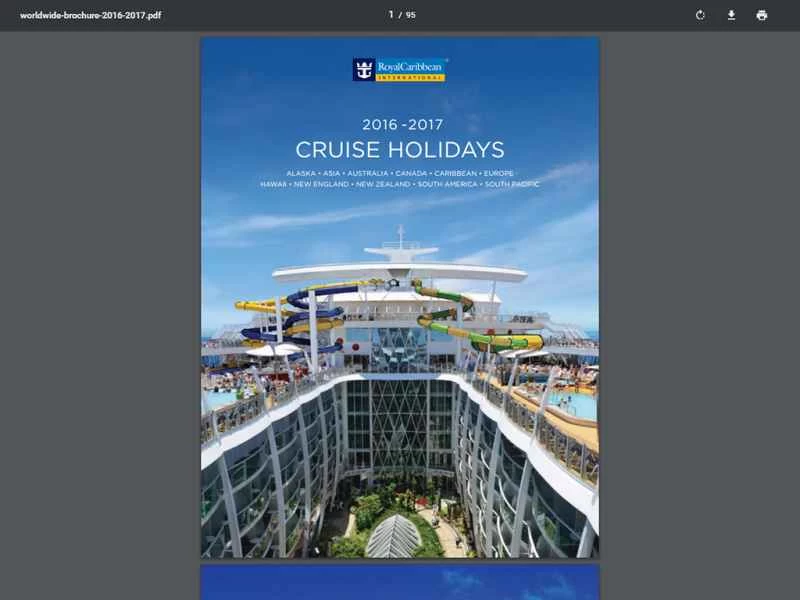
谷歌的搜尋結果主要集中於網頁,但也收錄了公開可用的文件。你可以在常規搜尋查詢末尾新增filetype:指令來尋找這些檔案。
因此,搜尋“report filetype:pdf”將傳回標題中包含“report”的PDF檔案。嘗試搜尋“report filetype:xlsx”即可找到Excel電子表格。此外,您還可以搜尋圖片,不過Google已經提供了一個方便的圖片搜尋工具。
【相關教學:如何在手機上輕鬆將圖片轉換為 PDF】
請記住,這僅適用於公開的文檔和上傳到網路的文件。您不會突然發現一些政府機密文件……至少我們希望不會。
5. 推進搜索
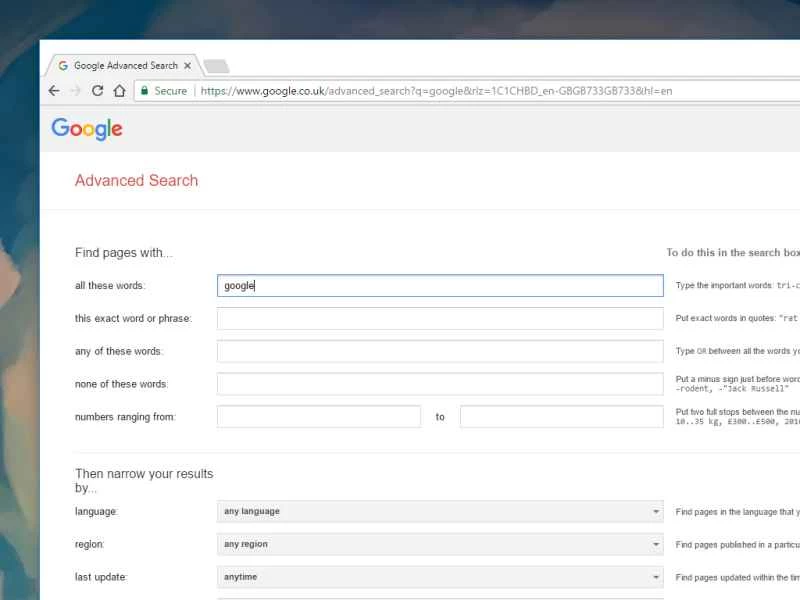
到目前為止,我們已經介紹了一些基礎知識,但如果您想進行更精確的搜索,您應該充分利用谷歌更專業的搜索選項。在任何Google搜尋結果頁面上,點擊頂部的齒輪圖示以開啟快速設定面板,然後選擇「進階搜尋」 。接下來的頁面會提供許多額外的搜尋方式,例如按特定地區搜尋或尋找您擁有重複使用權的圖片。
有些搜尋運算符,例如特定短語,您可能已經很熟悉了。但額外的地區和語言選項也很有用。預設情況下,Google 會優先顯示您目前所在國家或地區的搜尋結果,因此您可以使用這些設定來獲得來自世界其他地區的更佳搜尋結果。
如果您忘記了我們上面提到的一些技巧,例如在特定網站上搜尋或排除關鍵字(或同時進行這兩項操作),那麼高級搜尋頁面也值得一試。輸入所有參數後,點擊「進階搜尋」即可查看搜尋結果。
本文已更新。原文發表於2017年6月12日。