
您可能已經熟悉行動應用程式請求權限的情況——通常是使用手機的麥克風、相機或位置資訊——Windows 和 macOS 上的程式也有類似的設定。
這意味著您可以確保電腦上的應用程式運作良好,並且不會存取您不願分享的資訊。大多數情況下,這些權限請求都是合理的,例如電子郵件用戶端在您發送郵件時請求查看您的聯絡人,但密切注意這些請求仍然非常重要。
如果您覺得某些應用程式權限過大,可以撤銷其部分權限或將其完全卸載。在 Windows 和 macOS 系統上,這些操作都很簡單,因為權限控制選項都醒目地顯示在主要設定中心。
如何在 Windows 上更改應用程式權限
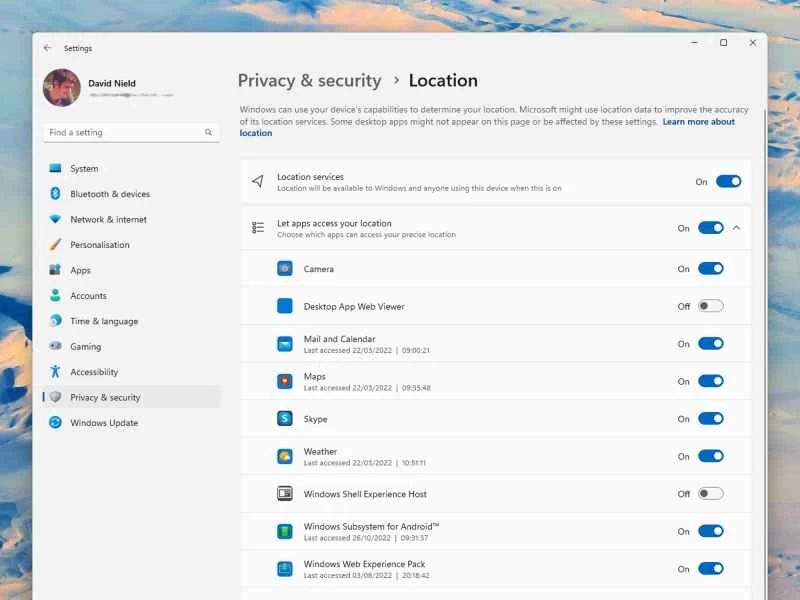
從「開始」功能表開啟「設定」 ,然後選擇「隱私權與安全性」 。您會看到一個應用程式權限列表,包括「位置」 、 「相機」和「麥克風」 ,您可以點擊其中任何一個條目,查看哪些應用程式擁有這些權限。對於某些權限,您會看到一個總開關,可以啟用或停用系統上所有程式的存取權限。
如果您在清單中看到某個程序,並且認為它不應該擁有您選擇的權限,請使用其右側的切換開關將其停用。螢幕下方每個權限旁邊還有一個「最近活動」選項,顯示哪些應用程式最近使用了這些權限——這可以幫助您判斷某個應用程式是否真的需要特定權限。
【相關閱讀:安裝 Windows 軟體最快的方法】
在決定哪些程式應該擁有哪些權限時,常識通常是最好的指導原則。例如,網路攝影機工具需要存取攝影機權限。如果您不確定,可以參考微軟提供的詳細權限說明列表,或快速搜尋特定權限。如果您不確定某個應用程式為什麼需要某些權限,也可以直接聯絡軟體開發商。
如果某個程式以您不希望的方式存取權限,您可以將其卸載。在「設定」主面板中,選擇「套用」 ,然後選擇「已安裝的應用程式」 。點擊特定應用程式右側的三個點,然後選擇「卸載」 ,並按照螢幕上的指示移除該軟體。
如何在 macOS 上更改應用程式權限
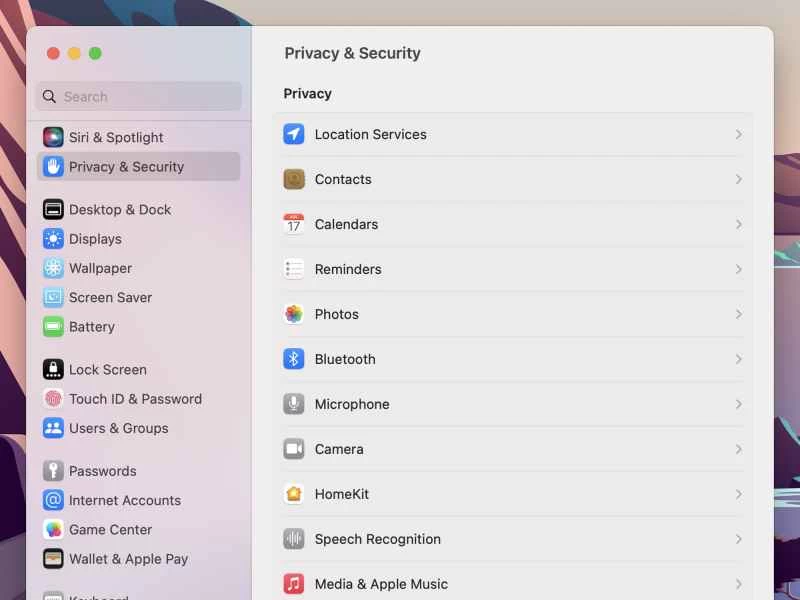
在 macOS 系統中,開啟蘋果選單並選擇「系統設定」 ,然後選擇「隱私與安全」 。螢幕上將顯示程式權限列表,包括「定位服務」和「開發者工具」 ,其中列出了哪些應用程式可以存取哪些系統資訊。點擊任何權限即可查看哪些應用程式擁有該權限。
【相關閱讀:用這四個隱藏技巧解決Mac電腦運作緩慢的問題】
若要撤銷特定應用程式的權限,請使用應用程式名稱右側的切換開關。請注意,某些權限的設定比其他權限更詳細。例如,在「檔案和資料夾」中,您可以允許某些應用程式存取磁碟上的某些資料夾,但不允許存取其他資料夾。您看到的選項會因您正在查看的權限以及應用程式開發者如何使用該權限而有所不同。
遺憾的是,此設定畫面並未提供太多關於應用程式為何請求使用特定權限的資訊。不過,當應用程式首次要求存取權限時,您可能已經收到一些解釋。大多數權限的用途都比較合理(例如,日程管理應用程式需要存取日曆),但如果您有任何疑問,最好還是謹慎行事。如果您想了解應用程式為何需要存取特定權限,您可以隨時直接聯繫軟體開發者。
如果您遇到某個應用程式以您不希望的方式使用權限,當然可以將其從系統中移除。在 Finder 中,點擊左側的「應用程式」 (或選擇「前往」和「應用程式」),然後將程式圖示拖曳到 macOS Dock 欄中的垃圾桶圖示上。