
十月已至,這意味著我們正乘著高速列車飛速駛向假日季。但由於美國目前的通貨膨脹率超過8%,像往年一樣慶祝節日變得越來越難,成本也越來越高。
但提前做好規劃大有裨益。在假日大促之前追蹤價格,對於花最少的錢買到最划算的商品非常有幫助。如果你今年提早開始,甚至可以避開排隊、人潮擁擠以及可能出現的庫存或供應鏈問題。
從亞馬遜提取你需要的所有相關資訊(例如價格、照片、尺寸和評論)並將其粘貼到電子表格中比你想像的要容易——你只需要正確的函數就能幫你完成這項工作。
了解 ImportFromWeb 函數
微軟Excel或Google表格等電子表格程式具有稱為函數的實用自動化工具。
但這只是冰山一角——電子表格程式強大,而插件更能讓它們如虎添翼。谷歌提供了一個名為 Google Workspace Marketplace 的龐大可選插件庫。它的工作方式與瀏覽器擴充功能商店類似,您可以從數千種工具中挑選,為日常使用的程式增添更多功能。
【相關閱讀:3個讓新手也能像專業人士一樣使用電子表格的技巧】
ImportFromWeb 功能就是其中之一。這款外掛程式可以自動從網頁中提取特定訊息,並無縫複製到您的電子表格中。它針對亞馬遜進行了優化,因此您只需在一列中複製想要關注的產品的 URL,該功能就會顯示相關信息,例如價格、平均評分以及您可能想要跟踪的其他規格。
使用此功能,您可以輕鬆地建立假期願望清單,列出您想要的物品,這將作為基本預算和有用的基準參數,以防價格變更。
如何使用 ImportFromWeb 函數
與瀏覽器擴充功能一樣,首先造訪 Google Workspace Marketplace 上的 ImportFromWeb 頁面並安裝該外掛程式。但與瀏覽器擴充功能不同的是,您需要啟動此新功能才能使用它。為此,請打開 Google 表格,轉到螢幕頂部主選單欄中的「擴充功能」 ,然後將滑鼠懸停在 ImportFromWeb 上——它應該是清單中的最後一個選項。最後,在彈出的選單中,點選「啟動插件」 。現在,您就可以開始從亞馬遜匯入資料了。
添加一些描述
新建一個電子表格,先規劃每列要填寫的資料。在每個欄位的第一個儲存格中描述該列的內容,並將第一列指派給你要追蹤的產品連結-在第一列的第一個儲存格中輸入「連結」 。這將是第 1 行,稍後會用到。
接下來,為每一列指派描述符。如果您曾經在電子表格中使用過函數,您就會知道需要給工具一些參數,以便它能夠理解具體要從哪裡取得哪些資料。 ImportFromWeb 函數也不例外,要使用它,您需要一些描述符來告訴它您想從亞馬遜產品頁面複製哪些內容。如果您正在為假期做預算,那麼對您來說最相關的描述符可能是商品名稱、價格、評分和圖片。
ImportFromWeb 包含所有這些描述符,但您需要使用正確的名稱,並將其輸入到每個列的第一行。產品名稱稱為title ,價格稱為sale_price ,如果您想知道製造商的原始定價,則稱為 list_price 。
這一切聽起來可能很多,但別擔心:插件開發者創建了一個方便的亞馬遜網頁選擇器庫,您可以隨時查閱。 (如果您對雅虎財經感興趣,他們也提供了類似的資源。)您可以根據需要使用任意數量的描述符,但請記住,添加的描述符越多,電子表格的列數就越多,因此瀏覽起來就越困難。
收集你的連結
在第一列的「連結」下方,貼上您要追蹤的產品的 URL。每個單元格中應包含一個 URL。請記住,您不必立即填寫完整列表——您可以先添加一個鏈接,然後隨著您向列表中添加更多鏈接,自動複製公式。別擔心,我們稍後會詳細介紹。
輸入您的公式
套用2000年代初期MTV Cribs節目中藝人們的說法,這就是奇蹟發生的地方。在第一列貼上一個亞馬遜產品鏈接,然後在右側單元格中輸入=Importfromweb來呼叫ImportFromWeb函數。 (小貼士:輸入時,Google表格會在彈出式選單中顯示可用函數,您可以直接在選單中選擇,而無需繼續輸入。)
你的公式需要兩個參數,第一個參數告訴函數要去哪裡找所需資訊。為此,你需要使用貼上第一個亞馬遜產品連結的單元格的座標——在本例中,我使用的是 A3 單元格。
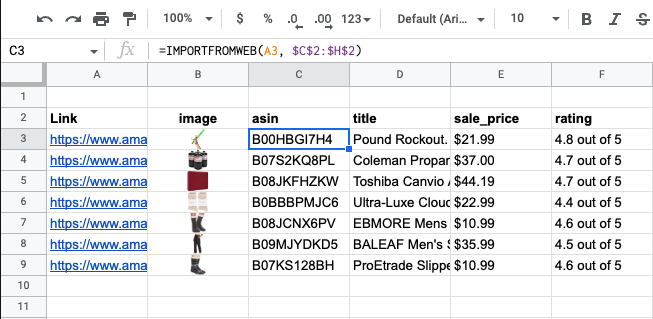
用逗號分隔參數,然後輸入要顯示資料的儲存格座標。您可以逐一新增這些座標,但使用儲存格區域會更方便。為此,請輸入區域中第一個單元格的座標,然後在冒號後輸入區域中最後一個單元格的座標。例如,如果您的描述符位於 C 列到 H 列,則應輸入C2:H2 。
請注意,我們使用了 C2 而不是 C3,C3 才是上圖中高亮單元格的實際座標。這是因為您的描述行實際上是第 1 行(我們之前說過,這個細節稍後會很重要)。如果您像上面的例子一樣,使用電子表格中的第一行作為描述行,就可以避免一些混淆。不過,如果您出於某種原因想要將表格的起始行設定在更靠下的位置,那麼了解這一點仍然很有用。
設定好公式後,合上括號,然後按下鍵盤上的回車鍵(Enter或Return) 。稍等片刻,你會看到資料神奇地出現在電子表格中。恭喜你——你的第一行數據已經準備就緒!給自己點個讚吧,你做得非常棒!
無限貼上和複製
如果你對電子表格公式有所了解,你會發現我們上面使用的公式有點局限性,它只能用於一個網址和一個特定的單元格區域,這意味著你必須為每個要追蹤的產品重複整個過程。真麻煩。
嚴格來說,這個限制確實存在,但有一個簡單的解決方法——在定義資料顯示單元格範圍的座標的每個字元前加上美元符號,這樣公式就能適用於你貼到第一個座標下方的任何其他網頁地址。以前面的例子為例,你的座標將從C2:H2變成$C$2:$H$2 。
現在,在「連結」列中貼上更多 URL,然後點擊公式所在的儲存格——第一個連結右側的儲存格。您會注意到單元格周圍出現藍色邊框,右下角有一個藍色方塊。按一下該方塊並向下拖曳,使其延伸到與連結清單長度相同的列。稍等片刻,瞧!數據就出來了。
額外功能:新增產品圖片
如果你更傾向於視覺型學習,亞馬遜產品的名稱可能對你來說意義不大。但電子表格功能強大,如果你需要圖片,可以使用內建函數,配合 ImportFromWeb 功能,將產品圖片顯示在單獨的一列中。
首先,請確保您在設定電子表格時使用的描述符中包含featured_image_source。這將指示函數獲取亞馬遜用於推廣產品的主圖的 URL。在新列中,輸入=Image呼叫 IMAGE 函數,然後將顯示圖片 URL 的單元格座標作為參數。關閉括號,按下Enter或Return鍵,即可看到圖片顯示。
故障排除
使用 ImportFromWeb 函數時,可能會遇到一些小問題。如果儲存格中出現難看的#SELECTOR_RETURNS_NULL錯誤訊息,則表示存在這種情況。
大多數此類問題都是由於您未使用正確的亞馬遜網址造成的。 ImportFromWeb 需要特定的產品頁面才能正常運作,而您可能已經注意到,在這個龐大的市場中,價格有時會根據產品的特定型號或尺寸而變化。例如,圖書頁面通常需要使用者從平裝本、精裝本或 Kindle 版本中進行選擇才能得出最終價格。鞋子也是如此,某些特定顏色可能正在促銷,而其他顏色則可能保持原價。在將網址複製並貼上到電子表格之前,返回亞馬遜並進行這些選擇即可解決大多數此類問題。
【相關閱讀:假期季節追蹤缺貨商品的 5 個技巧】
即使使用正確的商品頁面,您也可能會遇到相同的錯誤,但這很可能是亞馬遜後台的錯誤。很遺憾,如果是這種情況,您無法自行解決。
如果您看到#EVALUATION_FAILED或#ERROR_IN_SELECTORS錯誤提示,則表示您使用的公式有問題。請返回並仔細檢查公式,確保您使用的參數正確,並已修改公式使其能夠與其他單元格中的連結相容。
當您在電子表格中貼上更多連結時,只需選取公式列中的最後一個儲存格,然後拖曳藍色方塊,即可指示 ImportFromWeb 函數取得清單中新項目的對應資料。您可以將此文件作為基準,並記得結合其他方法來完善您的假期購物策略,以便追蹤促銷訊息和難尋商品。祝您購物愉快!