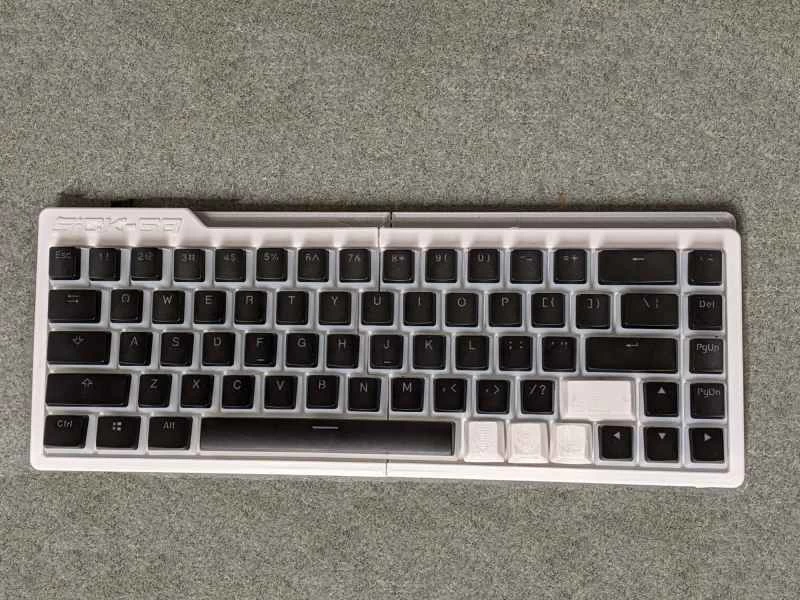
機械式鍵盤風靡一時,原因顯而易見——敲擊按鍵的快感、清脆的敲擊聲,以及高度可自訂性,都讓人愛不釋手。
如果你想用這些小工具提升打字體驗,有兩種方法:你可以直接購買,或者如果你喜歡挑戰,也可以自己組裝。兩種方法的價格可能差異不大。但只有一個方法能讓你體驗到親手打造專屬鍵盤的成就感。
如果你準備好迎接挑戰,這裡教你如何打造屬於自己的 65% 機械式鍵盤。高端週邊的價格很容易超過 100 美元,因此我們設計的這個專案力求價格親民。如果你想進一步降低成本,甚至可以 3D 列印外殼。訂購組件通常會更貴,最終價格可能在 150 美元左右。而自己動手製作零件,則可以將成本降低到 50 美元以下。
即使家裡沒有3D列印機也不要氣餒——你可以加入當地的創客空間,那裡通常會有機器供你使用,甚至還有課程可以參加。如果你真的想入手一台屬於自己的3D列印機,我們已經整理了一份指南,其中包含了購買前你需要了解的一切資訊。
統計數據
- 組裝時間(不含3D列印外殼): 6小時
- 材料成本: 50美元至166.10美元
- 難度:中等
材料
- 1卷多股彩虹線
- 1卷單芯電線
- 一套 Costar 式鍵盤穩定器
- 4個橡膠腳墊
- 68 個 1N4148 二極體
- 1根迷你USB線
- 兩套你選擇的開關
- 6 32 x ½ 英吋十字槽機螺絲
- 1 個 Teensy 2.0 微控制器複製品 (Mega32u4)
- 焊接
- 電工膠帶
- 3D列印耗材
- 一套標準鍵帽
如果你不打算使用3D列印技術來製作組件,那麼
- 鍵盤外殼(機殼和底板)
- Tada68鍵帽
工具
- 烙鐵
- 十字螺絲起子
- Wirecutter
指示
1. 購買或列印鍵盤外殼。鍵盤外殼是機械鍵盤的主體,用於容納軸體和其他電子元件。正如我們之前提到的,您可以購買現成的外殼,也可以自己3D列印一個。
如果您選擇自行購買鍵盤保護套,KBDFans 和 Aliexpress 等線上零售商都是不錯的選擇,因為它們提供種類繁多的保護套。這家中國線上零售商的優勢在於性價比更高,但缺點是訂單需要更長時間才能送達。如果您比較著急,亞馬遜也出售價格實惠的鍵盤配件,但您需要支付更高的價格才能在幾天內收到貨。
您可以選擇購買鋁合金外殼或塑膠外殼。鋁合金外殼通常更貴,但更堅固耐用,如果您不經常移動鍵盤,那麼鋁合金外殼是個不錯的選擇。另一方面,有些人喜歡塑膠外殼的外觀,而且塑膠外殼通常也更便宜。有些外殼會附帶安裝板(用於固定鍵盤開關),但您也可以直接選擇帶有整合安裝板的外殼。選擇您最喜歡的型號、顏色和材質——只需確保外殼帶有用於連接控制板的迷你 USB 介面即可。
對於選擇自行3D列印外殼的朋友,我推薦使用FedorSosnin在Thingiverse上發布的SiCK-68 tada68模型。它設計精良,列印說明也簡單易懂。如果您是3D列印高手,可以修改Thingiverse上的設計,或使用swillkb的Plate & Case Builder工具從零開始製作。我個人選擇了SiCK-68的方案,它小巧精緻,您可以選擇任何您喜歡的顏色進行列印。我使用了銀色PET-G耗材列印外殼底部,白色耗材列印頂部。我選擇PET-G耗材是因為它堅固耐用,當然您也可以使用PLA耗材,這樣就不需要更改Ultimater Cura的預設值。
使用 SiCK-68 模板時,您需要單獨列印一些部件——大小寫字母(左右各一個)、連接銷(用於連接各個部件)以及 Alt、功能鍵、右 Shift 鍵和 CTRL 或 Command 鍵的鍵帽(如果您購買的是標準鍵帽套裝)。這些鍵帽比 Tada68 佈局的鍵帽略小,因此您需要自行製作合適的鍵帽以適應外殼。
所有3D列印機的列印流程應該大同小異,但我使用的是Creality Ender-3,所以我會以它為例來描述3D列印流程。如果您使用的印表機沒有自動調平功能,請在列印前先進行調平,以確保獲得最佳列印效果。我使用Ultimater Cura進行切片,但您也可以使用其他切片軟體,例如Prusa Slicer。您可以在下方找到我使用的相關設定—您可以將其作為基準,並根據您的機器和耗材進行調整。如果這些設定導致列印件看起來粗糙,降低列印速度應該可以解決問題。
印表機: Creality Ender-3
絲材類型: PET-G
列印噴嘴溫度: 235°C
建構平台溫度: 85°C
列印速度: 60毫米/秒
初始層速度: 10毫米/秒
啟用撤回
縮回距離: 9.5毫米
回縮速度: 40.0毫米/秒
最大回縮次數: 10
梳理模式:填充內
啟用列印冷卻
風扇轉速100.0%
初始風扇轉速: 0.0
列印平台黏合類型:邊緣
整個列印過程大約耗時 30 小時,如果您優化印表機的設置,就可以讓機器自動完成列印,無需過多幹預。
如果列印時使用了裙邊,你會發現需要用美工刀修剪掉多餘的材料。你也會注意到一些殘留的「絲狀物」-這是使用PET-G耗材的正常現象,你可以用熱風槍在390華氏度左右(約199攝氏度)的溫度下,距離列印件一臂之遙,輕鬆去除它們。你也可以直接用手拔掉。
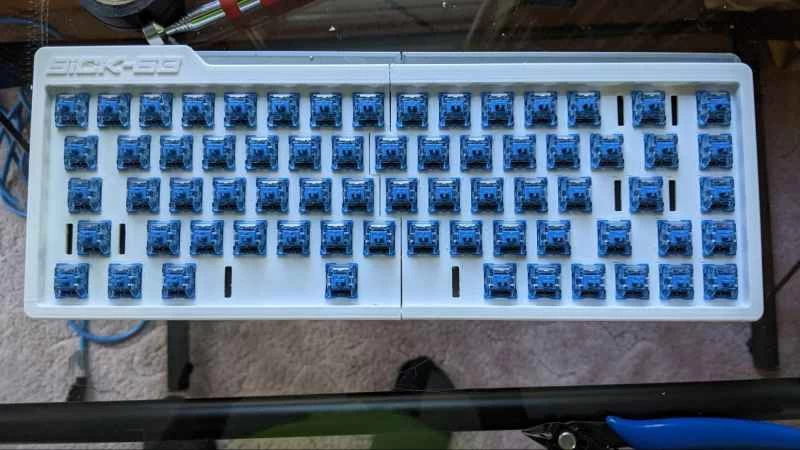
2. 安裝軸體。將軸體安裝到組裝好的鍵盤外殼或定位板上半部。我們選擇了 Akko CS 海洋藍軸,因為它們手感清脆且價格實惠,但您可以使用任何您喜歡的軸體,只要它們是三針的且尺寸相同即可。
安裝時,請確保所有開關朝向同一方向,然後將其按入到位,直到聽到咔嗒聲——這樣就知道它們已經固定好了。
3. 將開關焊接到二極體上。現在你需要開始設定鍵盤的控制系統,該系統允許按下的按鍵訊號從正確的開關傳輸到控制板。第一步是將二極體焊接到開關的引腳上。
二極體通常以100個為一組出售,但你只需要68個——每個鍵一個。這樣即使出現錯誤,你也有足夠的容錯空間。這些精密的元件確保電流只能單向流動,從而避免形成迴路,防止鍵盤燒毀或機器識別錯誤按鍵。
首先確定二極體的陰極-可以透過二極體本體上的黑色標記來辨識。用剪線鉗將陰極剪短至 1/2 英寸,然後將其焊接到開關的左側引腳上。對所有剩餘的開關重複此步驟,最後將二極體剩餘的兩端也剪短至 1/2 英吋。
4. 用導線連接每一排開關。你會注意到有五排十五列開關連接到二極體。測量、剪下並剝去五段單芯導線的絕緣層,長度足以連接每一排開關。
將第一排二極體剩餘的接腳焊接到其中一根實心導線上,並對剩餘的每一排重複此步驟。最後,修剪掉二極體凸出的引腳,並在每條實心導線上貼上電工膠帶。這樣可以防止行和列之間發生短路。
5. 用導線連接每一列開關。測量、剪裁並剝去15段較短的單芯導線,長度足以覆蓋鍵盤的每一列。將其中一段導線焊接到第一列每個開關的右側引腳上,並對所有列重複此操作。
6. 將彩虹線連接到行線和列線上。從彩虹線卷上剝去五根線的末端絕緣層,然後將它們焊接到每行線的末端。您可以選擇每行線的左側或右側末端,但無論如何,請確保 Teensy 可以順利插入外殼下半部的相應位置。如果佈線不當,線纜可能會堆積在一起,導致 Teensy 沒有足夠的空間,甚至外殼可能無法正常閉合。
接下來,從彩虹線軸上剝去 15 根電線的末端絕緣層,並將它們焊接到每列電線的末端。
此時,你的鍵盤背面應該看起來像這樣。
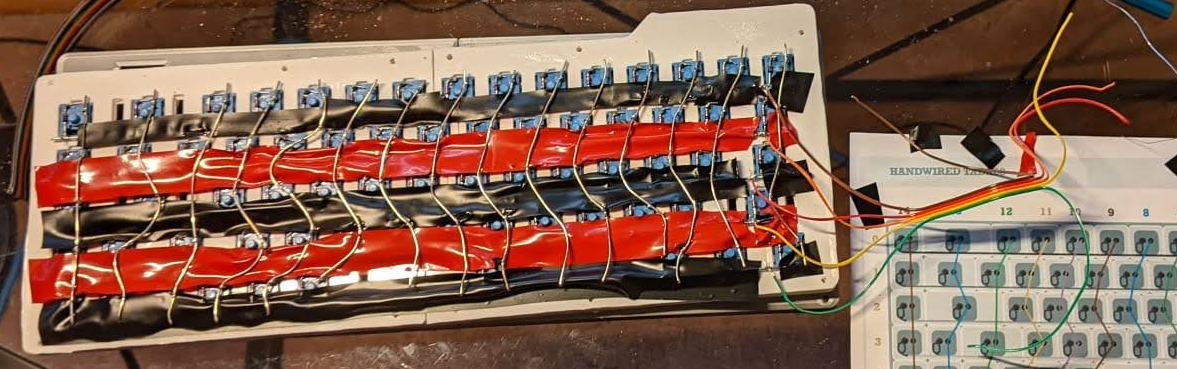
7. 將彩虹線焊接到 Teensy 上。請參考此圖。彩虹線的不同顏色可以幫助您區分每一行和每一列,使焊接工作更加輕鬆。焊接前請務必仔細檢查您的導線。
專業提示:如果你願意,可以使用原廠 Teensy,但價格可能會更貴。
如果你想更深入地了解這種鍵盤的工作原理,可以訪問 Matt3o.com,作者在那裡對這類鍵盤的內部運作機制進行了更詳細的闡述。簡單來說,每個按鍵都對應著一組獨特的行號和列號組合。 Teensy 就是這樣知道你按下的是哪個鍵的。
8. 對 Teensy 進行程式設計。只需按照以下步驟操作即可:
- 使用迷你USB線將Teensy連接到電腦。
- 下載SiCK-68_EasyAVR.zip 文件。
- 將檔案解壓縮到方便的位置並打開資料夾。
- 在EasyAVR-master資料夾中,找到並執行easykeymap.exe檔。這是鍵盤映射的設定精靈。
- 轉到文件 在螢幕頂端的主導覽列選單中,選擇「新建」 。
- 選擇TAD68 ,然後按一下確定。
- 暫時關閉軟體。
- 在新開啟的檔案總管(如果您使用的是 Mac,則為 Finder 視窗)中,前往C:\SPB_Data\EasyAVRboards
- 複製 SiCK-68.py 將檔案複製到此資料夾。該檔案位於您解壓縮SiCK-68_EasyAVR.zip時所在的主資料夾中。 文件。
- 返回EasyAVR-master資料夾,開啟easykeymap.exe 再次。
- 從「檔案」選單中選擇「新建」 ,選擇「SiCK-68」 ,然後按一下「確定」 。
- 若要建立功能鍵層(即,按下 Fn 鍵時,請賦予按鍵與原功能不同的功能),請選擇「層 1」 ,然後在視窗中選擇「1」(Esc 鍵旁的鍵)。接下來,選擇“掃描碼” 。 按下 Option 鍵,然後按下 F1 鍵——這樣,當您同時按下數字鍵和 Fn 鍵時,數字鍵就會具備 F1 功能。您可以對其餘的數字鍵(以及該行右側的加號和減號鍵)重複此操作,將它們都指派給 F12 功能。
- 選擇構建。
- 儲存產生的文件。
- 來自主 SiCK-68_EasyAVR 資料夾,開啟Fake Teensy Loader.exe 檔案。
- 按下 Teensy 上的按鈕,手動進入編程模式。
- 接下來,點選「檔案」 ,然後點選「開啟HEX檔」。 然後選擇您在步驟 13 中建立的文件。
- 最後,選擇程序。
- 最後,選擇「重啟」 。 從 Teensy Loader 選單中選擇。現在您的鍵盤應該已經載入了韌體。
9.安裝穩定器和鍵帽。穩定器的作用是穩定較大的按鍵,例如左Shift鍵、退格鍵、空白鍵和回車鍵。安裝好穩定器後,就可以將鍵帽安裝到軸體上了——只需將鍵帽上的十字形插槽對準軸體,然後將其推入到位即可。如果您忘記了每個鍵帽的位置,可以參考此佈局圖。
10. 測試 Teensy。造訪鍵盤測試網站並測試您的設備,確保一切功能正常。您應該會看到平台能夠記錄您每次按鍵的操作。
遇到的任何問題都可能是短路造成的——可能是你沒有正確貼上電工膠帶,或者膠帶某些地方已經損壞。解決方法很簡單:目視檢查膠帶,看看是否有任何問題。如果問題仍然存在,則可能表示某些部件焊接不正確。斷開鍵盤連接,移除膠帶,然後重新焊接任何可能脫落的部件。
11. 將組件裝好並合上外殼。確認一切運作正常後,就可以打包了。外殼下半部有一個專門放置 Teensy 的插槽。把它放進去,確保盡可能靠前,並且方便插入 mini-USB 線。
將機殼上半部套在下半部上,確保沒有電線突出。用機用螺絲將所有零件旋緊。
12. 安裝橡膠腳墊。在鍵盤底部的四個角落附近或四個角落安裝。
自從我完成 Teensy 的編程後,就一直在使用這把鍵盤,它真的給我帶來了很多樂趣。它那種粗糙的質感——比如我切割掉多餘材料的地方、定制的鍵帽以及連接處——讓我對它的喜愛勝過任何我能買到的鍵盤。這是我的鍵盤,是我自己做的。
你可能不像我一樣喜歡這種粗糙感(你可以在早期階段輕鬆打磨掉),但按鍵和軸體的動作流暢迅速,所以這種紋理並不會影響設備的性能。 Akko CS 海洋藍軸的觸感和咔噠聲非常明顯,我個人很喜歡,但如果你想要更安靜的按鍵,市面上還有其他選擇。
我最近迷上了機械式鍵盤,多虧了這套鍵盤,我再也不想用薄膜鍵盤了。這只是一個基礎配置,但你完全可以繼續發揮創意。你可以組裝一套家用,一套辦公室用。你也可以加入更多自訂元素,例如不同顏色的鍵帽,甚至可以加裝LED燈。一切皆有可能。