直接在電腦和安卓手機之間傳輸檔案很麻煩。無論是想添加自訂鈴聲、整理照片,還是快速刪除佔用過多空間的文件,都需要用數據線連接兩台設備,更改手機的安全設置,而且很可能還會遇到手機莫名其妙地沒有出現在文件瀏覽器中的情況。然後,數據線不可避免地會斷開,你不得不重新來過整個設定過程。
幸運的是,您可以省去所有這些麻煩,直接在您的安卓手機上設定一個檔案傳輸協定 (FTP) 伺服器。這聽起來很專業,但實際上很簡單——有了 FTP,您 WiFi 網路中的任何電腦(Windows、macOS 或 Linux)都可以輕鬆存取您手機上的文件,無需任何數據線。這樣,下次您需要傳輸文件時,只需將文件從一個資料夾移動到另一個資料夾即可輕鬆完成。
如果你不太喜歡雲端運算,這尤其有用。
如何在安卓裝置上設定FTP伺服器
首先,你需要在手機上設定 FTP 伺服器。最簡單的免費方法是從 Google Play 下載 WiFi FTP 伺服器應用,該應用程式免費但帶有廣告(如果你介意廣告,也可以支付 1 美元去除廣告)。如果你熟悉相關操作,只需打開應用程式並點擊「開始」按鈕即可快速啟動 FTP 伺服器;但如果你不確定如何操作,建議你前往「設定」進行設定。
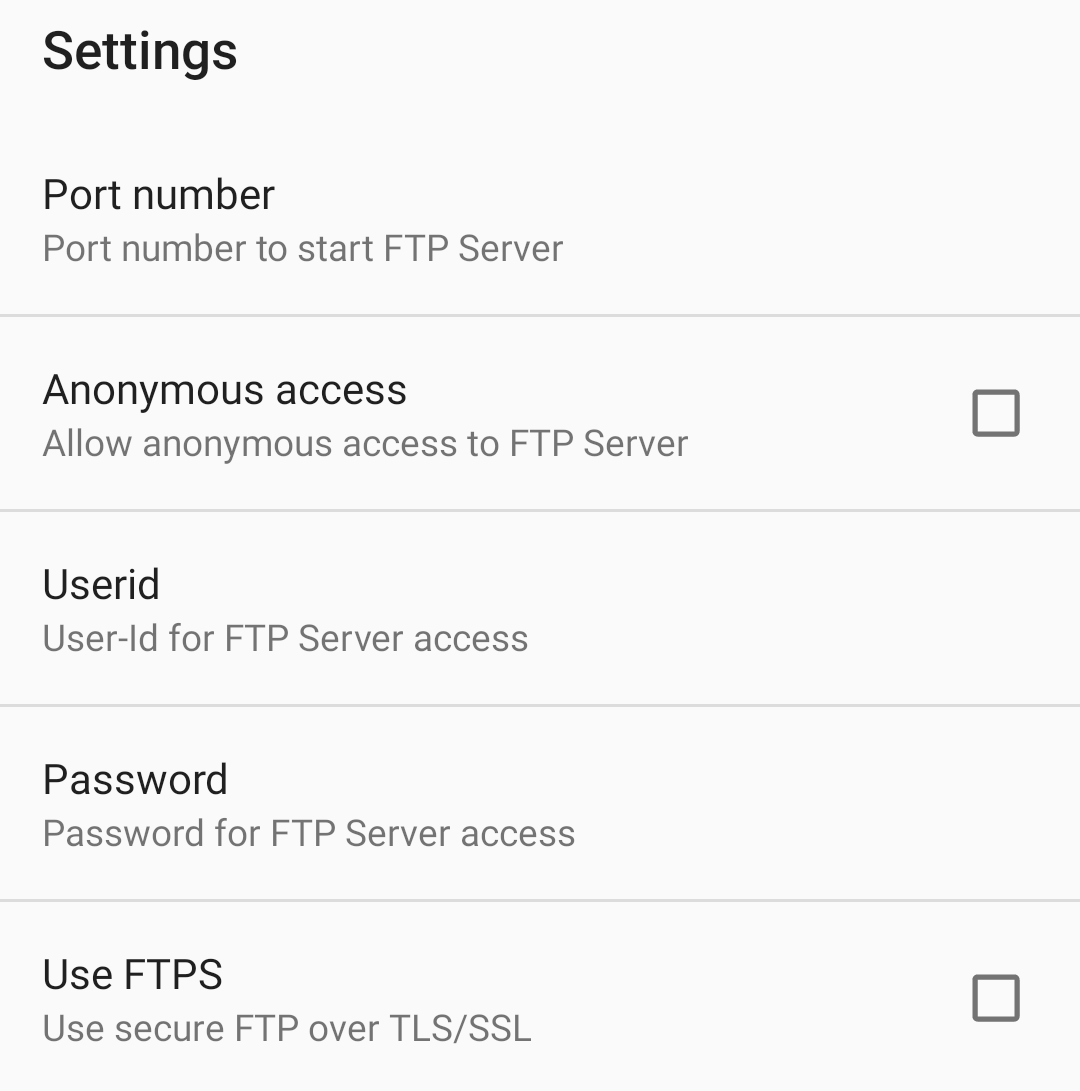
首先停用匿名訪問,並設定使用者 ID 和密碼。這樣,只有擁有這些憑證的人才能存取您手機上的檔案。接下來,勾選「使用 FTPS」 。此選項提供額外的安全保障,確保所有傳輸都經過加密,這意味著即使有人入侵了您的網絡,也無法看到您正在傳輸的檔案。如果您只在家中使用,這可能無關緊要,但如果您有客人來訪或鄰居破解了您的憑證,啟用此功能就很有用了。
【相關內容:輕鬆實現與蘋果、安卓和Windows裝置的無線分享】
完成這些步驟後,返回應用程式的主選單,然後點擊「開始」 。
下一個畫面將顯示您從其他裝置登入所需的所有資訊。讓我們來為您詳細解釋:伺服器 URL是您伺服器的本機位址,您可以將其理解為類似於網站 URL。您需要使用此位址告訴您的電腦從哪裡取得文件。使用者名稱和密碼是您之前選擇的憑證—您需要使用它們從其他裝置傳輸檔案。如果啟用匿名訪問,則允許用戶無需憑證即可透過網路存取您的手機。啟用此功能更簡單,但安全性也更低,因此請自行承擔風險。最後,根資料夾是您 Android 手機上可以透過網路中的其他裝置存取的資料夾。預設情況下,此設置指向裝置的整個內部儲存空間,但您可以變更此設置,以便僅共用特定資料夾,同時阻止他人存取手機的其他部分。
如何從您的電腦存取 FTP 伺服器
您的手機現在正透過本地 Wi-Fi 網路共享文件,這意味著您可以在任何連接到該網路的裝置上存取這些文件。為此,您需要一個文件瀏覽器,也稱為 FTP 用戶端。
市面上有很多優秀的 FTP 用戶端,但我們推薦 Cyberduck(支援 macOS 和 Windows),因為它對新手非常友好。這款程式是開源的,這意味著它通常比較安全,而且也非常容易使用。下載、安裝並開啟 Cyberduck,然後在主選單中點擊「開啟連線」 。在彈出的視窗中輸入您在手機上看到的資訊。

【相關閱讀:如何在線上分享大型檔案】
在「伺服器」欄位中,請在手機上輸入「伺服器 URL」下方的數字和小數點,但只需輸入冒號之前的數字即可。冒號後面的數字則輸入到「連接埠」欄位。這可能有點複雜,但您可以參考上面的螢幕截圖。接下來,輸入您的使用者名稱和密碼,然後點擊「連線」 。現在,您就可以透過電腦瀏覽手機檔案了。
現在,您可以直接在行動裝置上拖曳文件,輕鬆刪除任何您想要刪除的文件。完成後,只需再次開啟應用程式並點擊「停止」即可關閉 FTP 伺服器。這樣做還可以防止伺服器消耗您的電池電量。