電池續航力對我們所有人來說都很重要。無論我們的智慧型手機功能多麼強大、用途多麼廣泛、速度多麼快,如果沒有電量,它們都毫無用處。
和 iOS 一樣,Android 也具備低電量模式,會在裝置電量不足時自動啟動。這個模式叫做“省電模式”,它會透過限制某些效能來優化電量消耗,例如限制電子郵件應用程式檢查新郵件的頻率。
但與 iOS 不同的是,Android 允許你調整哪些應用程式受省電模式影響,因此,如果你確實需要某個特定平台保持完全運行(儘管會縮短電池續航時間),你可以選擇進行選擇。
省電模式的工作原理
Android 的省電模式會限制應用程式和功能,使系統僅在您開啟相關應用程式時才刷新內容。此外,在此模式下,定位服務僅在螢幕亮起時運作,系統會自動切換到深色主題,如果您已啟用「嘿 Google」語音助手,您的裝置將停止持續監聽該語音指令。
省電模式不允許應用在背景運行,部分通知可能會延遲。具體情況因應用而異,部分取決於開發者對程式碼的處理方式。健身追蹤應用程式就是一個很好的例子——它們通常在後台運行,即時同步你的運動數據,但由於它們並非手機運行的必要組件,因此系統會優先停止它們的運行。
【相關閱讀:4 個方法防止你的安卓手機在最需要的時候沒電】
谷歌作業系統也提供了一種「極限省電模式」。顧名思義,該模式比普通省電模式更加徹底,它會暫停大多數應用程式(實際上會禁用它們的通知),並降低手機晶片組的運行速度。在此模式下,裝置會將螢幕超時時間設定為 30 秒,關閉熱點共享,並停止 Wi-Fi 和藍牙模組掃描位置資料。
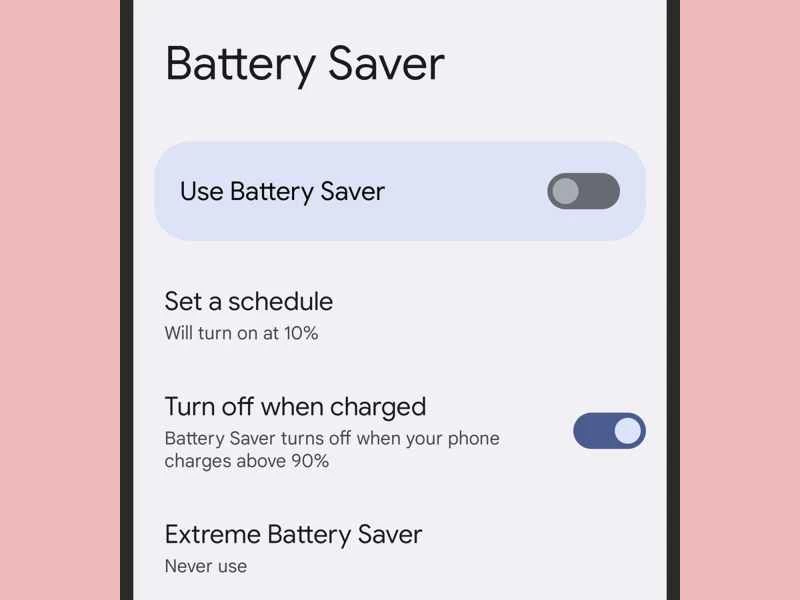
若要手動開啟省電模式,請依序進入「設定」> “電池” > “省電模式” >“啟用省電模式”開關。若要設定自動開啟,請選擇「設定時間表」 ——您可以將其設定為日常充電習慣的一部分(這樣 Android 可以根據您通常的充電時間做出相應的決定),或設定在裝置電量達到一定百分比時自動開啟。
為了獲得更全面的省電策略,請在「電池」畫面上,點選「超級省電模式」和「何時使用」 。您可以設定當省電模式開啟時,手機會提示您使用超級省電模式,或自動啟動該模式。您也可以設定設備始終不開啟超級省電模式。
這些說明適用於 Google Pixel 手機和其他搭載原生或接近原生 Android 作業系統的 Android 裝置。如果您使用的是其他廠商的 Android 設備,這些介面可能略有不同。例如,在三星手機上,開啟「設定」應用,依序點選「電池和裝置維護」和「電池」以管理低電量模式。
設定應用程式豁免
現在您已經了解了省電模式的工作原理,您可以開始為想要繞過限制的應用程式設定例外——這些應用程式不會變慢,不會延遲通知,並且可以在背景運行。
但在開始將應用程式加入白名單之前,請記住,很難準確預測該模式對每個程式的影響,因此最好逐一測試省電模式的具體效果。請記住,允許正常運作的應用會比正常情況下消耗更多電量。
在「設定」中,點選「套用」和「檢視所有應用」 ,然後選擇要從「省電模式」移除的應用程式。選擇「電池」 ,你會發現它預設為「最佳化」 ——這是預設選項,它允許 Android 自行決定如何管理應用程式。若要取消此設置,請選擇“不受限制” 。你也可以為那些你知道非常耗電的應用選擇「受限」 。這樣一來,該應用程式的「省電模式」就會一直保持啟用狀態。
【相關閱讀:如何讓你的筆記型電腦電池續航一整天】
當「超級省電模式」啟動時,情況會再次改變。若要將某些應用程式排除在此模式之外,您需要在「設定」中點選「電池」 ,然後選擇「省電模式」 、 「超級省電模式」和「常用應用程式」 。所有關鍵應用程式(例如“時鐘”和“相機”)預設為正常運行,但您可以使用應用程式旁邊的核取方塊將其新增至此清單。
同樣,如果您使用的是非原生 Android 系統的手機,選單和選項可能會略有不同。以三星手機為例,請依序進入「設定」 >「電池與裝置維護」> 「電池」 ,點選「後台使用限制」 > 「永不休眠的應用程式」。在這裡,您可以選擇不希望手機運行速度變慢或暫停的應用程式——點擊右上角的「+ 」按鈕即可新增應用程式。
返回上一個畫面,您可以點選「省電模式」進一步自訂低電量模式。例如,您可以決定省電模式是否限製手機晶片組的運行速度,以及設備是否限制應用程式的後台活動。這些都是標準版 Android 系統中「省電模式」所不具備的選項。