
音樂串流服務讓我們能夠比以往任何時候都接觸到更多的音樂:數千萬首歌曲可以隨時點播,每月的價格大約相當於一張舊 CD 專輯的價格。
這些串流媒體曲庫幾乎能滿足所有需求,但我們很多人可能仍然在設備裡保存一些數位音樂檔案。想想那些稀有的B面歌曲、現場專輯、尚未上線Spotify的當地樂團的音樂、冷門翻唱等等——這還沒算上那些根本沒註冊串流音樂的藝人。
你不必將它們分開:大多數串流音樂應用程式也可以直接播放硬碟上的本地音訊文件,讓你擁有龐大的音樂庫,隨時播放,還可以用你多年來精心挑選的曲目來完善你的音樂庫。
我們已經介紹了三大音樂串流服務的工作原理,但許多其他應用程式也提供相同的功能,應該不難找到。
Apple Music
蘋果手機、平板電腦和筆記型電腦的預設音樂應用早在串流媒體出現之前就能整理和播放數位音樂,即使蘋果放棄了 iTunes 轉而使用 Apple Music 訂閱串流服務,這項功能也依然存在。您可以輕鬆地將購買的數位音樂與從雲端串流播放的音樂混合在一起。
macOS 上的「音樂」應用程式可以處理所有這些操作。該程式也有 Windows 版本,但至少在撰寫本文時,Windows 版本尚未更名,仍然稱為 iTunes。在 macOS 上,您可以選擇「檔案」 ,然後選擇「匯入」來新增硬碟上的檔案;在 Windows 上,則是選擇「檔案」 ,然後選擇「將檔案新增至資料庫」或「將資料夾新增至資料庫」 。
【相關閱讀:關於全新 Apple Music 語音套餐,你需要知道的一切】
您可以在左側導覽面板的「資料庫」部分管理所有本機曲目。如果您訂閱了 Apple Music,也可以將專輯和歌曲新增至此資料庫,以便更輕鬆地存取。您可以建立包含本地曲目和串流媒體曲目的播放列表,並根據需要將其同步到 iPhone 和 iPad。
與 Apple Music 串流目錄中的歌曲不同,您自行匯入的音樂擁有可編輯的元資料——例如,您可以更改標題、藝術家、流派和評分。右鍵單擊一首或多首歌曲,然後選擇“顯示簡介”進行修改。這有助於您保持音樂庫的整潔有序。
Spotify
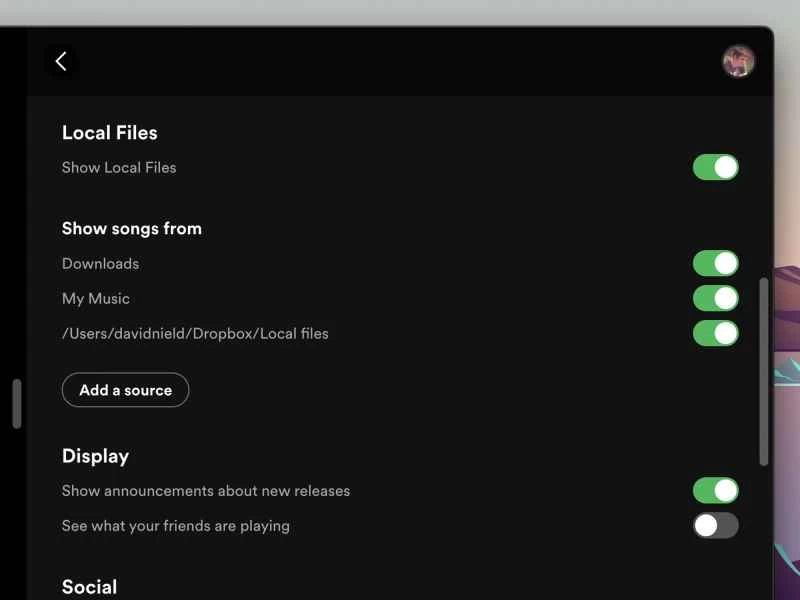
就像 Apple Music 一樣,你需要使用 Spotify 的桌面應用程式來匯入你自己的歌曲,並將它們與你從 Spotify 龐大的串流曲庫中保存的音樂一起添加到播放清單中。之後,只要你的電腦和手機(或平板電腦)連接到同一個 Wi-Fi 網絡,你就可以將這些虛擬歌單同步到你的 Spotify 行動應用程式。
在桌面應用程式中,點擊您的帳戶名稱(右上角),然後點擊「設定」 。打開「顯示本機檔案」開關,您就可以選擇要從電腦上的哪些資料夾匯入歌曲—如果您需要將 Spotify 指向硬碟上的其他位置,請點擊「新增來源」 。
這些資料夾中已有的或新增的任何曲目都會自動匯入 Spotify。您可以在桌面應用程式中點擊「您的音樂庫」 ,然後點擊「本機檔案」找到這些曲目。與串流媒體曲目一樣,您也可以將它們新增至播放清單或目前佇列——只需點擊右側的三個點即可。
Spotify 的安卓版和 iOS 版也提供類似的功能,但操作方式略有不同:啟用這些功能後,您可以播放手機上任何位置儲存的歌曲,但這些歌曲不會同步到其他裝置(只有桌面應用程式才有此功能)。在安卓裝置上,點擊右上角的設定齒輪圖標,然後啟用「顯示來自此裝置的音訊檔案」;在 iOS 裝置上,點擊右上角的設定齒輪圖標,然後選擇「本機檔案」和「顯示來自此裝置的音訊檔案」 。
YouTube音樂
YouTube Music 沒有桌面應用,只有網頁版應用,但你仍然可以將自己的歌曲上傳到雲端,並與 YouTube Music 曲庫中的所有內容一起播放。上傳後,你可以在任何安裝了 YouTube Music 應用的裝置上存取它們。你可以免費添加最多 10 萬首歌曲到你的曲庫,YouTube Music 會將它們保存在伺服器上。
在網頁版 YouTube Music 應用程式中,點擊您的個人資料圖片(右上角),然後選擇「上傳音樂」 。您選擇的曲目將從硬碟複製到雲端,並可在介面中的「資料庫」部分找到。在那裡,您可以在“專輯” 、 “歌曲”和“藝術家”標題下切換查看“上傳” (您上傳的曲目)和“YouTube Music” (從 YouTube Music 曲庫保存的曲目)。
【相關閱讀:YouTube Music 的最佳技巧與訣竅】
您透過這種方式上傳到 YouTube Music 的任何曲目都可以像往常一樣添加到播放列表,只需點擊每首歌曲旁邊的三個點即可。您上傳到音樂庫的音樂不會影響 YouTube Music 的推薦,也不會出現在您與其他用戶分享的任何播放清單中。
您也可以透過適用於 Android 系統的 YouTube Music(但不支援 iOS 系統)播放儲存在手機上的本機檔案。在這種情況下,您實際上是將 YouTube Music 應用程式用作媒體播放器——這些檔案不會上傳到雲端或同步到其他任何地方。若要啟用此功能,請點擊您的個人資料圖片(右上角),然後點擊「媒體庫和下載」 ,並啟用「顯示裝置檔案」 。