
本文原刊於《大眾攝影》雜誌。
在處理我的照片庫時,我有時覺得自己像個異類攝影師。我一直認為為照片添加元資料(例如關鍵字和照片中人物的姓名)很有價值(我甚至就此主題寫過一本書)。
然而,很多人就是不願意這麼做。這相當於多了一個步驟——實際上是一種障礙——才能查看、編輯和分享圖片。這需要他們從以圖像為中心的思維模式切換到以文字為中心的思維模式。而且,說實話,這很無聊。
然而,總有一天,你需要從你不斷增長的圖片庫中查找某些內容,當你滾動瀏覽縮圖並試圖回憶過去的日期和事件時,你會想:“也許我應該在某個時候進行一些關鍵字標註。”
在先前的專欄文章中,我概述了一些利用人工智慧技術輔助完成這項任務的工具。其中一個表現突出的工具是 Excire Foto,它剛剛更新到 2.0 版本(並更名為 Excire Foto 2022)。它自動標記照片的功能以及影像搜尋的精細程度都給我留下了深刻的印象。讓我們一起來體驗一下。
一些工作流程注意事項
Excire Foto 是一款適用於 macOS 或 Windows 的獨立應用程序,這意味著它可以作為您的照片圖庫管理器。您可以將其指向現有的影像資料夾;您也可以使用「複製並新增」命令從相機或記憶卡讀取影像,並將其儲存到您選擇的位置。如果您使用 Lightroom 或 Capture One 等以自身方式追蹤元資料的託管目錄,Excire Foto 可能無法正常運作。 Excire Search 2 是 Lightroom Classic 的一個插件,它是另一個獨立的產品。
或者,Excire Foto 可以作為您工作流程的第一步:將圖像匯入其中,標記並評級,將元資料儲存到磁碟(稍後會詳細介紹),然後將照片匯入您選擇的託管照片編輯應用程式。
由於該應用程式負責管理您的圖庫,因此不提供任何照片編輯功能。您可以將影像傳送到其他應用程式(例如 Photoshop),但 Photoshop 的編輯內容不會同步回 Excire Foto。
為了進行測試,我將 12,574 張照片(593 GB)從主照片儲存媒體複製到連接到我的 2021 年 16 吋 MacBook Pro(配備 M1 Max 處理器)的外部 SSD 上。將這些照片匯入 Excire Photo 大約耗時 38 分鐘,其中包括將影像新增至資料庫、產生縮圖預覽以及分析照片內容。性能取決於硬件,尤其是在分析階段,但可以肯定的是,添加大量照片的任務可以在您做其他事情或通宵運行。匯入一天拍攝的 194 張照片僅需不到一分鐘。
自動關鍵字
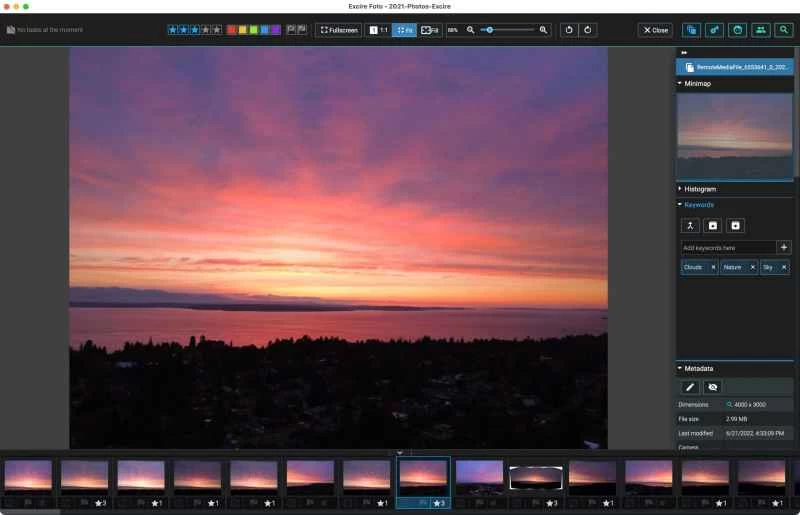
在我看來,考慮到這款軟體運用了機器學習來識別物體和場景,這些數據相當驚人。不過,你真的會在意一款應用程式匯入圖片需要多久嗎?可能不會。
但您真正關心的是:在許多其他應用程式中,匯入圖片後的下一步通常是瀏覽圖片並添加相關標籤,以便日後找到。而在 Excire Foto 中,此時所有圖片都已自動添加關鍵字——大部分工作已經為您完成。您可以直接開始審核照片,為其分配星級評分和顏色標籤,快速挑選出滿意的作品。
我知道我聽起來像個十足的攝影發燒友,但這正是計算攝影能夠發揮巨大作用的領域。無需關注關鍵字,就能獲得標籤照片的所有優勢,而且無需任何額外工作?簡直太神奇了。
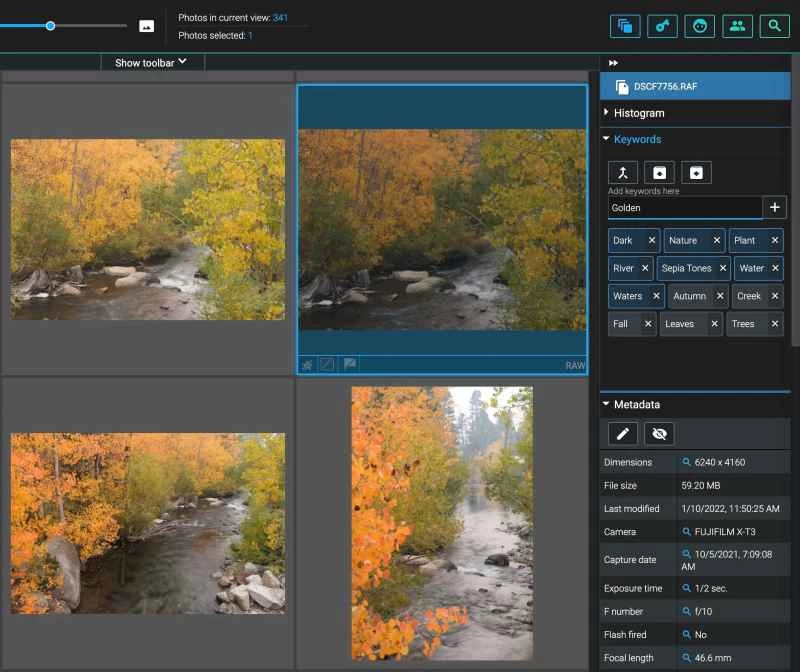
我發現 Excire Foto 在辨識照片中的物體和特徵方面表現尚可。雖然它並非萬能,偶爾也會添加一些不準確的關鍵字,但手動幹預就顯得尤為重要。您可以手動刪除關鍵字或新增關鍵字,並以您日後可能搜尋的標籤來完善元資料。例如,我喜歡加入季節名稱,這樣就能快速找到秋季或冬季的場景。軟體自動新增的標籤會以藍色邊框顯示,而您新增的標籤則會以灰色邊框顯示。此外,在多張圖片之間複製貼上關鍵字也非常方便。
所有元資料都儲存在應用程式的資料庫中,而不是與圖像本身放在一起,這樣就不會讓您的圖像目錄充斥著應用程式特定的檔案(我個人很討厭這一點,可能是因為我最終要測試太多不同的應用程式)。如果您希望將資料與文件放在一起,可以選擇始終使用邊車文件,它會將資訊寫入標準的 .XMP 文字檔案。或者,您也可以手動將元資料儲存在邊車檔案中,僅用於您需要的影像。
認真對待搜尋的搜索
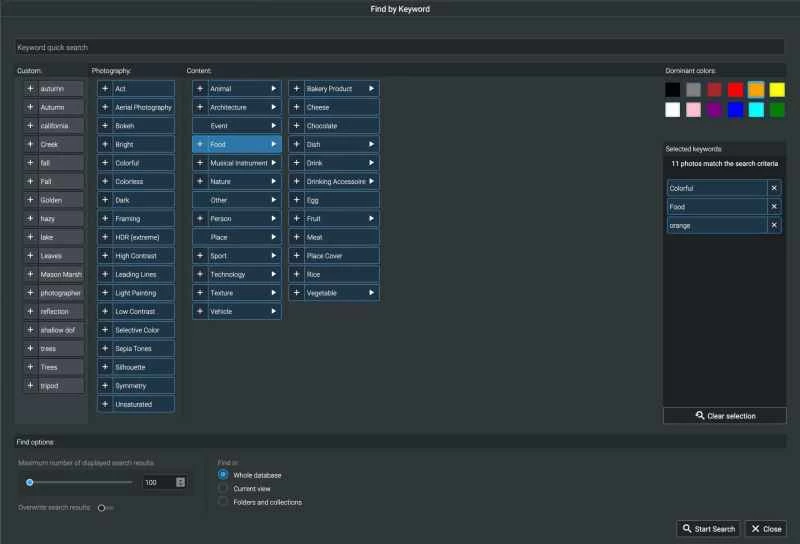
使用關鍵字和其他元資料的另一面是,事情很容易變得複雜。大多數應用程式都力求簡化搜尋操作以吸引更多用戶,但Excire Foto支援多種照片搜尋方式。
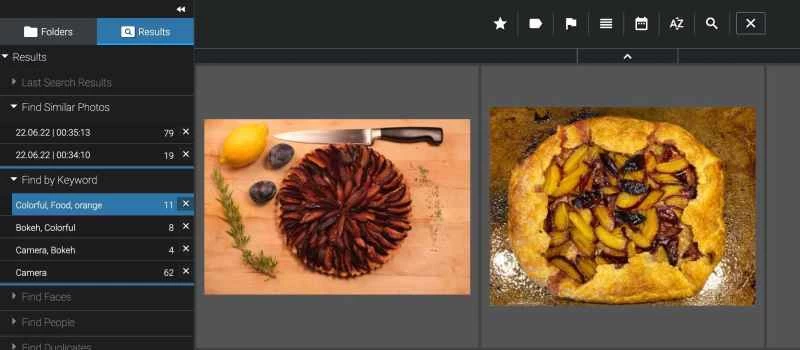
關鍵字搜尋功能可讓您瀏覽現有標籤並將它們分組;在設定搜尋條件時,您可以在執行搜尋之前查看符合結果的數量。搜尋結果面板也會顯示最近的搜尋記錄,方便您快速存取。
或者考慮一下在照片中尋找人物的功能。 「查找人臉」搜尋功能提供了多種選項,包括顯示的人臉數量、大致年齡、男女比例,以及是否喜歡微笑表情等。
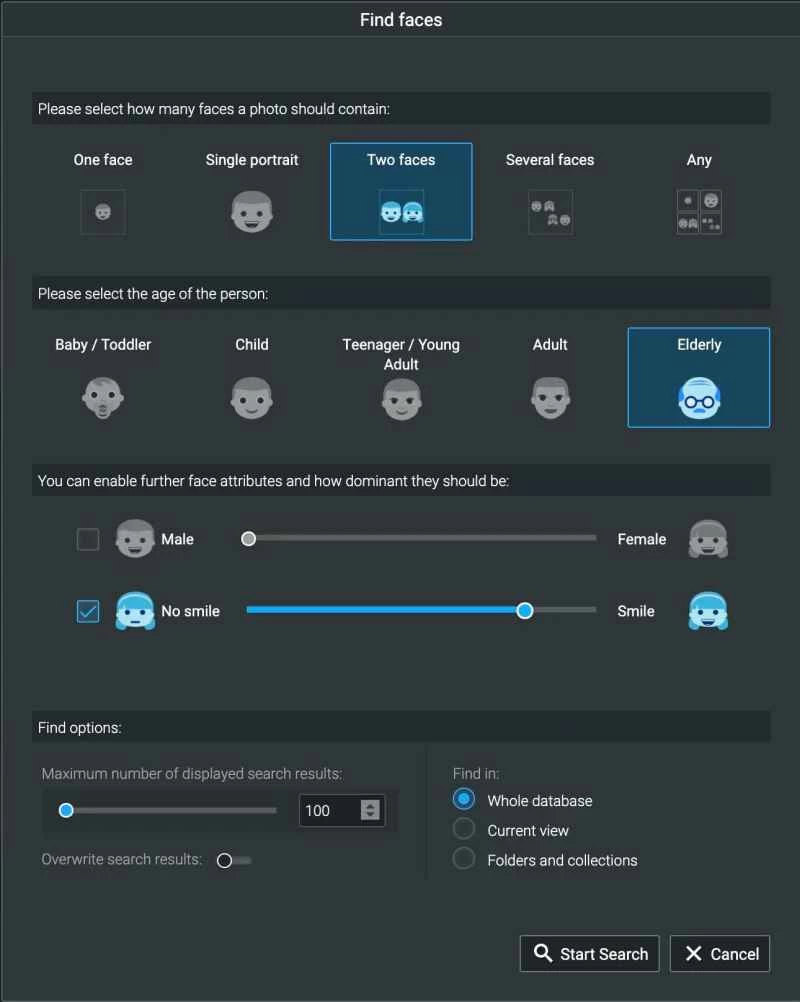
奇怪的是,人物搜尋功能無法為人物命名。若要尋找特定人物,您必須開啟包含該人物的圖片,點擊「尋找人物」按鈕,選取人物臉部的方塊,然後執行搜尋。您可以將搜尋結果儲存為收藏集(例如「傑夫」),但該收藏集不會自動更新。如果您新增了該人物的新照片,則需要手動將其新增至收藏集。
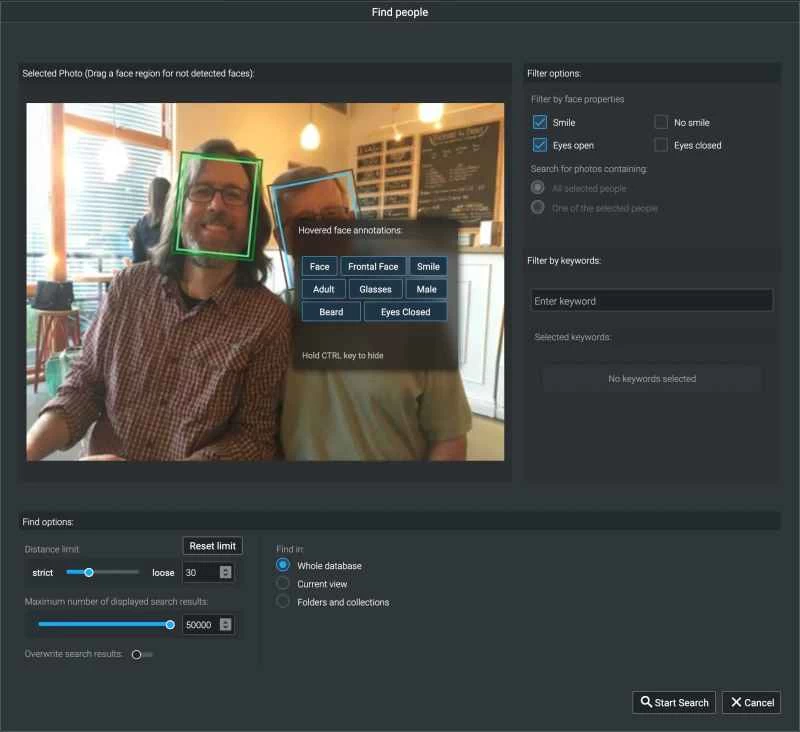
這款軟體似乎並非專門用於識別特定人物,而是基於所選的來源影像尋找共同特徵。有些搜尋我的臉部照片出現了數百條結果,而有些則只有少量結果。
識別潛在重複項
Excire Foto 2022 新增了尋找重複照片的功能。這是一項棘手的任務,因為我們眼中的重複照片可能與軟體辨識出的照片並不相同。例如,在我的圖庫中,我驚訝地發現,執行「尋找完全重複照片」的搜尋後,只找到了 10 個匹配項。
這是因為該標準尋找的是完全相同的文件,而不僅僅是視覺上相似的圖像。這些照片原來是因為某些原因被導入了兩次(從它們的檔名可以看出:DSCF3161.jpg 和 DSCF3161-2.jpg)。
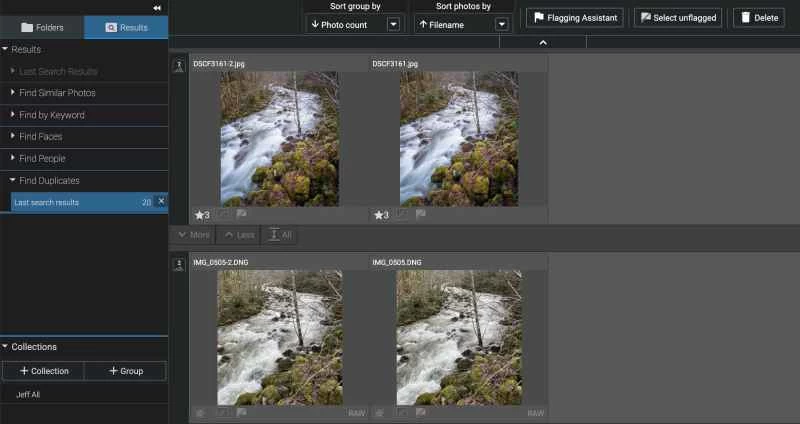
當我使用「近似重複項:嚴格」的條件進行重複項搜尋時,結果基本上符合預期。在 1007 個配對結果中,很多是連拍照片,有些是我以 Raw+JPEG 模式拍攝並匯入的兩種格式的影像檔案。重複項標記助手可以排除非 Raw 格式的影像,或者在進階選項中,您可以進一步細化並使用更具體的條件標記照片,例如短邊小於 1024 像素的 JPEG 檔案。
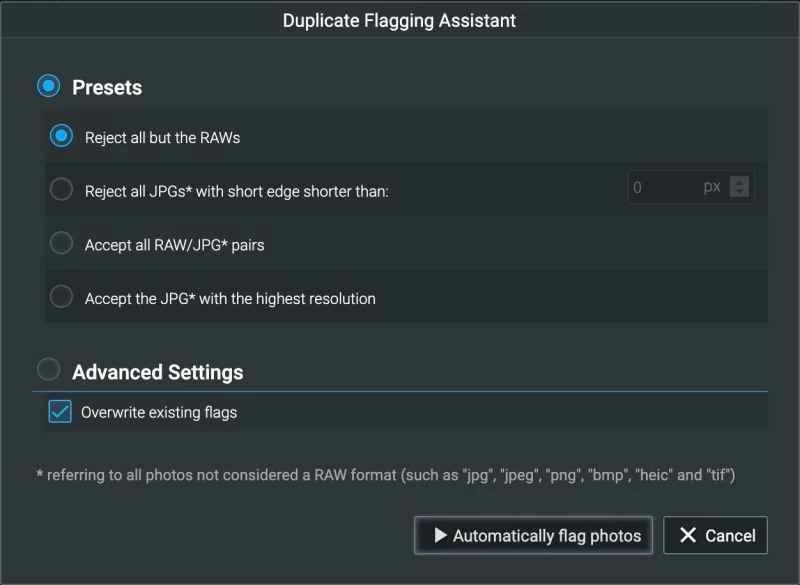
與其他重複影像查找功能一樣,軟體的主要功能是向您展示可能的匹配項。您需要自行審核結果,並決定哪些影像應該標記或刪除。
結語
我們總是忍不住直接進入影像編輯環節,但忽略元資料總是會在某個環節給我們帶來麻煩。如果像 Excire Foto 這樣的工具能夠承擔大部分的元資料處理工作,我們就能把更多的時間花在編輯上,而編輯本身才是後製過程中最令人興奮的部分。