本文已更新。原文發表於2020年7月15日。
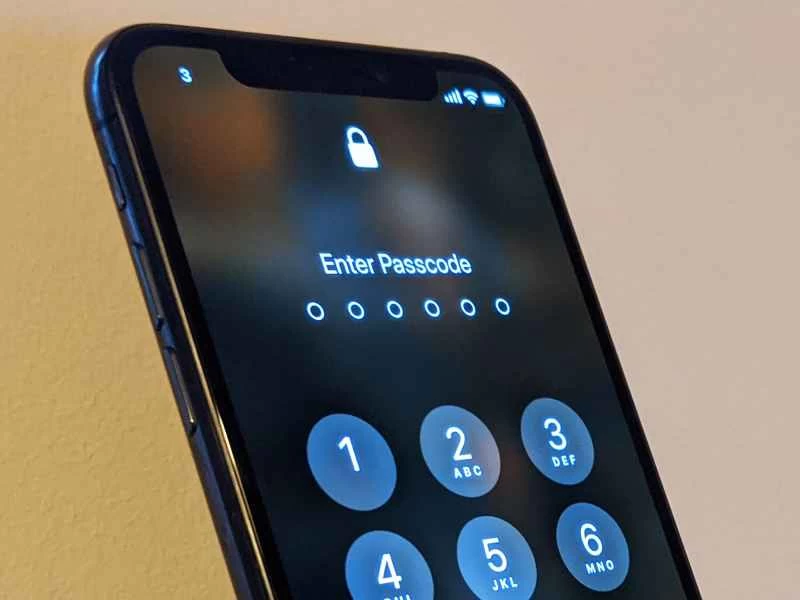
手機鎖定螢幕介面可能洩漏的個人資訊比你想像的要多。雖然它通常會阻止你訪問銀行應用程式、電子郵件帳戶和社交媒體帳號,但谷歌和蘋果已經讓你在不知道密碼的情況下仍然可以存取手機的一些主要功能。
在 iOS 和 Android 系統上調整鎖定螢幕設定都相對簡單,但關鍵在於找到平衡點。雖然在手機個人資訊和外界之間建立一道屏障很重要,但在鎖定螢幕上保留一些快捷方式也很方便,而且萬一手機丟失,還可以留下一些線索表明你的身份。
iOS 鎖定畫面設定
預設情況下,蘋果允許使用者直接在鎖定畫面上使用「嘿 Siri」指令啟動智慧助理。如果您想在不解鎖手機的情況下查看天氣或在維基百科上查找信息,這當然沒問題,但對於大多數關於短信、電子郵件和其他隱私內容的個人問題,在您通過安全驗證之前,它不會回答。
但是,也有例外。
你(或其他人)可以問 Siri “我叫什麼名字?”,鎖定的手機就會顯示機主的名字。蘋果公司保留這個選項,大概是為了方便有人撿到你的手機後再嘗試還給你。如果你想保護這個訊息,並阻止 Siri 在手機解鎖前回答任何問題,請前往「設定」中的「Siri 與搜尋」選單,然後關閉「鎖定時允許 Siri」旁邊的開關。
即使沒有 Siri,你也可以讓撿到手機的陌生人有機會歸還。開啟 iOS 自帶的「健康」應用程式,點擊右上角的使用者頭像,然後點擊「醫療急救卡」 ,再點擊「編輯」 。在這裡,你可以選擇通訊錄中的某人作為緊急聯絡人,並添加一些個人資訊(例如過敏史和年齡)。為了讓其他人在緊急情況下能夠在鎖定螢幕上看到這些訊息,請確保底部的「鎖定時顯示」選項已啟用。
【相關閱讀:以下是確保智慧型手機安全的最佳清單】
任何人都可以從鎖定螢幕介面向左滑動以啟動手機相機。雖然無法查看舊照片,但可以拍攝新照片。唯一防止這種情況發生的方法是徹底停用相機,具體操作為:在「設定」中的「螢幕使用時間」裡,點擊「內容與隱私限制」 ,然後打開開關,並在「允許的應用」清單中停用相機。但是,這樣做意味著您將無法使用相機,直到您重新啟用它為止,因此這不是一個理想的解決方案。
還有一些設定需要注意,您可以在「設定」中的「面容 ID 與密碼」 (或「觸控 ID 與密碼」)選單下找到它們。在這裡,您可以啟用或停用鎖定畫面對「今天」檢視(包括新聞摘要和天氣預報)、通知、Siri、Apple Wallet、智慧家庭控制以及「回覆訊息」和「回撥未接來電」功能的存取權。後兩項功能尤其重要,因為啟用它們後,任何人都可以無需解鎖您的 iPhone 即可立即回覆訊息或回撥電話。
Android 鎖定畫面設定
在Google平台上,這些選項大同小異,但由於安卓系統版本眾多,很難提供統一的說明。以下提示適用於最新的安卓 12 原生系統,如果您使用的是其他版本,也應該能夠輕鬆地將這些提示應用到您的手機上。
預設情況下,Android 鎖定螢幕介面不允許您存取任何類型的私人訊息,除非這些資訊儲存在您的緊急聯絡卡中(稍後會詳細介紹)。雖然您可以啟動 Google 助理,但在您使用 PIN 碼、指紋、臉部辨識或其他您設定的方式解鎖手機之前,它不會提供任何答案。 Android 允許您僅使用語音解鎖,但必須是您的聲音。要啟用此功能,請轉到“設定”中的“應用” ,然後點擊“助理” ,說“嘿 Google” ,再說“嘿 Google”以設定語音匹配。
您無需任何驗證即可透過雙擊電源鍵從鎖定畫面啟動相機,但與 iOS 系統一樣,您將無法存取照片和影片圖庫。若要確保已啟用快速存取相機功能,請在設定頁面中依序選擇「系統」 、 「手勢」和「快速開啟相機」 。
您可以透過限制解鎖手機前顯示的通知資訊量來調整鎖定螢幕隱私設定。如果您不想讓任何人看到可能洩露隱私的訊息,請前往「設定」 ,選擇「通知」 。使用「敏感通知」開關來決定是否在鎖定畫面上顯示個人資訊(例如簡訊內容),並使用「鎖定螢幕通知」設定來選擇是否完全關閉通知。您也可以從主應用程式清單中逐一停用應用程式的通知。
最後,Android 提供了一種在鎖定螢幕介面保留聯絡資訊的方法,方便撿到手機的人歸還。啟動內建的「安全性」應用程式(如果您還沒有安裝,請點擊此處下載),然後按照提示添加一到兩個緊急聯絡人以及您認為重要的任何醫療資訊。其他人無需解鎖您的手機即可撥打這些聯絡人的電話並查看這些訊息,這在緊急情況下可能會救您一命。