所以,你已經有了概念,知道你想透過品牌形象傳達什麼訊息,或許你已經構思出了一些大致的風格:比如藏紅花色和勃根地酒紅色搭配捲曲襯線字體,或者醒目的辣椒紅色搭配無襯線字體。現在是時候將這些想法轉化為品牌標誌了。最好的標誌設計軟體能夠提供你所需的數位工具,幫助你打造在市場中脫穎而出的品牌形象。無論你是希望透過自己動手設計標誌來節省成本的新企業主,還是正在拓展標誌設計技能的數位內容創作者,最好的標誌設計軟體都能滿足你的需求。
頂級的標誌設計軟體擁有調整標誌各個方面所需的工具,無論是簡單的文字商標、獨特的手繪圖標、抽象符號,還是各種元素的組合。大多數軟體都允許您對文字進行精細調整,例如調整字母“Q”的彎曲度,或調整大寫字母“Y”與水平圖標筆畫的交匯方式。在最好的軟體中,您還可以細化調色板,將標誌應用到不同的設計素材中,並準備好用於印刷、網頁等各種用途的文件。大多數標誌設計軟體使用向量格式,可以放大或縮小而不損失質量,但有些軟體也允許您匯入點陣圖,將照片和數位繪製的插圖融入其中。
優秀的logo設計軟體包含許多要素,因此,有些設計平台比其他平台更容易上手。有些軟體需要數百美元的訂閱費,並且需要數月的練習,但它們提供的工具能夠幫助你創造真正獨一無二的設計,因此物有所值。另一些軟體則專為初學者設計,提供簡單的logo創建工具。有些軟體甚至運用演算法和人工智慧來輔助設計,產生易於自訂的電腦生成logo,完美契合你的企業形象。無論你的技能水平如何,如果你正在尋找一款優秀的logo設計軟體,總有一款適合你。
- 綜合最佳: Adobe Illustrator
- 最適合初學者: Canva
- 最適合製作 3D 標誌: Affinity Designer
- 最適合製作圖示: Procreate
- 最佳免費工具: Squarespace Logo Maker
我們如何選擇最佳的標誌設計軟體
市面上有許多不同的logo設計軟體,哪一款最適合你,很大程度取決於你的目標、技能水平以及學習必要工具的意願。對我來說,這份清單涵蓋各種技能等級的軟體非常重要。作為一名受過專業訓練的設計師、插畫家和藝術家,我在這裡推薦了我最喜歡的logo設計工具。我還測試了幾款口碑不錯的軟體,比較了它們的優缺點。我的排名依據以下幾個標準:
易用性 這是人們在考慮採用新軟體時首先關注的品質之一。通常,功能最強大的Logo設計套件也最難學,但一些更簡單的套件也能提供合適的工具集。這份清單涵蓋了一些最簡單易用的入門套件,以及一些更嚴格的行業標準設計軟體。
在標誌設計中,可擴展性至關重要。大多數標誌設計軟體都使用向量格式。向量圖檔案可以放大或縮小而不損失細節。而柵格格式則以像素圖的形式建立影像,其放大倍率有限,超過一定程度就會損失品質並出現明顯的像素化。在需要放大或縮小設計以便輕鬆列印到名片或建築物側面等場合,向量圖優於像素圖,其工作原理類似於數位模板。雖然向量工具對於標誌設計最為重要,但一些優秀的標誌設計軟體也包含柵格工具。
相容性 與其他設計軟體相容是一大優勢。 Adobe 套件以其內部軟體間的相容性而聞名。我重點介紹了不同軟體套件在適用情況下如何與其他軟體系列相容。我還重點介紹了每個軟體套件支援的常用平台,例如 Windows、macOS、iPad 等。
細節 這會帶來顯著的改變。這份清單上的一些軟體提供簡單易用的新手設計工具,而有些則讓你深入探索所有細節。功能最強大的標誌設計軟體能讓你完全掌控所有細節,即使學習如何運用這些工具需要時間。
購買最佳標誌設計軟體前需要考慮的事項
在您決定購買某個軟體包之前,有幾件事需要考慮。
試驗
許多價格較高的Logo設計軟體都提供免費試用版。在購買之前,最好先試用一下,這可以幫助您了解該軟體是否滿足您的需求。
學生優惠
如果你正在考慮重返校園提昇設計技能,不妨想想是否值得再等購買logo設計軟體。價格較高的軟體套裝通常會提供相當可觀的學生折扣。這筆省下的錢不僅能抵銷你的學費,還能幫你省下不少軟體費用。
學習支持
許多優秀的標誌設計軟體都得到了廣泛應用。當你在使用軟體時遇到問題卻無法達成目標時,不妨尋求社群指南的協助。許多關於標誌設計軟體的問題都可以在社群論壇或 YouTube 影片中找到答案。
預算選項
有很多很棒的廉價或免費logo設計軟體。雖然你可能覺得要獲得專業級的設計工具就必須花很多錢,但通常情況下,即使預算有限或使用免費軟體也能做出很棒的作品。如果你預算有限,不必勉強自己花冤枉錢。
最佳Logo設計軟體:評測與推薦
綜合最佳: Adobe Illustrator
入選理由:無論是繪製 & 符號的曲線、為客戶網站繪製自訂網站圖標,還是將設計風格手冊中的顏色應用到網站上的各種徽標變體,Adobe Illustrator 都擁有您進行專業級工作所需的所有工具。
沒錯,學習曲線可能會讓你感覺回到了高中時代,但一旦你掌握了 Adobe Illustrator,最終呈現的效果絕對是專業水準。 Illustrator 擁有業界領先的工具,涵蓋設計流程的各個環節,包括路徑編輯、繪圖、著色以及創建 2D 和 3D 圖形。你可以使用精細的形狀編輯器工具創建圖標,用 Adobe Color 中自訂的色板為圖標著色,用在 Illustrator 中調整過的自定義字體為圖像添加品牌標識,為字體應用漸變效果,然後將所有這些素材導入 Photoshop 完成仿金數字模型,最後用 InDesign 將其打印成真正的黃金效果。它還能在 iPad Pro 上配合 Apple Pencil 使用。 Illustrator 和 Adobe Creative Cloud 讓你擁有如此強大的功能。
Illustrator 功能強大,但價格昂貴,大多數人無法負擔得起長期使用。這款軟體的學習曲線出了名的陡峭(不過一旦上手,就非常容易);而且價格也不菲。 Adobe 套件的價格似乎一直在上漲。如今,多軟體套餐的價格更是高得驚人:一個月的 Adobe 套件費用就相當於購買 Affinity Designer(永久版)的總價。因此,在購買 Adobe Illustrator 之前,最好先確定自己是否願意投入時間和金錢學習。好在,你可以在 Adobe 官網上獲得免費試用版。不過,如果你真的想要製作專業級的徽標,並配上相應的插圖和文字,那麼 Illustrator(甚至整個 Adobe 套件)或許是一項值得投入的商業成本。
最適合初學者: Canva
入選理由: Canva 的階梯式定價模式和豐富的工具層使其既是一款適合新手使用的簡單 logo 編輯器,也是一款專業級的強大工具。
Canva 已做好迎接網路的準備…並且完全由網路打造。這款基於瀏覽器的設計套件擁有大多數用戶所需的所有設計工具,無論他們是使用內建模板創建網頁、製作菜單還是設計徽標。其免費的基礎功能使其成為理想的入門之選,而價格合理的專業版功能則使其成為設計師成長的絕佳平台。
這款標誌設計工具非常適合新手。它會先提供幾個簡單的提示,然後提供多種可自訂的佈局供您選擇。之後,您可以輕鬆拖放各種圖示、自訂顏色並編輯字體。字體庫中包含許多來自 Google Fonts 的常用字體,例如備受喜愛的 Alegraya 字體系列。專業版訂閱用戶可解鎖更多字體選擇。圖示和字體設定完成後(還可以添加動畫效果),您可以輕鬆地將文件匯出為低解析度圖像。 Canva 也新增了 .svg 向量格式,但此功能僅限專業版訂閱用戶使用。
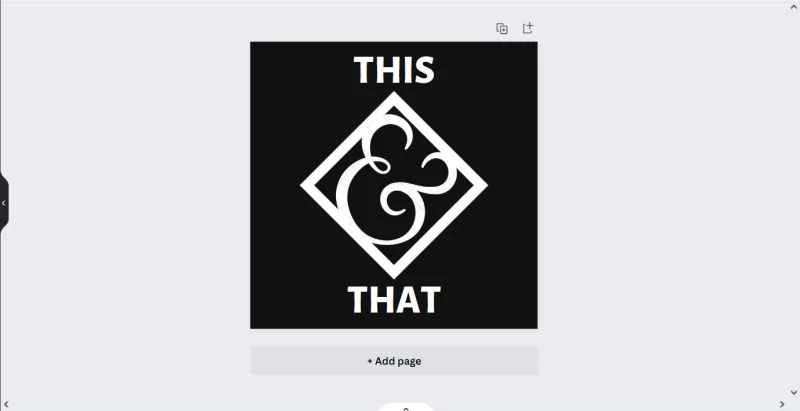
Canva 是一個絕佳的入門平台,也是一個穩定成長的堅實基礎。雖然它不像 Adobe 套件等高級軟體那樣能滿足專業設計師的需求,但 Canva 仍然能激發無數的設計靈感。憑藉其價格合理的專業訂閱、便捷的網頁版介面以及免費工具,Canva 無疑是一個優秀的選擇,尤其適合初學者。
最適合製作 3D 標誌: Affinity Designer
入選理由: Affinity Designer 只需一次性付費,即可為商標設計師提供強大的工作站,它結合了業界領先的向量編輯器工具、光柵支援和 3D 功能。
Affinity 套件於 2014 年發布,是設計軟體產業的新興力量,其目標直指 Adobe 的壟斷地位。 Affinity Designer 擁有許多 Adobe 用戶熟悉的強大工具和功能,對於那些厭倦了 Creative Cloud 不斷上漲的費用和成本的 Adobe 用戶來說,切換使用並不困難。與 Illustrator 類似,Affinity 也允許使用者控製曲線和輪廓,從而輕鬆編輯文字、設計品牌標誌性的文字商標,或建立向量圖並將其添加到網頁中。該套件的突破之處在於其向量和柵格控制的巧妙結合,使用戶能夠輕鬆地使用柵格畫筆、流暢的數位繪畫和像素效果來裝飾向量圖。
Affinity Designer 擁有強大的工具集,是任何希望在專案風格手冊中添加獨特手繪元素、3D 字母或複雜形狀的標誌設計師的理想之選。它與 iPad 相容,讓您可以使用 Apple Pencil 輕鬆手繪形狀,然後將其匯入電腦進行更精細的細節處理。
價格適中的 Affinity Designer 可能是目前市面上性價比最高的平面設計師軟體套裝。它當然不是最便宜的,但它兼具易用性、足以媲美 Adobe 的強大工具以及原生柵格圖支持,絕對是一項超值的投資。只需一個月 Adobe CC 的費用,您就能永久擁有 Affinity Designer 的所有工具。雖然它肯定不如 Tailor Brands 之類的服務那麼便宜,但其功能更強大的工具集無疑使其成為一項非常划算的交易。
最適合製作圖示: Procreate
入選理由: Procreate 以其出色的數位繪畫功能而聞名,雖然它可能無法匯出用於製作標誌的向量圖,但對於 iPad 用戶來說,它仍然是一個極佳的創作平台,即使你需要另一個應用程式才能將你的作品最終保存為向量圖。
Procreate並非專為logo設計而設計,而且它明顯缺乏向量匯出功能,這可能會讓一些人對它出現在這份榜單上有所顧慮。但憑藉其卓越的數位繪圖工具和直覺的筆刷控制,對於任何從小使用鋼筆和素描本的設計師來說,Procreate都能引起共鳴。因此,我力薦將其列入榜單——對於任何在iPad上工作的設計師而言,它都是一個功能強大的素描本創作空間。
Procreate專為iPad打造。搭配Apple Pencil使用,Procreate的筆刷控制如絲般順滑。它的圖層控制直覺易用,選擇、操控、變換和透明度工具也十分出色。你可以輕鬆設定三點透視網格,在網格內繪製形狀,進行工具調整、微調、選擇形狀並使用噴槍工具進行繪製,最後匯出作品。無論你是繪製將在向量編輯器中完成的形狀,還是僅僅記錄靈感,Procreate都是視覺創作者的最佳軟體之一。
雖然 Procreate 無法將你的設計保存為 .svg 格式,也無法提供高級編輯器那樣精確的曲線控制,但這些問題可以透過引入其他應用程式來解決。將 Procreate 設計向量化最簡單的方法之一就是使用(本身就非常優秀的)免費應用程式 Vectornator。只要將你的設計從 Procreate 匯出為 .jpg 格式,然後使用 Vectornator 的自動描摹功能即可。系統將你的設計轉換為向量圖後,你可以使用 Vectornator 的工具箱來調整你的向量圖。如果你需要在 PC 或 Mac 和 iPad 之間切換工作,那麼開源軟體 Inkscape 的自動描摹功能也提供了一種類似的簡單方法,可以將你的 Procreate 繪圖轉換為向量圖。
總而言之,Procreate 是一款出色且直覺的繪圖工具,非常適合在 iPad 上使用的 logo 設計師,即使它本身並不支援向量圖形。它無法像 Affinity Designer 那樣面面俱到,但憑藉其價格優勢以及與眾多免費向量編輯器應用程式良好的兼容性,它仍然能夠滿足你的需求……甚至在此過程中,你還可能創作出一些格外特別的作品。
最佳免費工具: Squarespace Logo Maker
入選理由: Squarespace 以其簡潔易用的建站方式而聞名,其簡單的標誌產生器可以免費使用,無需任何資金投入即可創建漂亮的標誌。
網址:一個醒目的Logo總是能讓網站增色不少。 Squarespace憑藉其一體化的網站設計工具贏得了良好的聲譽,他們深諳此道。想必這就是他們為何免費向大眾提供Squarespace Logo Maker的原因…美觀的設計能帶來銷售。
Squarespace Logo Maker 是一款超級好用的免費線上 Logo 製作工具,可以直接在瀏覽器中創建簡單的 Logo。輸入品牌名稱,填寫一些基本訊息,然後快速瀏覽海量圖示庫。選擇圖示(或選擇不使用圖示)後,可以使用內建的文字工具來編輯 Logo 的文字。雖然文字工具只提供了一些 Squarespace 使用者熟悉的常用字體,但圖示庫利用了 Noun Project 龐大的圖示庫,為您提供了更大的創作空間。
註冊帳號後即可免費使用Squarespace的Logo設計服務,它會提供一個清晰度不錯的.png文件,您可以使用Inkscape等其他免費軟體將其向量化(Inkscape是一款功能強大的免費向量編輯器,也值得一試)。不過,圖示由Noun Project提供,某些用途的授權許可存在一些灰色地帶。 Noun Project網站上的圖示價格很優惠,所以如果您打算利用免費的Squarespace Logo賺取數百萬美元,那麼花幾美元購買Noun Project提供的完整專業使用權或許是值得的。總而言之,這項服務超級易用且免費,對於新手來說是一個不錯的選擇,但它缺少那種能提升品牌形象的「驚艷」元素。
常見問題解答
關於最佳標誌設計軟體的最後總結
最好的標誌設計軟體配備了您所需的全部工具,助您打造一個令人認可和尊重的品牌形象。一個出色的標誌能夠奠定您企業的基調。您可以選擇文字商標,例如經典的Coca-Cola標誌;也可以選擇圖標,例如廣為人知的Twitter圖標。無論哪種方式,標誌設計軟體都能助您達成目標。如果您想要一款免費且便利的服務,不妨試試Squarespace Logo Maker,不到10分鐘即可獲得一個簡單的標誌。如果您需要一款能夠伴隨您不斷成長的軟體,Canva這款基於網路的軟體提供強大的免費工具,只需支付合理的訂閱費用即可解鎖更多功能,將您的設計提升到新的高度。 Affinity Designer值得一看,它以合理的價格一次提供專業級工具,並提供了出色的向量/柵格混合空間。最後,Adobe Illustrator始終是需要最專業工具來完成工作的使用者的理想選擇。