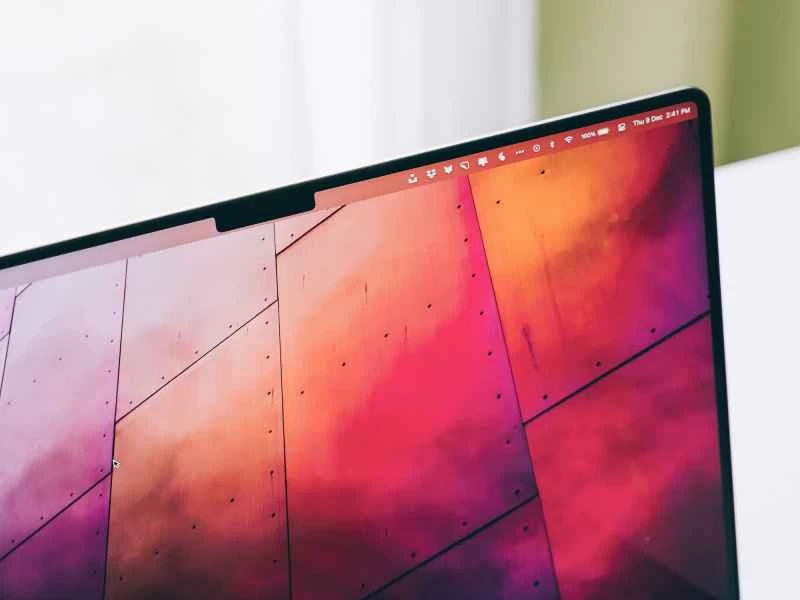
蘋果在 2017 年推出 iPhone X 時推出了瀏海螢幕設計,改變了智慧型手機螢幕。近年來,該公司一直在其新款 MacBook Pro 和 MacBook Air 筆記型電腦的螢幕上添加類似的設計。
這些凹槽背後的原因是一樣的:它釋放了更多的螢幕空間,同時也為網路攝影機和環境光感測器留出空間。
雖然我們不習慣在筆記型電腦螢幕上看到這種設計,但蘋果公司堅持採用,儘管有些用戶對此並不滿意。不過,如果你擁有一台這樣的新機器,你可能會覺得它在日常使用上有點礙眼。
但你不必完全按照蘋果的設計來使用 MacBook 的螢幕瀏海。第三方應用程式可以讓你隱藏或自訂 macOS 內建的瀏海。
全螢幕
隱藏瀏海最簡單的方法是將應用程式設定為全螢幕模式,您可以透過點擊任何程式視窗左上角的綠色按鈕來實現。
【相關閱讀:MacBook Air 與 MacBook Pro:哪款蘋果筆記型電腦更適合你? 】
這會自動在整個螢幕頂部(包括瀏海部分)建立一條黑條,使其完全被遮擋。同時,選單和選單列圖示也會被隱藏,因此您需要將遊標懸停在螢幕頂部附近才能再次看到它們(以及瀏海部分)。
它非常適合觀看電影和電視節目,而且你再也不會被瀏海螢幕分散注意力了。將遊標移到螢幕頂部,然後再次點擊綠色按鈕即可退出全螢幕模式。
用深色壁紙吧!
您可能已經注意到,macOS 的選單列背景會根據您選擇的桌面桌布而變化。如果您使用的是淺色壁紙,系統也會使用淺色選單欄,這樣瀏海就更容易被看到。但如果您選擇的是深色壁紙,選單列就會變成黑色,瀏海就不那麼顯眼了。
開啟蘋果選單,然後選擇「系統偏好設定」 > “桌面與螢幕保護程式” ,在「桌面」標籤頁下選擇桌布。選擇圖片後,系統會將其套用到螢幕背景,您可以在功能表列上看到最終效果。
正如你可能已經想到的,選擇會隨時間變化的動態桌布時需要格外小心。如果壁紙顏色也會變化,那麼瀏海螢幕可能又會重新出現。這確實會在一定程度上限制你選擇MacBook壁紙的範圍,但如果瀏海螢幕變得完全隱形,你或許會覺得這種取捨是值得的。
隱藏缺口
有一些第三方應用程式可以有效地隱藏 MacBook 的瀏海,方法是將功能表列變成純黑色。您仍然可以訪問所有選單選項和快捷方式圖標,但瀏海將不再可見。
Forehead 就是這樣一款實用工具,它是免費的,但如果您覺得它有用,可以(也應該)向開發者捐贈。它會打開一個簡單的控制面板,讓您可以打開或關閉黑色選單欄,而且還有一個額外的好處,就是可以在顯示器的四個角落上建立圓角邊框。如果您嘗試這個選項,您會發現它能更好地分隔您的工作區和選單。
或者,不妨試試 TopNotch。它是免費的,會在選單列上添加一個切換開關,方便你在頂部邊框的透明和純黑色之間切換,純黑色可以有效地隱藏瀏海。 TopNotch 還允許你為螢幕創造「圓角」效果,不過圓角的大小不像 Forehead 那樣可以自訂。
自訂凹槽
如果你已經準備好接受MacBook上的瀏海屏,但又覺得它預設的樣子略顯單調,那麼Notchmeister這款應用正適合你。這款免費實用工具可以為瀏海螢幕添加一系列有趣的特效和自訂選項,至少能讓你偶爾從工作中放鬆一下。
【相關閱讀:2022 年最適合 MacBook Pro 的顯示器】
啟動並執行應用程式後,您可以從五種不同的特效中進行選擇,當您將滑鼠移到瀏海下方或周圍時,這些特效就會生效。我們不會劇透太多,但其中一種特效可以讓遊標遠離瀏海,而另一種特效則會顯示遊標在瀏海下方的具體位置。
如果您不希望 Notchmeister 像標準應用程式一樣在 Dock 中運行,您可以使用該實用程式對話框螢幕上的複選框,使其在您從凹槽下方單擊遊標時顯示。