Instagram 已經遠遠超越了它最初成名的簡單照片流,擴展到了私信、視頻,當然還有 Stories——這種類似 Snapchat 的格式允許你發佈內容,但這些內容只會保留 24 小時可見。
雖然你可以選擇在 Instagram 快拍中發布單張圖片和影片片段,但將多張照片組合在一起可以創造出更引人注目的內容。 Instagram 本身就提供了這項功能,而第三方應用程式則提供了更多版面和格式選項。
這不僅是一種輕鬆有趣的方式,能為你的故事增添更多亮點,還能減少被捨棄的照片。所以,盡情拍攝吧:想拍多少就拍多少。
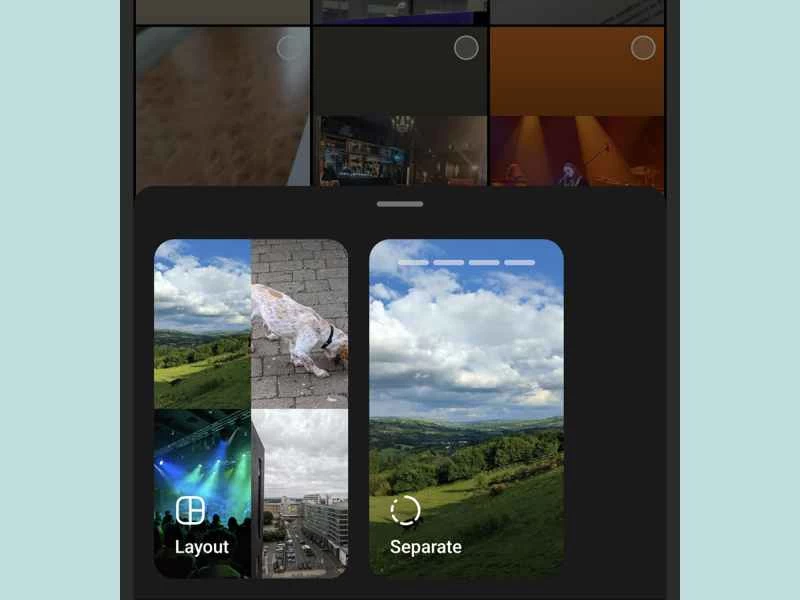
最好先了解 Instagram 的內建功能,這樣你就能知道在不使用任何第三方應用程式的情況下可以實現哪些功能。在主畫面上長按「你的故事」 ,然後點擊「加入你的故事」 ,再點擊「選擇」 ,選擇你想使用的圖片。點選「下一步」和「佈局」 ,即可開始整理。
頂部的按鈕可以讓你添加貼紙、文字和其他元素,最左側的按鈕可以讓你更改拼貼畫的佈局——可用的選項會根據你選擇的圖片數量而有所不同。當你對最終效果滿意後,可以使用「你的故事」 (所有人可見)或「密友」 (僅密友可見)選項發布。
雖然Instagram自備這些功能很方便,但它們並非最先進的,在照片定位或添加特效方面選擇有限。如果你真的想讓你的照片拼貼作品脫穎而出,你需要使用其他應用程式。
Instagram在Android和iOS 系統上都是免費的。
Canva
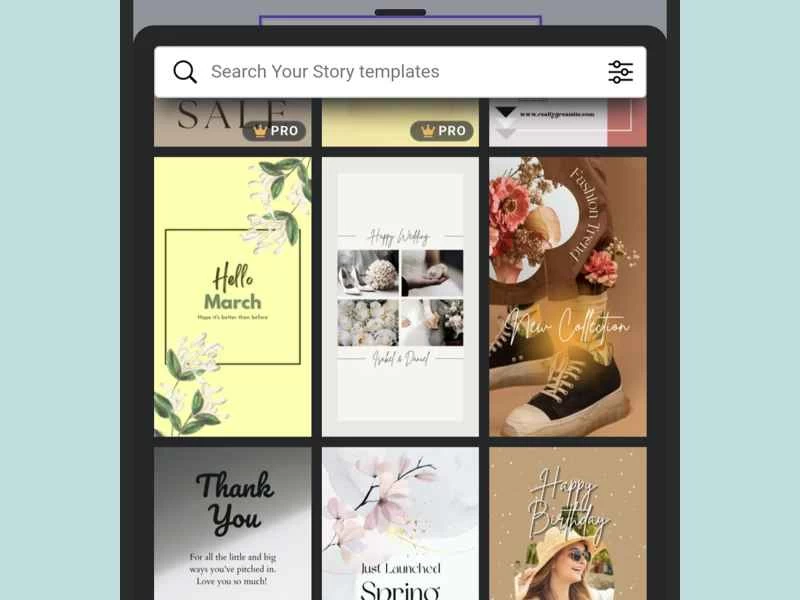
Canva 憑藉其強大的功能和豐富的特性,已成為一款備受好評的圖形設計應用,它能夠製作出精美的 Instagram 拼貼畫。在啟動介面,點擊「社群媒體」 、 「Instagram」和「Instagram 快拍」即可開始-您可以從 Canva 的範本中選擇,也可以選擇「建立空白」從零開始。
使用底部的「+」 (加號)按鈕添加圖片、文字、貼紙和其他元素,甚至可以添加其他模板。將所需內容新增至頁面後,Canva 可讓您重新定位並調整每個物件的大小:選取某個對象,下方就會出現對應的選項。完成後,您可以將結果直接匯出到 Instagram,發佈到您的快拍中。
【相關閱讀:現在任何人都可以在 Instagram 快拍中加入連結。方法如下。 】
使用 Canva 製作 Instagram 拼貼畫可能需要一些時間和精力,但您可以對作品的外觀擁有極大的控制權,並且可以精確調整每個像素,使其完全符合您的預期。您可以免費建立拼貼畫,但 Canva Pro 訂閱(每月 13 美元,提供免費試用)可讓您存取更多圖庫照片、插圖和範本。
Canva在Android和iOS 平台上是免費的,或每月 13 美元。
Adobe Express
Photoshop 的鮮為人知的兄弟產品是一款功能強大的社群媒體拼貼製作工具。 Adobe Express 與我們前面提到的 Canva 工具類似,涵蓋各種平面設計項目,包括傳單、標誌和社群媒體圖片。您可以免費製作 Instagram 帖子,但更多模板、素材和高級功能需要每月支付 10 美元訂閱費。
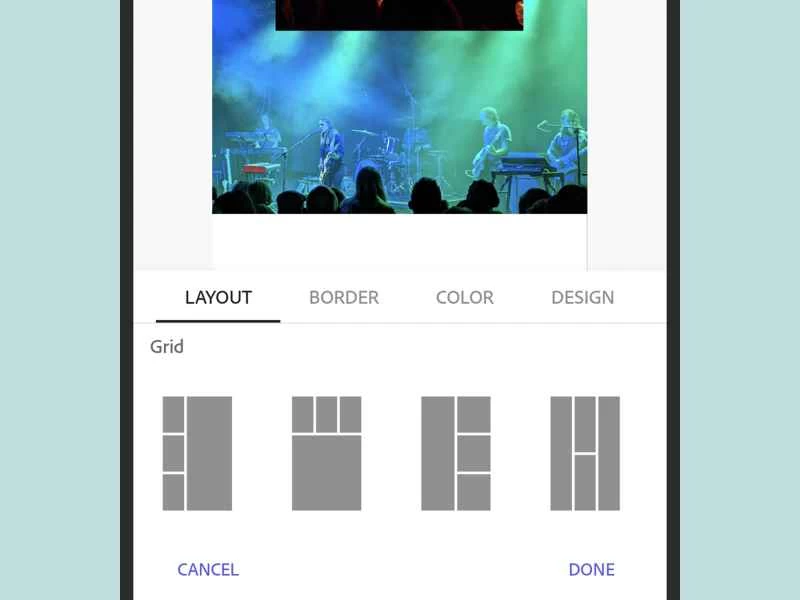
我們這裡主要介紹 Instagram 拼貼畫,您可以在 Adobe Express 中創建,只需在主畫面上點擊Instagram 快拍即可。選擇一個範本或選擇「從頭開始」 ,即可開始建立您的貼文。然後使用「新增」按鈕新增元素(包括圖片),並使用「版面配置」按鈕變更貼文的版面配置。
圖片可以自由移動或對齊到網格,這裡還有很多實用功能——包括快速移除照片主體背景。你甚至可以添加簡單的動畫效果(例如照片淡入淡出)。完成後,你可以直接將結果發送到 Instagram。
Adobe Express在Android和iOS 平台上是免費的,或每月 10 美元。
魔力
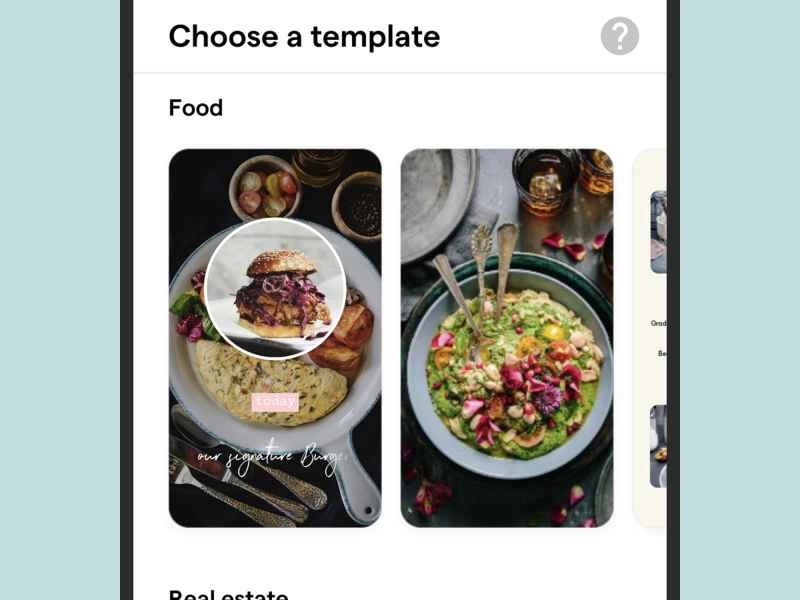
Mojo 為 Instagram 快拍拼貼提供了豐富的設定和佈局,也能幫助你駕馭其他社群媒體平台。它有數百個模板可供選擇,相信你一定能找到符合你需求的款式。
「範本」標籤是您開始編輯的地方。選擇好您喜歡的版面後,您可以點擊空白處上傳圖片。在編輯過程中,您可以調整顏色、動畫,甚至是背景音樂。此外,還有一個方便的預覽功能,可以讓您查看貼文在 Instagram 上的實際效果。
【相關閱讀:選擇你喜歡的 Instagram 快拍背景,打造完美個人風格】
完成後,您可以將作品直接匯出到 Instagram。如果您不想從零開始創建拼貼畫,而是更喜歡選擇並編輯模板,那麼 Mojo 非常值得一試——您可以免費創建帶有 Mojo 小水印的 Instagram 快拍,但每月 10 美元的訂閱費用將為您提供更多佈局選項和額外模板。
Mojo在Android和iOS 平台上是免費的,或每月收費 10 美元。
展開
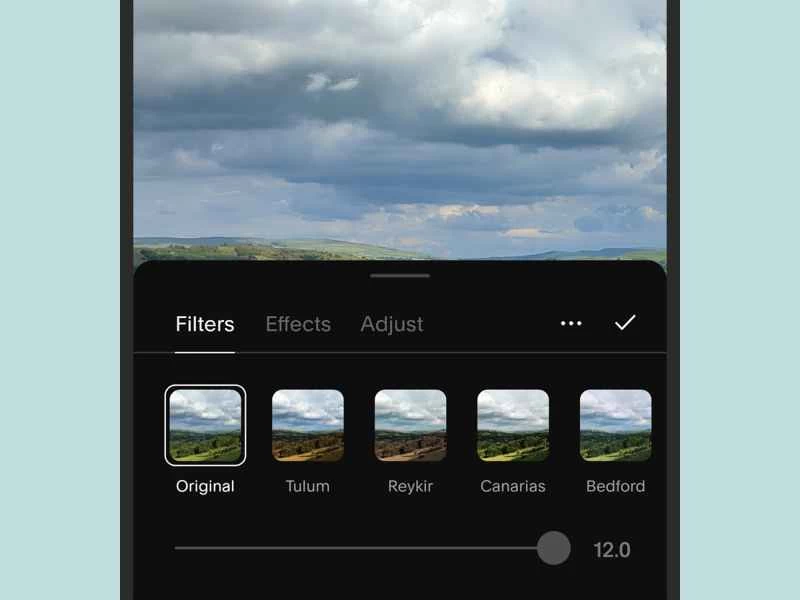
Unfold 應用程式出自網站託管和設計公司 Squarespace,因此背後擁有強大的技術實力。與 Mojo 一樣,它也大量運用模板,讓您在故事創作方面快速入門——您只需選擇一個模板並選擇圖片即可。
這裡有數百個模板可供挑選,還有各種各樣的動畫選項。你可以輕鬆地在社群媒體內容上添加文字和貼紙,而且這款應用程式還有很多貼心的設計——例如可以創建你最喜歡的模板清單。
Unfold 是我們看過最好的拼貼畫製作工具之一,能讓你以最快的速度製作帖子,而且你可以直接將製作好的作品發佈到 Instagram。高級訂閱(每月 3 美元)可以讓你獲得更多模板、更多文字特效和更多照片編輯選項,但即使是免費用戶也能使用很多功能。
Unfold在Android和iOS 平台上是免費的,或每月 3 美元。