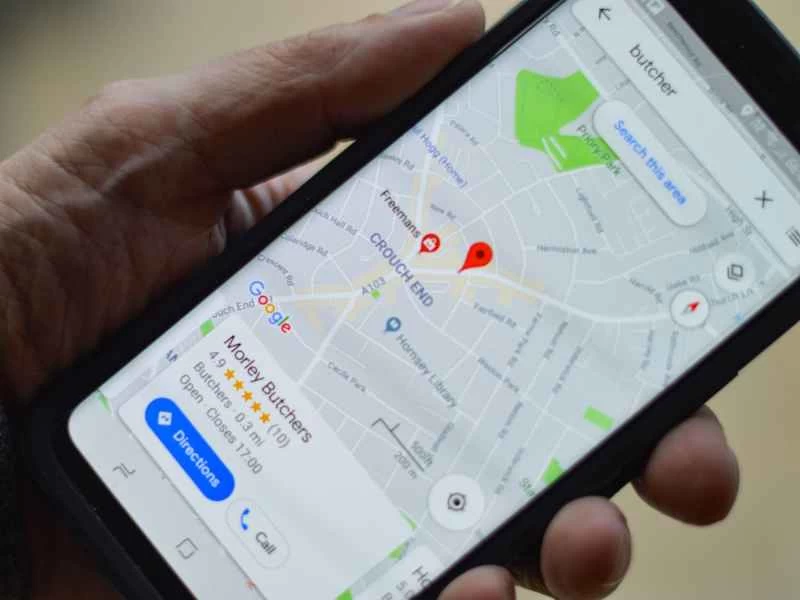
在您和網路之間放置虛擬專用網路 (VPN) 意味著您的網路連線將更難被追蹤和定位——無論潛在的竊聽者是政府機構還是坐在您身後的咖啡店裡的人。
它並不能完全保證你的匿名性,但它會將你所有的線上活動都透過一個極難破解的加密隧道傳輸。這對你的網路安全和隱私保護至關重要。
數十家頂尖的 VPN 服務商(例如 Nord 和 IPVanish)都隨時準備為您提供這項服務,但如果您想繞過中間商,還有另一種選擇:使用內建 VPN 功能的瀏覽器。這種方法快速方便,而且可供選擇的瀏覽器越來越多。
VPN基礎知識
乍一看,VPN 似乎很複雜,但實際上非常簡單。當你在搜尋欄輸入網址或點擊連結時,你並不會直接造訪目標網站。相反,你會先連接到 VPN 提供的伺服器,然後再連接到你想造訪的頁面。整個過程中的所有活動——你的所有數位路徑——都會被隱藏起來。
這意味著你的網路服務供應商 (ISP) 將無法知道你在瀏覽什麼內容,這在網路審查嚴格的國家/地區非常有用。這也意味著你可以偽裝成來自其他地區,從而存取一些你原本無法存取的串流內容。
不過,在你急著註冊VPN之前,請注意:VPN並不能讓你在網路上匿名,如果你登入Facebook、亞馬遜或其他任何網站,這些網站仍然能夠追蹤你的活動。你的VPN提供者也能追蹤你的活動,所以要選擇明確聲明不會保留任何瀏覽日誌的VPN服務商。
使用 VPN 也可能對瀏覽速度產生負面影響,因為造訪目標網站需要繞道。但這通常不是什麼大問題,許多人認為這種隱私和安全的權衡是值得的。
在瀏覽器中直接使用 VPN 的好處在於,無需配置單獨的應用程式設置,也無需註冊單獨的使用者帳戶。由於 VPN 在系統層面上的工作原理,即使是與特定瀏覽器關聯的 VPN,從技術上講也是獨立的程序,但您可以輕鬆切換,而無需多次登入。這幾乎與瀏覽器內建 VPN 功能相同。
我們將介紹兩款以用戶隱私和安全著稱的瀏覽器:Firefox 和 Brave。雖然篇幅有限,無法進行全面的瀏覽器對比,但您會發現它們都運行速度快、使用簡單,並且提供了豐富的選項來限制您在網路上的追蹤行為。
切換到火狐瀏覽器
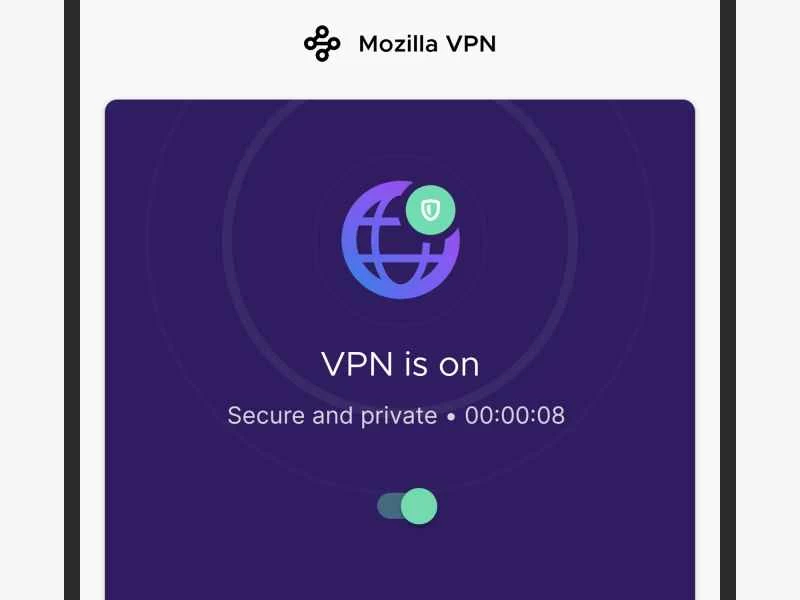
Firefox 的開發人員 Mozilla 現在推出了自己的 VPN 服務,名為 Mozilla VPN。每月收費 5 美元,雖然沒有免費試用期,但如果您覺得不合適,可以享受 30 天退款保證。這款 VPN 服務剛剛上線,目前僅適用於 Windows 桌面系統,但 macOS 版本即將推出,您也可以在 Android 和 iOS 裝置上啟用 Mozilla VPN。
你需要一個 Firefox 帳號才能註冊 Mozilla VPN,之後就可以下載並登入應用程式了。例如,在 Android 裝置上,開啟並登入應用,點擊 VPN 下方的開關啟用它,就這麼簡單。現在你已經建立了一個安全加密的網路連線(Android 會在狀態列顯示一個鑰匙圖示來提示連線已建立)。
切換開關下方有一個下拉式選單,可讓您選擇要連接的 Mozilla VPN 伺服器。如果您遇到速度慢的問題,或希望手機顯示位於特定國家/地區,請選擇與系統自動提供的伺服器不同的伺服器。
預設情況下,此 VPN 保護適用於您 Android 裝置上的所有應用,包括 Firefox。如果您只想讓特定應用程式使用 VPN,可以在「設定」和「應用程式權限」中進行選擇。您最多可以在五台裝置上安裝 Mozilla VPN,並透過「設定」和「我的裝置」查看已註冊的裝置。
在 Android、iOS、Windows 或 macOS 上安裝 Firefox 瀏覽器也很簡單,而且您註冊 Mozilla VPN 時使用的相同帳戶可以確保您的資料在不同裝置之間同步。若要從其他瀏覽器匯入書籤和瀏覽記錄等數據,請使用桌面版 Firefox 應用程式-在 macOS 系統中,依序點擊「檔案」> 「從其他瀏覽器匯入」 ;在 Windows 系統中,依序點選「資源庫」>「書籤」>「顯示所有書籤」>「匯入和備份」>「從其他瀏覽器資料」 。
Mozilla VPN 使用 WireGuard VPN 協議,這是一種較新且速度更快的協定(本質上是一種 VPN 設定方式)。它也建構於位於瑞典的 Mullvad VPN 服務所提供的基礎設施之上。
切換到 Brave 瀏覽器
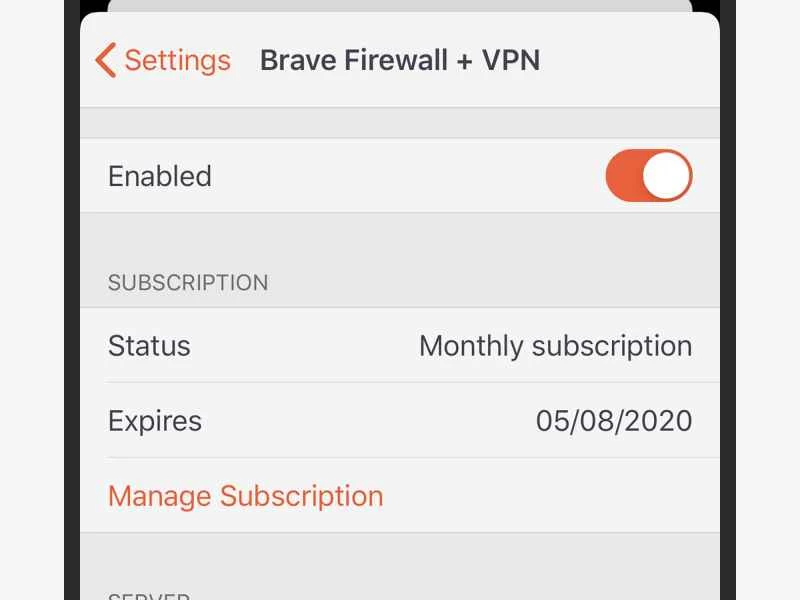
Brave 是另一款行動和桌面瀏覽器,它最近新增了整合 VPN 功能,該功能由 Brave 與 Guardian 防火牆和 VPN 應用程式合作開發。目前,該功能僅適用於 iOS 版 Brave 應用,但 Brave 表示,今年晚些時候,其他平台也將獲得相同的保護。不過,它的價格是 Mozilla VPN 的兩倍:每月 10 美元(提供 7 天免費試用)。
您需要透過 iPhone 或 iPad 應用程式啟動 Brave VPN:點擊瀏覽器視窗右下角的三個點,然後點擊Brave VPN (註冊後,您也可以透過此選項開啟或關閉 VPN)。系統會詢問您是否要開始免費試用,如果您在一周內未取消,您的 Apple ID 帳單資訊將用於續訂您的服務。
Brave 會要求安裝 VPN 設定文件,這是標準操作——您可以在 iOS 系統中開啟「設定」 ,然後選擇「通用」和「VPN」來查看您的 VPN 設定檔。 (如果您安裝了多個 VPN,可以在這裡切換。)在 iOS 系統中,如果 VPN 處於活動狀態,則會在左上角運營商名稱旁邊顯示 VPN 圖示(如果看不到,請從螢幕右上角向下滑動)。
這樣就可以放心瀏覽網頁了--因為Brave和Guardian VPN會保護你的網頁安全。就像你手機上安裝的任何VPN一樣,所有應用程式都會使用它,而不僅僅是Brave瀏覽器。
若要進一步設定瀏覽器,請點選瀏覽器介面右下角的三個點,然後選擇「設定」和「Brave 防火牆 + VPN」 。您無法選擇 VPN 伺服器的位置—Brave 會自動連線到距離您最近的伺服器,並建立安全加密的連線。
Brave VPN 最多可以安裝在五台裝置上,與 Mozilla VPN 相同,但它基於更傳統的 IKEv2 協定而非 WireGuard——這種技術差異對使用者體驗影響不大。無論您選擇哪種方式(希望未來會有更多瀏覽器支援),您都可以放心,在應用程式內進行的所有瀏覽活動都受到 VPN 保護。