本文已更新。原文發表於2019年9月25日。
也許這是一個週一的早晨,你一手拿著咖啡,一手拿著手機,正在等火車。也許那天早上你需要一點幫助才能去上班,於是你輕聲對著手機說:「嘿,谷歌,給我看看可愛小狗的GIF動圖。」結果谷歌助手卻大聲喊出了搜尋結果,讓月台上的每個人都聽到了。真是的,現在這擁擠不堪的火車上會更加尷尬了。
或許是星期天,你們大家庭聚會進行到一定程度,不可避免地要聊政治,於是你開始計畫如何脫身。結果Alexa告密說你在查看路況,準備溜走,被你媽聽到了,現在你只能待在那兒,直到所有人都離開,而且很可能還得洗碗。真是謝謝你啊,Alexa。
現在我們很多人都習慣對著手機或智慧音箱提問或提出請求,但並非所有地方都能做到這一點。如果您不希望智慧助理大聲朗讀回复,您可以更改其行為,使其在揚聲器、手機或電腦螢幕上靜默顯示結果。
Google 助理
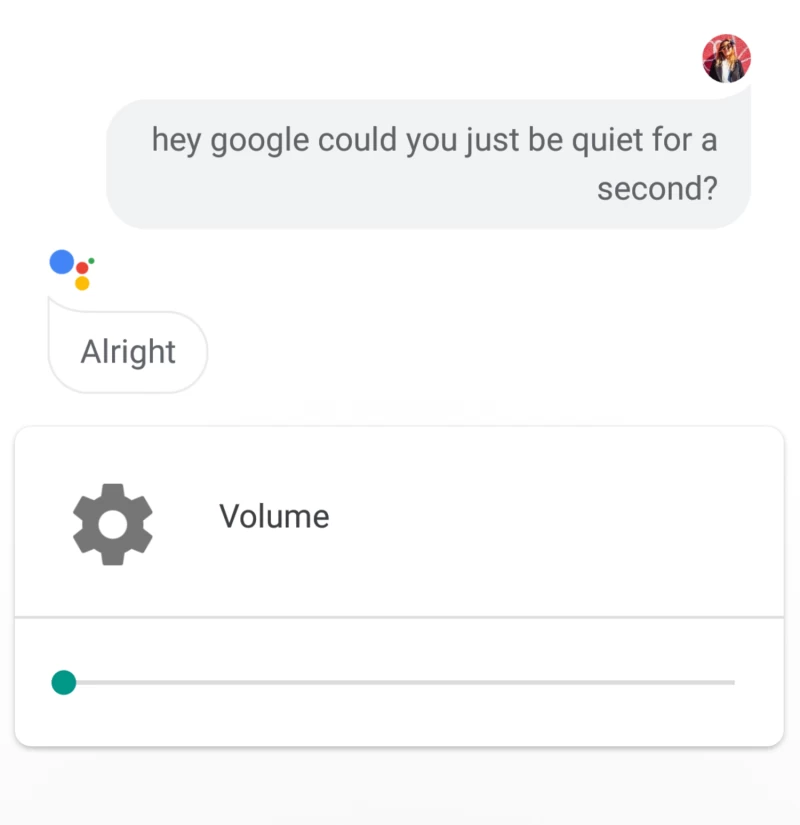
如果你在手機上使用 Google 助理,除了將設備靜音之外,你還有其他幾種選擇。第一種方法是輸入你的命令或問題。在原生 Android 系統中,啟動 Google 助理並點擊鍵盤圖示。在 iOS 系統中,啟動 Google 助理應用,然後點擊鍵盤圖示。這樣你就可以輸入你想對 Google 助理說的話,應用程式會自動靜默顯示結果。
如果您想發出語音請求和命令,但卻沒有得到任何回應,請在 Android 裝置上開啟 Google 助理應用程式(iOS 系統目前尚不支援此功能),點擊您的個人資料圖片(右上角),然後依序點擊「設定」> “Google 助理” > “助理語音與聲音” 。在「語音輸出」下方, 點選「電話」 ,然後將選項變更為「僅限免持」 。
啟用此設定後,除非您使用免持耳機(例如在車內)連接手機,否則語音助理不會與您對話。如果您樂意說出(或輕聲說出)您的指令,但不確定語音助理會如何回應,或音量大小,則可以使用此選項。
如您所料,您無法在 Google Home 音箱上調低 Google 助理的音量,因為除了語音回覆之外,沒有其他輸出選項。如果您使用的是 Google Nest 智慧顯示屏,也無法關閉語音回复,但可以調低音量。在手機上的 Google Home 應用程式中選擇該設備,點擊齒輪圖標,然後選擇「夜間模式」即可開啟。您也可以使用這些裝置上的實體音量開關來調整音量,或透過 Google Home 應用程式來調整音量。
最後,如果您在 Chromebook 上使用 Google 助理,該應用程式會跟隨您的操作——目前無法更改此行為。如果您在應用程式中輸入回复,則不會收到任何回复;但如果您使用語音提問,Google 助理會大聲回答。
Siri
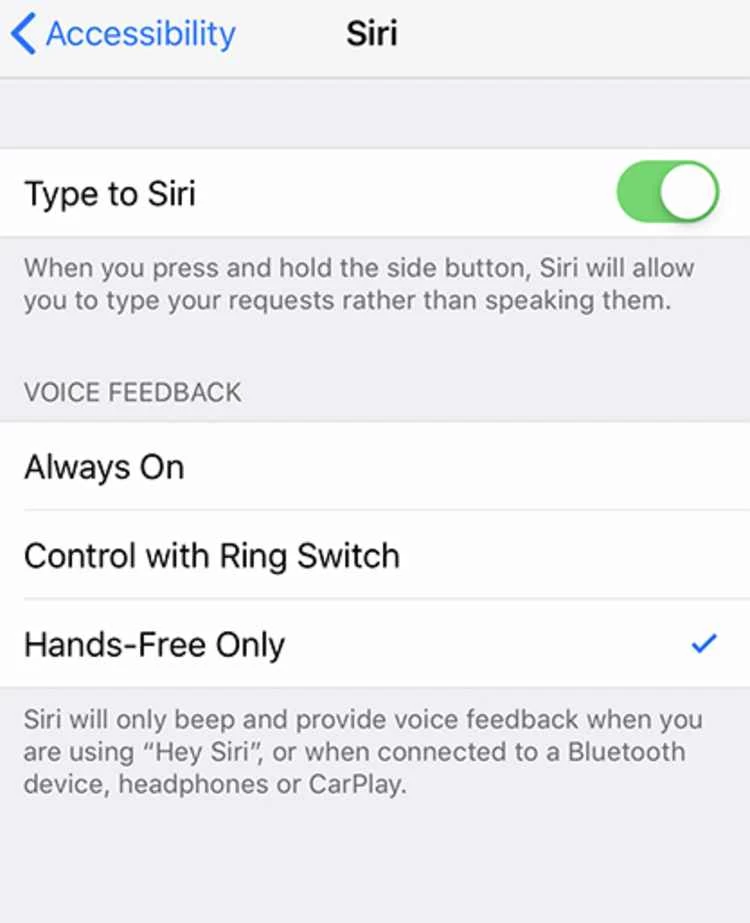
說到與 Siri 互動,你可能已經習慣了用語音發出指令和提問,但實際上你也可以輸入文字來提出請求。你可以在 iOS 系統中啟用此功能:進入「設定」 ,然後選擇「輔助功能」> “Siri” ,並啟用「為 Siri 輸入文字」 。
【相關閱讀:透過為 Alexa、Siri 和 Google Assistant 創建日常程式來簡化您的生活】
但實際上,這並不會改變語音回饋設定。要更改此設置,請找到“語音回复”選項,然後選擇“靜音模式關閉時”或“僅當您說‘嘿 Siri’時” 。選擇前者,Siri 將保持靜音,直到您關閉靜音模式;選擇後者,Siri 只會在您說話時才與您對話。 (您也可以在「設定」 >「Siri 與搜尋」 > 「Siri 回覆」中找到這些選項。)
在 macOS 系統中,如果您不想讓 Siri 與您對話,可以將電腦靜音;或者,您可以像在手機上一樣直接輸入文字與 Siri 交流。從Apple選單開啟「系統偏好設定」 ,然後選擇「輔助功能」、 「Siri」 ,並勾選「啟用 Siri 輸入」複選框。
這樣您就可以輸入請求,但不會關閉 Siri 的回覆。若要關閉 Siri 的回复,請開啟「系統偏好設定」 ,選擇「Siri」 。然後在「語音回饋」旁邊,選擇「關閉」 。這樣,無論您是說話還是輸入指令,Siri 都不會再發出語音回應。
如果您使用的是 Apple Watch Series 3 或更新機型,可以直接在手錶上開啟或關閉 Siri 的語音回覆功能。開啟「設定」 ,然後選擇「Siri」 ,再選擇「靜音模式下控制」或「僅限耳機」 。這些設定與 iPhone 上的選項類似,分別對應「靜音模式下控制」和「僅限耳機模式下控制」兩種情況。
Siri 目前唯一仍在運行的設備是已停產的 Apple HomePod 及其衍生產品 HomePod mini,但由於這些設備沒有顯示屏,也沒有其他與用戶溝通的方式,因此目前沒有關閉語音反饋的選項。
Alexa
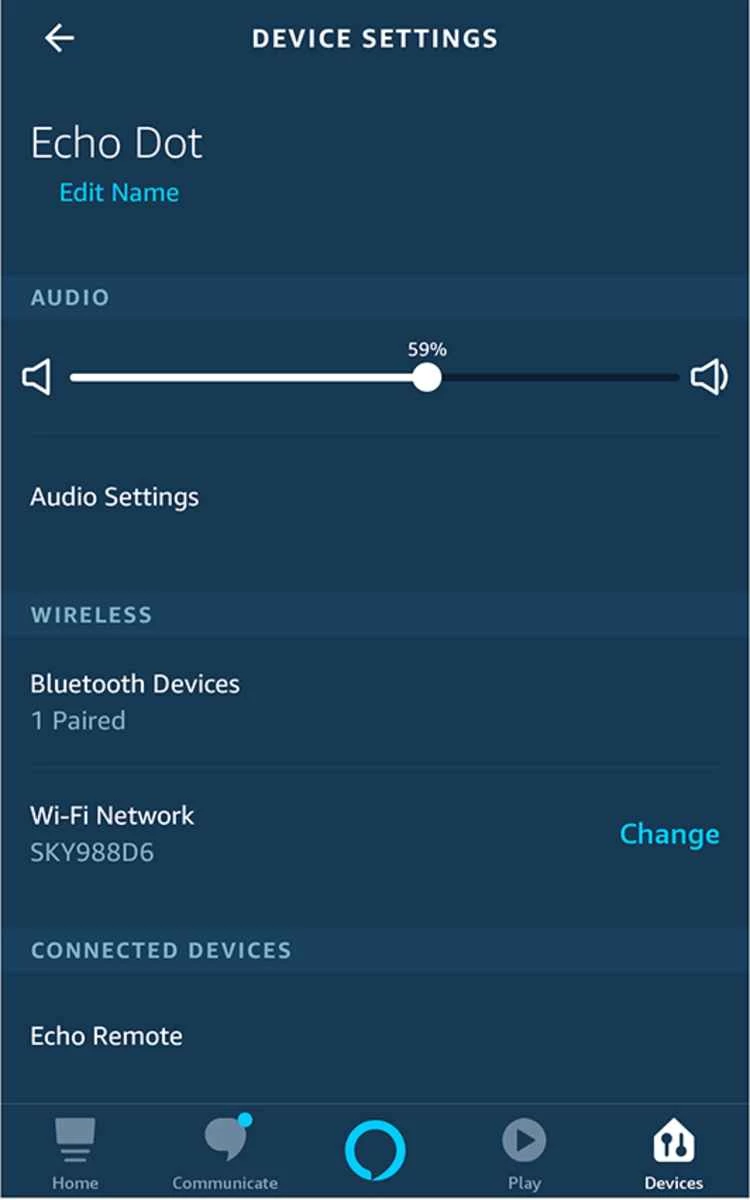
亞馬遜 Alexa 主要內建於亞馬遜 Echo 音箱中。如果您使用的是沒有顯示器的 Echo 音箱,則無法關閉 Alexa 的語音回覆。不過,您可以根據需要降低音箱的音量,方法是使用音箱上的實體按鍵,或在手機上的 Alexa 應用的「裝置」畫面中選擇該音箱。
Alexa 確實有一個輕聲模式,在深夜或其他不想讓智慧助理以正常音量說話的時候非常實用。在手機上的 Alexa 應用程式中,開啟選單(右下角的三條橫線),然後選擇「設定」 ,在 Alexa 偏好設定中選擇「語音回覆」 ,然後開啟「輕聲模式」旁的開關。或者,您也可以在智慧音箱附近直接說「Alexa,開啟輕聲模式」。
【相關報告:Alexa 現在可以提前 24 小時通知您亞馬遜的促銷活動】
在同一設定畫面上,您還會看到「簡短模式」 。啟用後,Alexa 的語音提示會減少,並且會以聲音而不是語音來回應某些命令(例如,更改某些智慧燈的亮度)。
雖然 Alexa 的大部分回應都可以顯示在螢幕上而不是語音中,但目前還沒有辦法停用語音回饋。如果您使用的是帶有顯示器的 Echo 設備,情況也一樣。在這種情況下,您只能透過實體按鈕或應用程式來調整音量。
科塔娜
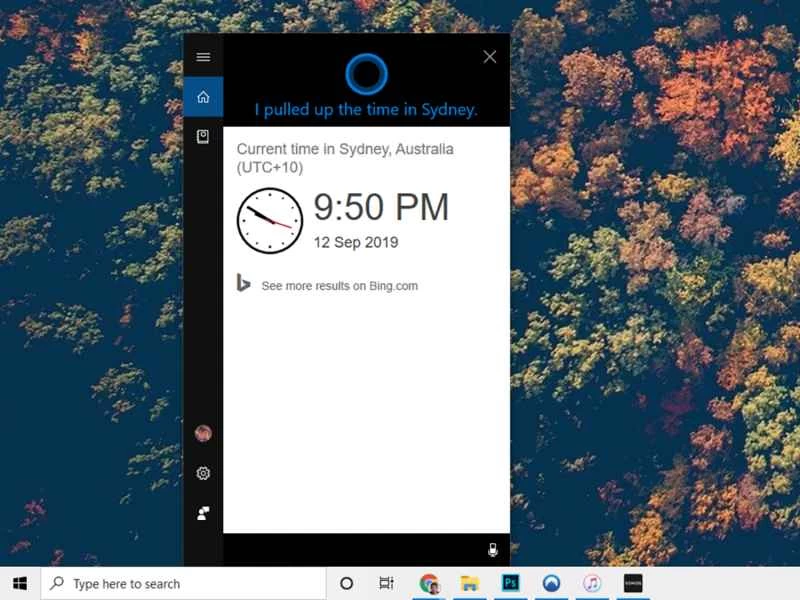
微軟已經基本上放棄了 Cortana,但你的某些裝置上可能仍然保留著它。遺憾的是,你控制 Cortana 語音助理的選項相當有限。你最有可能在 Windows 電腦上遇到 Cortana,除了將電腦完全靜音之外,你幾乎無能為力。
如果你跟 Cortana 對話,它會回應你,而且沒有辦法改變這一點。這款智慧助理也沒有輸入要求的功能,但你可以透過在工作列的 Windows 搜尋框中輸入問題來獲得一些答案,例如各個城市的特定時間或體育賽事比分。不過,在這種情況下,你查詢的是 Bing,而不是 Cortana。