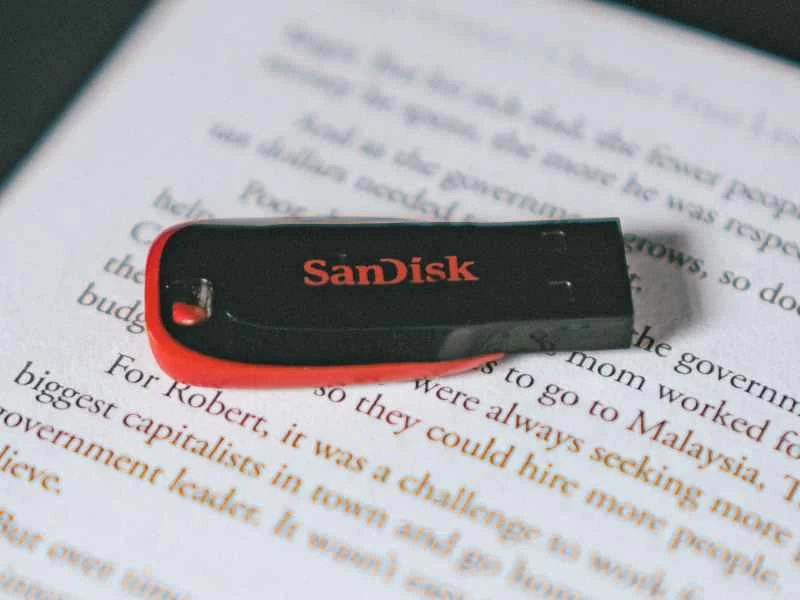
當你的舊電子設備不再適合其主要用途時,你仍然有多種選擇:手機可以改造成監視器,平板電腦可以變成電子閱讀器,筆記型電腦可以改裝成專用媒體伺服器。這種硬體回收的方式也適用於USB。
隨時隨地提交您的申請
便攜式應用程式是指可以從USB隨身碟運行的程式-您可以拔下USB隨身碟,將其移到另一台電腦上,然後隨身攜帶所有您喜愛的應用程式。無論您是在家中和辦公室之間移動,還是在不同房間的不同電腦之間切換,這都是一個實用的選擇。
尋找這些程式的最佳去處是 PortableApps.com。你會發現,這裡有豐富的選擇,包括網頁瀏覽器、效率工具和遊戲。所有程式都可以透過一個中央介面進行管理,該介面就像一個可以從USB啟動的開始選單。
您可以自行選擇攜帶哪些應用程序,但一些最受歡迎和最知名的應用程式包括 GIMP 便攜式版本(用於隨時隨地進行圖像編輯)、Google Chrome 便攜式版本(Google 的網絡瀏覽器隨身攜帶)和 AIMP 便攜版(用於管理和播放媒體文件)。
排除電腦故障
如果你的電腦故障,例如程式崩潰、病毒感染,或是你被叫去幫朋友、同事或親戚修理電腦,你首先想到的可能是上網下載一些工具來解決問題。然而,如果惡意軟體或惱人的程式導致瀏覽器或網路連線癱瘓,上網就未必可行了。
這時,一個裝滿故障排除工具的U盤就派上用場了。提前下載好這些工具,就省去了上網的麻煩,也確保它們完全不受主電腦故障的影響。
【相關閱讀:5個輕鬆解決常見電腦問題的方法】
選擇哪些故障排除工具放入USB完全取決於您自己,但市面上有許多優秀的免費工具可供選擇。 Emsisoft Emergency Kit 是一款病毒掃描器,是一個不錯的起點;Dr.Web CureIt! 可以掃描您的計算機,查找可能已入侵的常見惡意軟體。此外,Avira Rescue System 可以掃描並修復 Windows 設定和設定中的各種問題。微軟也提供一款可以從USB磁碟運作的病毒掃描器:Microsoft Safety Scanner。
運行便攜式作業系統
我們之前提到過便攜式應用程序,但你也可以把整台電腦裝進U盤隨身攜帶——操作系統、應用程式、文件等等。開源的Linux作業系統非常適合這種用途,而且有許多Linux發行版都可以在便攜模式下運行,包括Linux Lite、Puppy Linux和MX Linux。不妨多了解一下,看看哪個發行版最適合你。
將你選擇的 Linux 版本安裝到 USB 上的說明應該可以在該發行版的官方網站上找到(如果沒有,你可以選擇其他發行版)。例如,以下是從 USB 執行 Ubuntu 的說明。簡而言之,你需要下載並執行一個名為 Etcher 的小工具,它會將 Ubuntu 作業系統轉換為適合從 USB 隨身碟的格式。
接下來只需在另一台電腦上找到一個空閒的 USB 端口,將移動硬碟插入該端口,然後從 Linux 系統而不是電腦的預設作業系統啟動即可。電腦啟動時,螢幕上應該會顯示切換啟動裝置的說明,或者您也可以快速上網搜尋適用於電腦的說明(通常需要在電腦啟動時按住Delete或F8等鍵)。
建立 Windows 復原驅動器
Windows 作業系統內建了一些相當全面的復原工具,但有時您可能無法進入作業系統,或無法以正常方式存取復原工具—這表示您也無法以正常方式回溯或重新安裝 Windows。
為了以防萬一電腦出現嚴重故障,您可以在備用磁碟機上建立Windows復原磁碟機。在Windows系統中,開啟「開始」功能表,搜尋「建立復原磁碟機」即可找到對應的工具。按照螢幕上的指示將必要的文件複製到您選擇的U盤中,但請注意,這些文件不包含您的個人文件和資料——您應該定期單獨備份所有這些文件和資料。
如果發生故障,您需要從恢復磁碟機啟動。通常情況下,在電腦啟動時按住Delete或F8鍵即可,但快速搜尋網路就能找到適合您電腦的正確按鍵(啟動過程中螢幕上也可能顯示)。選擇從 USB 隨身碟啟動,然後選擇「疑難排解」 、 「進階選項」和「從磁碟機復原」重新安裝 Windows。