Windows 11並非微軟首次嘗試在平板電腦上運行的作業系統,但它可能是迄今為止最成功的嘗試。這款軟體在沒有鍵盤和滑鼠的觸控螢幕平板電腦上表現相當出色。
如果您有一台 Windows 11 平板電腦或一台可以變成平板電腦的筆記型電腦(二合一裝置),您會發現,當作業系統偵測到沒有連接任何輸入外設,而您只是使用觸控來作業系統時,它會自動調整一些設定-例如,工作列上的圖示會稍微變大一些,間距也會稍微增大一些。
但您也可以手動調整一些選項,以確保您的 Windows 11 平板電腦體驗達到最佳狀態——從增大螢幕文字大小到調出 Windows 11 內建的軟體鍵盤。
1. 了解你的手勢
Windows 11 支援多種實用手勢,您可以在平板電腦(以及配備觸控螢幕的筆記型電腦)上使用這些手勢,更輕鬆地瀏覽應用程式。例如,三指向下滑動即可隱藏所有應用程式視窗並顯示桌面;三指向上滑動即可重新顯示程式視窗。
您也可以用三根手指左右滑動來切換到您之前使用的應用程序,然後重複此操作即可返回第一個應用程式。換句話說,在螢幕上用三根手指左右滑動即可在最近使用的兩個程式之間切換。
如果您使用虛擬桌面來組織視窗(按Win+Tab 鍵管理和建立虛擬桌面),您可以使用手勢在它們之間切換。用四根手指按住螢幕,目前桌面就會縮小。保持四根手指按住螢幕,然後左右滑動即可在不同的桌面之間切換。
2. 擴充介面
更大的選單、按鈕和其他螢幕元素可以顯著提昇在平板電腦上使用 Windows 11 的體驗。若要設定介面物件的大小,請開啟「設定」 ,然後選擇「系統」 、 「顯示」和「縮放」 。您可以從提供的選項中選擇,也可以輸入 100% 到 500% 之間的自訂縮放等級。數值越高,螢幕上的所有內容都會越大。
3. 打開旋轉鎖定
Windows 11 在您使用平板電腦時提供幫助的方式之一是,當您移動設備時,它會自動調整螢幕方向——當您旋轉平板電腦時,螢幕方向會在縱向和橫向之間來回切換。
大多數情況下,你會希望螢幕旋轉,但有時你可能希望螢幕旋轉方向保持不變。在「設定」中,選擇「顯示」 ,然後開啟「旋轉鎖定」 。你也可以透過「顯示方向」設定來專門設定螢幕方向。
4. 自動隱藏工作列
如果你在平板電腦上使用 Windows 11,你會希望螢幕上有盡可能多的空間來放置你的程式——此外,你也不希望因為觸摸螢幕的錯誤部分而意外啟動應用程式或設定面板。
解決這兩個問題的一種方法是讓工作列自動隱藏。如果需要,您可以隨時將其恢復。開啟「設定」 ,然後選擇「個人化」 、 「工作列」和「工作列行為」 ,勾選「自動隱藏工作列」複選框。
5. 開啟虛擬鍵盤或觸控板
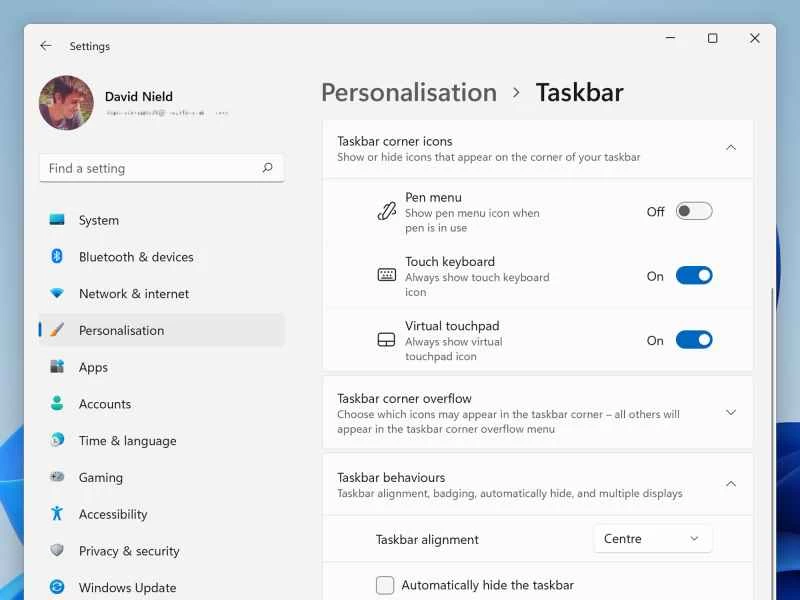
當您在平板電腦模式下使用 Windows 11 且沒有連接鍵盤時,每當您需要輸入文字時(例如需要輸入密碼時),螢幕鍵盤都會自動顯示。
您也可以隨時點擊工作列最右側的鍵盤圖示來調出鍵盤。若要確保鍵盤始終可見,請前往「設定」 ,選擇「個人化」 ,然後選擇「工作列」和「工作列角圖示」 。
此時,您還可以啟用觸控鍵盤(用於輸入文字)和虛擬觸控板(用於模擬點擊和觸控板移動)的快速按鈕。啟用後,它們將顯示在工作列上。需要時,點擊這些按鈕即可在螢幕上調出鍵盤和觸控板。
6. 在視窗中使用貼靠佈局
Windows 11 讓您可以將程式視窗貼靠到螢幕側邊,這個技巧有助於保持螢幕上的所有內容井然有序。若要貼靠應用程式窗口,請按住其標題欄,然後根據需要將其拖曳到螢幕的左側或右側邊緣。
7. 購買一支觸控筆
用手指在螢幕上隨意敲擊固然不錯,但為你的 Windows 11 平板電腦投資一支觸控筆,能將你的輸入體驗提升到一個全新的水平。從數位繪畫和手寫到菜單選擇,它讓一切變得更簡單。
這部分原因在於 Windows 11 處理觸控筆輸入的方式。例如,如果您將連接的觸控筆指向選單上的按鈕,螢幕上您指向的區域會出現一個浮動十字,方便您選擇螢幕上的內容。說到選擇,高亮顯示大段文字或大組文件也是使用觸控筆更方便的操作。
我們無法在此提供完整的觸控筆選購指南,但您只需快速搜尋一下,就能找到一些不錯的選擇。新觸控筆到貨後,您可以透過「設定」中的「藍牙和裝置」以及「裝置」來新增和管理您的觸控筆裝置。