本文已更新。原文發表於2019年11月22日。
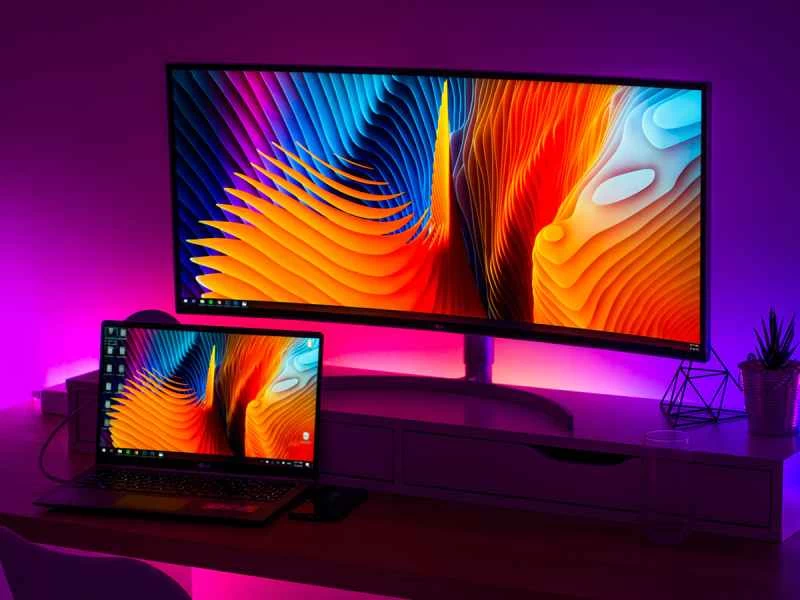
就提高生產力而言,你能給筆記型電腦或桌上型電腦提供的最佳升級之一,不是更快的處理器、更多的記憶體或額外的儲存空間,而是為你的電腦添加第二個螢幕。
螢幕空間翻倍可能不會立即改變你完成工作的速度,但想想你經常同時打開兩個或多個程序,以及在程式之間切換需要多長時間。
並排比較網站、電子表格、文件、硬碟資料夾、電子郵件或照片要方便得多,而且可以節省大量時間,因為您可以將點擊、拖曳和移動滑鼠所花費的所有時間,幾乎瞬間就能完成。
更棒的是,一旦你承擔了額外硬體的成本,這項升級就相對容易。 Windows 和 macOS 都已設定為能夠立即識別並使用額外的顯示器,因此你無需花費太多時間配置第二塊螢幕。
購買並使用第二塊螢幕

顯示器的價格從經濟實惠到非常昂貴不等,所以在決定把錢花在哪裡時,一定要花些時間貨比三家,找到最划算的。除非你從事平面設計或影片剪輯工作,否則中價位的顯示器就足夠用了。
需要注意的兩個關鍵參數是顯示器尺寸(以英吋為單位,即螢幕大小)和解析度(以像素為單位,即螢幕清晰度)。和大多數產品一樣,越大越清晰越好,因此,在預算範圍內,盡可能選擇這兩個指標都較高的顯示器是個不錯的選擇。
亮度、對比度也很重要(同樣,越高越好),螢幕的底層技術同樣重要。一般使用者可以選擇垂直排列(VA)液晶顯示器,而專業人士則可能需要升級到平面轉換(IPS)液晶顯示器。不同顯示器的畫質有所差異,但IPS通常能提供更純正的黑色,代價是可視角度略窄。
【相關閱讀:2022年最佳家用顯示器】
我們不想用太多技術術語和規格參數讓您眼花撩亂,因為除了尺寸和解析度之外,購買這類硬體其實無需過多糾結。查看線上評論,或者——更好的選擇——去實體店親自查看電腦顯示器,通常比看規格表更有幫助。
不過,最關鍵的是,你需要一個可以連接到桌上型電腦或筆記型電腦的第二螢幕。 HDMI、DisplayPort、Thunderbolt 和 USB-C 是主要的連接標準,所以請確保電腦的輸出介面至少與顯示器的一個輸入介面相符。
如果你心儀的顯示器與電腦的視訊輸出介面不匹配,通常可以購買適配器或轉換器來解決相容性問題——例如這款售價 70 美元的蘋果轉換器,它可以將 MacBook 的 USB-C 輸出轉換為與大多數顯示器相容的 HDMI 訊號。你也可以購買像 Anker 這款售價 50 美元的集線器轉換器,它能提供三個標準 USB 介面、一個 HDMI 介面和一個乙太網路介面。
如果你要給桌上型電腦加裝第二塊螢幕,盡量選擇尺寸與原螢幕相同的——這樣可以減輕眼睛疲勞,因為在兩塊尺寸相同的螢幕之間切換觀看體驗會更好。如果你用的是筆記型電腦,第二塊螢幕的螢幕尺寸越大通常越好,但也要在合理範圍內。
如何在 Windows 系統中新增第二個螢幕
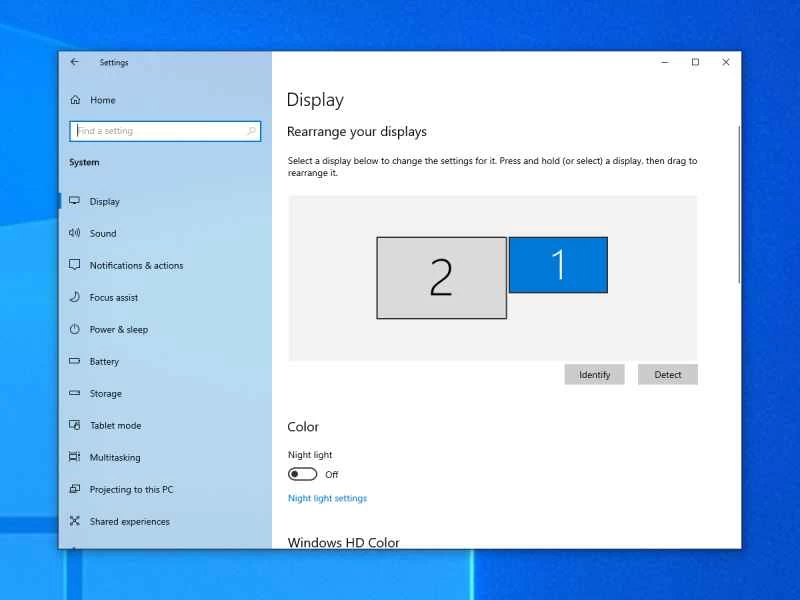
要在 Windows 系統中新增第二個顯示器,您只需打開顯示器並將其連接到筆記型電腦或桌上型電腦即可。 Windows 會立即識別到您新增了第二個螢幕,並將桌面桌布相應地擴展到新顯示器。
如果自動配置未能正常運作,或者您只是想調整選項,請前往「設定」(點擊開始功能表左側的齒輪圖示),然後選擇「系統和顯示」 。您應該會在下一個對話方塊中看到兩個螢幕,分別標記為 1 和 2(點擊「識別」按鈕即可區分)。如果沒有看到,您可以點擊「偵測」按鈕,讓電腦尋找連線。
如有需要,請點擊並拖曳顯示圖標,確保它們與您的實際設定相符——例如,正確識別左側和右側顯示器。在下方,您可以設定每個顯示器的解析度和方向(大多數情況下,最好保留此處建議的設定)。
使用「將此顯示器設為我的主顯示器」複選框,設定哪個顯示器作為主顯示器——即顯示「開始」功能表和工作列的顯示器,以及大多數彈出對話框將出現的位置。
正確配置顯示器後,您只需將開啟的應用程式視窗從一個顯示器拖曳到另一個顯示器,即可將其調整到適當的位置。例如,您可以將一個螢幕用於瀏覽社交媒體,另一個螢幕用於查看電子郵件;或者將一個螢幕用於觀看視頻,另一個螢幕用於瀏覽網頁。如果您將螢幕上的任何視窗最大化,它們將佔據目前所在顯示器的整個螢幕。
此外,我們還要推薦 DisplayFusion(售價 30 美元,提供免費試用)。它為 Windows 多顯示器設定添加了許多額外功能,包括在兩個螢幕上複製工作列、保存開啟的視窗配置、調暗目前未使用的顯示器等等。
在 macOS 上新增第二個螢幕
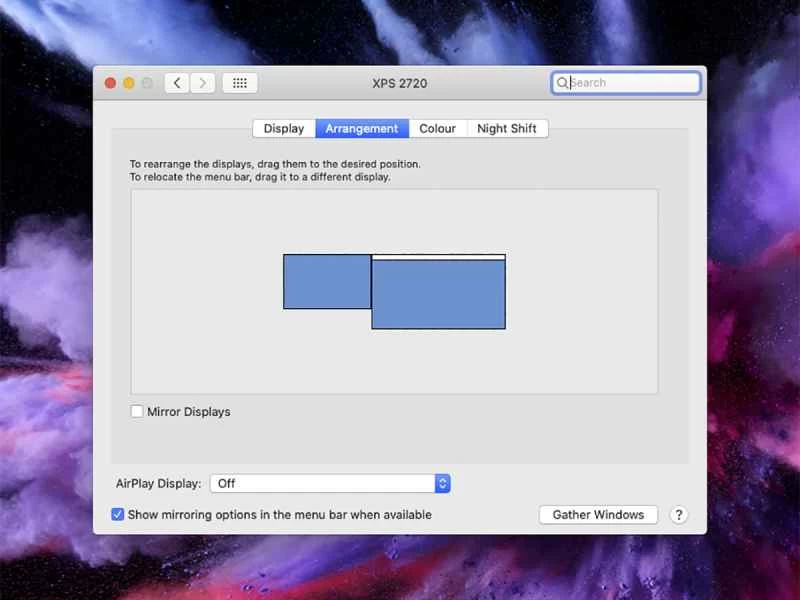
在 macOS 上設定第二個螢幕與在 Windows 上一樣簡單——只需啟動第二個顯示器,將其連接到 Mac,電腦就會自動識別。若要變更顯示器的位置(哪個在左側,哪個在右側),請開啟蘋果選單,然後選擇「系統偏好設定」 、 「顯示器」和「排列」 ,最後拖曳視窗即可。
若要查看哪個顯示器對應哪個螢幕,請按一下並按住其中一個窗口,並且視窗周圍會出現紅色邊框(在對話框和顯示器上)。您可以透過切換到同一對話框中的「顯示」標籤來設定螢幕的解析度和縮放比例(實際上,會開啟兩個對話框,每個螢幕一個)。
【相關閱讀:23 個隱藏在顯眼位置的實用 Mac 設定】
與 Windows 系統一樣,只需拖曳開啟的視窗和瀏覽器標籤頁即可將它們從一個畫面移至另一個畫面。同樣,最大化任何打開的應用程式視窗都會使其充滿當前所在的螢幕。
我們想在這裡推薦另一個實用工具:macOS 版 Magnet,售價 8 美元。無論您是在單一螢幕還是雙螢幕上使用,它都能讓您更輕鬆地排列打開的視窗。例如,您可以像在 Windows 系統中一樣,透過將視窗拖曳到其中一個顯示器的邊緣,將其移至螢幕的側邊或角落。
自 macOS Catalina 起,蘋果還提供了將 iPad 用作第二塊螢幕的功能,這項功能名為 Sidecar。如果您的 Mac 和 iPad 連接到同一個 Wi-Fi 網絡,即可無線使用此功能;或者,您也可以使用充電線將平板電腦連接到電腦。不過,您需要一台較新的 iPad 和 Mac 才能使用此功能——請點擊此處查看支援的裝置完整清單。
若要啟用第二顯示器,請點擊 macOS 功能表列中的 AirPlay 按鈕(一個箭頭和一個矩形),然後從清單中選擇您的 iPad。如果看不到該設備,您可能需要前往「系統偏好設定」 > “顯示器”來啟用AirPlay 顯示器選項。 iPad 的工作方式與第二台顯示器相同,因此您可以將視窗拖曳到 iPad 或從 iPad 拖曳到主顯示器,並使用「系統偏好設定」中的「顯示器」選項來配置其位置。